
Автоматически включать и выключать блокировку ориентации iPhone при запуске приложений
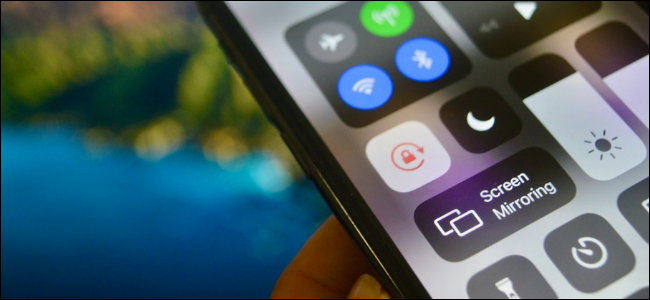
Зачем это нужно
Много приложений лучше работать в альбомной ориентации (видео, фото, презентации). iPhone не меняет настройки ориентации автоматически в зависимости от контекста: если вы заранее включили блокировку портрета, экран не повернётся при запуске плеера. Автоматизация в «Командах» устраняет необходимость вручную переключать блокировку в Центре управления.
Краткое определение: «Блокировка ориентации» — системная настройка iOS, которая блокирует автоматическое поворачивание экрана между портретной и альбомной ориентацией.
Важно: требуется iOS 14.5 или новее.
Что будет сделано
- Создадим персональную автоматизацию в приложении «Команды».
- Триггер: открытие выбранного приложения (например, Netflix).
- Действие: «Установить блокировку ориентации» — выключить (Off) при открытии.
- При необходимости создадим обратную автоматизацию: при закрытии приложения — включать блокировку (On).
Пошаговая инструкция
- Откройте приложение «Команды» и перейдите на вкладку «Автоматизации».
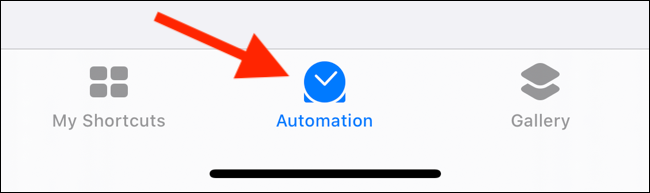
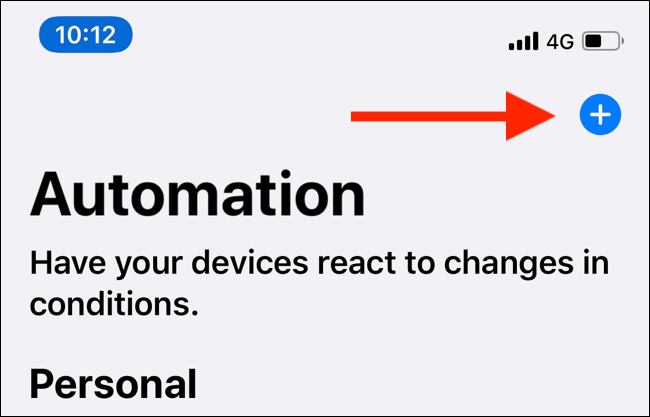
- Нажмите кнопку “+” вверху экрана.
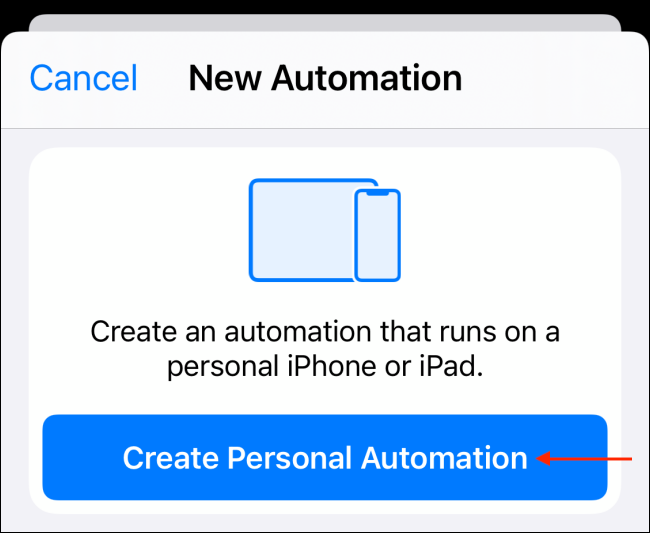
- Выберите «Создать персональную автоматизацию».
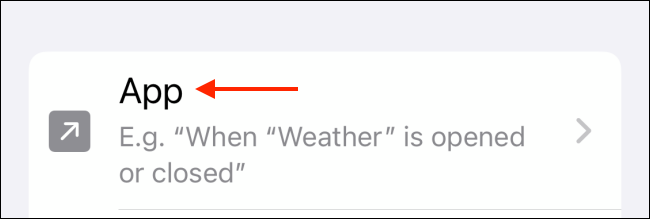
- В списке триггеров тапните «Приложение».
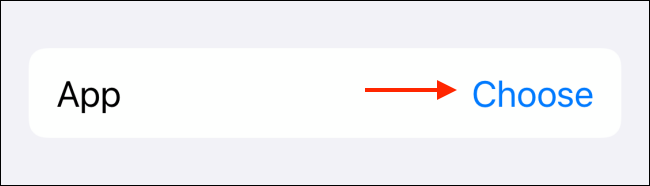
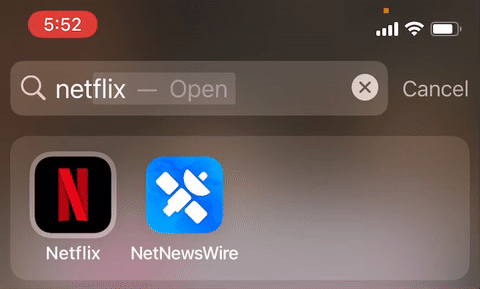
- Нажмите «Выбрать» в секции Приложение и добавьте приложение(я), при открытии которых должна срабатывать автоматизация (например, Netflix, YouTube). Можно выбрать несколько.
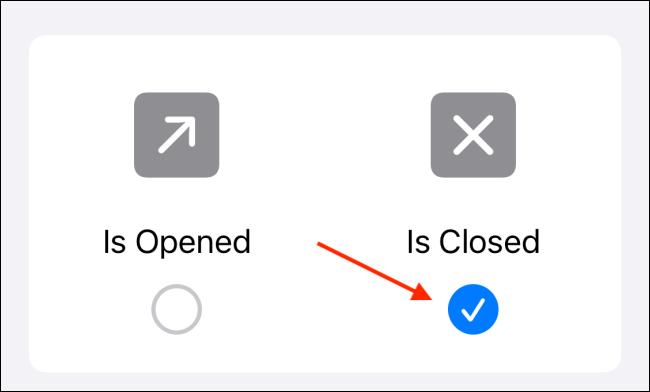
- Убедитесь, что опция «Открыто» выбрана (Is Opened), затем нажмите «Далее».


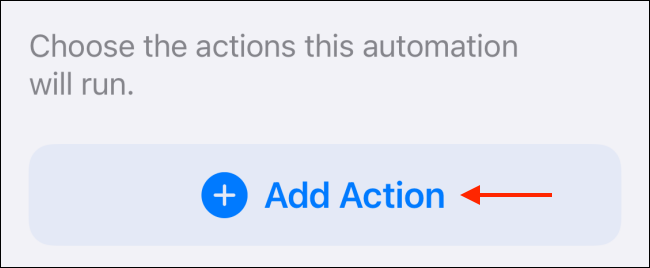
- Нажмите «Добавить действие».
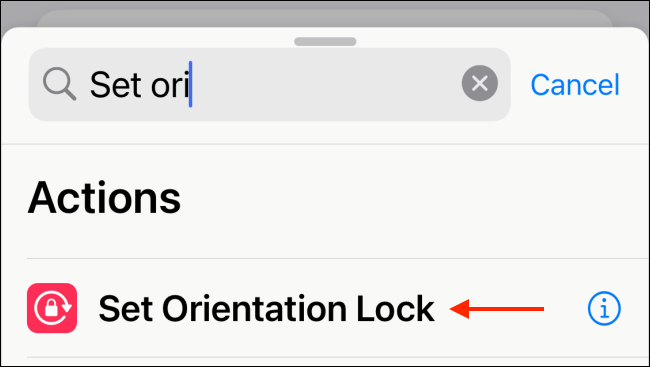
- Найдите действие «Установить блокировку ориентации» (Set Orientation Lock) и добавьте его.
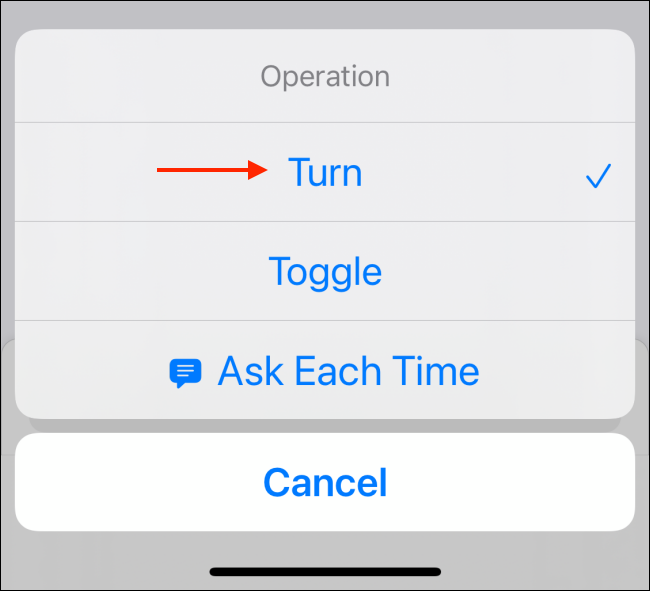
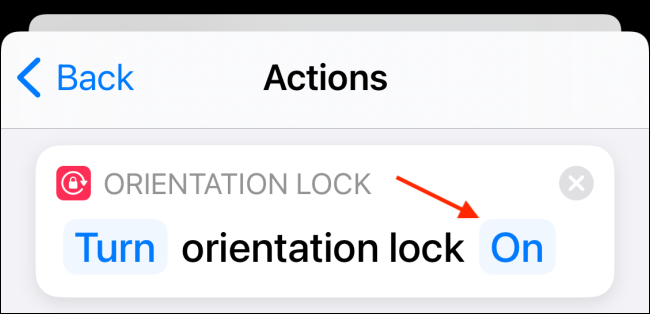
- По умолчанию действие переключает состояние (Toggle). Тапните по кнопке «Переключить» (Toggle), чтобы увидеть дополнительные опции.
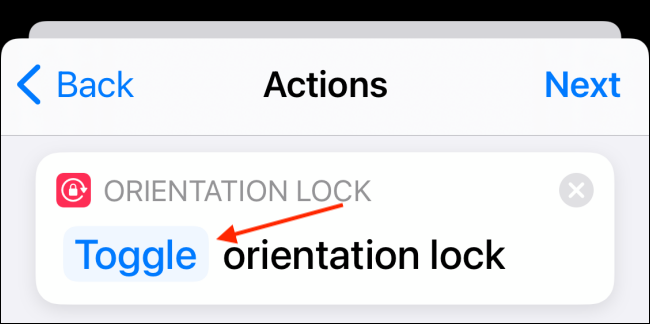
- Выберите вариант «Установить» (Turn) и затем выберите «Выключить» (Off), чтобы отключать блокировку при открытии приложения.
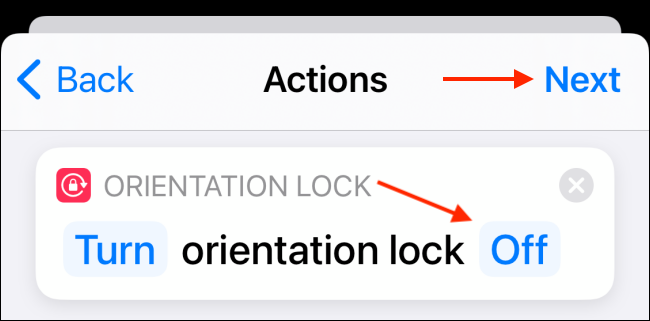
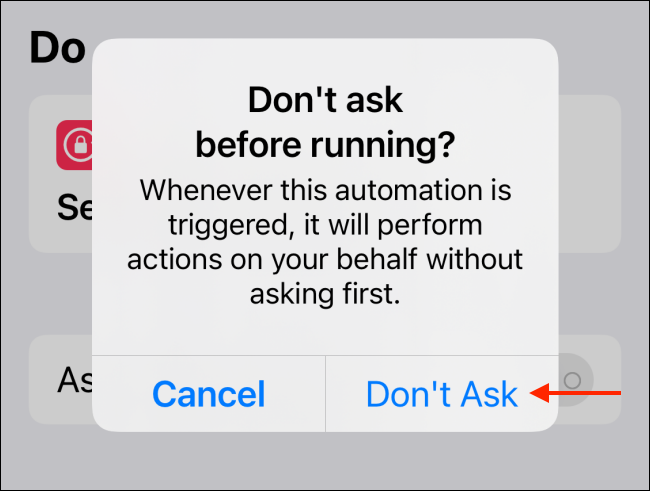
- По умолчанию система будет спрашивать подтверждение перед выполнением автоматизации. Отключите «Спрашивать перед запуском» (Ask Before Running), чтобы автоматизация выполнялась в фоне без вашего взаимодействия.
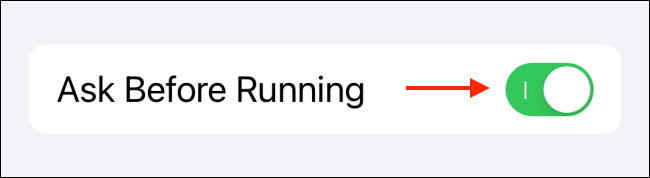
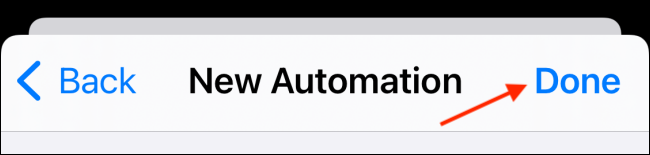
- Подтвердите, нажав «Не спрашивать» (Don’t Ask) во всплывающем окне, затем нажмите «Готово».
После этого при открытии выбранного приложения вы увидите уведомление о запуске команды.
Обратная автоматизация: включать блокировку при закрытии приложения
Повторите ту же инструкцию, но на шаге триггера выберите «Закрыто» (Is Closed) и в действии «Установить блокировку ориентации» выберите «Включить» (Turn On). Это вернёт устройство в исходное поведение после выхода из плеера.
Советы по улучшению опыта
- Создавайте группы приложений: объедините все видеоплееры в одну автоматизацию, чтобы не делать отдельную для каждого.
- Минимизируйте уведомления: отключите «Спрашивать перед запуском», чтобы команды работали тихо.
- Тестируйте: после создания откройте приложение и убедитесь, что ориентация меняется как ожидается.
Когда это может не работать
- Если устройство работает на iOS старее 14.5 — действие недоступно.
- Если приложение использует собственную ориентацию (например, некоторые игры или зашифрованные плееры), системная автоматизация может не дать желаемого эффекта.
- Режим «Режим ограничений» (Guided Access) или управление устройством профилем MDM может блокировать выполнение автоматизаций.
Альтернативные подходы
- Ручное переключение через Центр управления: быстро и надёжно, не требует автоматизаций.
- Guided Access (Управляемый доступ): полезно для фиксирования ориентации на определённых экранах, но менее гибок для сценариев переключения при открытии/закрытии приложений.
- Сторонние утилиты: App Store не позволяет apps менять системную блокировку ориентации, поэтому надёжной альтернативы «Команды» нет.
Критерии приёмки
- Автоматизация запускается при открытии выбранных приложений без запроса подтверждения.
- Ориентация действительно отключается (появляется возможность поворота экрана) при открытии видеоприложения.
- Обратная автоматизация включает блокировку при закрытии приложения и возвращает прежнее поведение.
Чеклист для пользователя и администратора
- Пользователь:
- Убедиться, что iOS ≥ 14.5.
- Проверить, что приложение «Команды» обновлено.
- Отключить «Спрашивать перед запуском».
- IT-администратор:
- Проверить политики MDM на предмет блокировки Siri/Команд.
- Сообщить пользователям список поддерживаемых приложений.
Типичные проблемы и их решения
- Автоматизация не срабатывает: проверьте флаг «Спрашивать перед запуском» и наличие разрешений у «Команд».
- Ориентация не меняется даже при сработавшей команде: проверьте, не использует ли приложение собственную фиксацию ориентации; попробуйте вручную переключить через Центр управления.
- Команда срабатывает, но видимого эффекта нет: перезагрузите устройство и повторно протестируйте.
Быстрая методология настройки (SOP)
- Проверить версию iOS.
- Создать персональную автоматизацию с триггером «Открыто» и действием «Установить блокировку ориентации — Выключить».
- Отключить подтверждение запуска.
- Создать зеркальную автоматизацию для «Закрыто» с действием «Включить».
- Протестировать и при необходимости скорректировать список приложений.
Короткое резюме
Автоматизация блокировки ориентации через «Команды» — простой и надёжный способ улучшить воспроизведение видео и взаимодействие с приложениями, требующими альбомной ориентации. Она экономит время и устраняет необходимость ручных переключений.
Важно: если ваше устройство управляется организацией или установлены ограничения, обратитесь к администратору.
Ссылки на связанные материалы:
- Как заблокировать экран iPhone или iPad
- Как найти и установить сторонние команды для iPhone и iPad

Похожие материалы

Несколько аккаунтов Skype: Multi Skype Launcher

Журнал для работы: повысить продуктивность

Персональные звуки уведомлений на Android

Скачивание шоу Hulu для офлайн‑просмотра

Microsoft Start: персонализированная новостная лента
