
Как убрать кнопку питания на экране входа в Windows
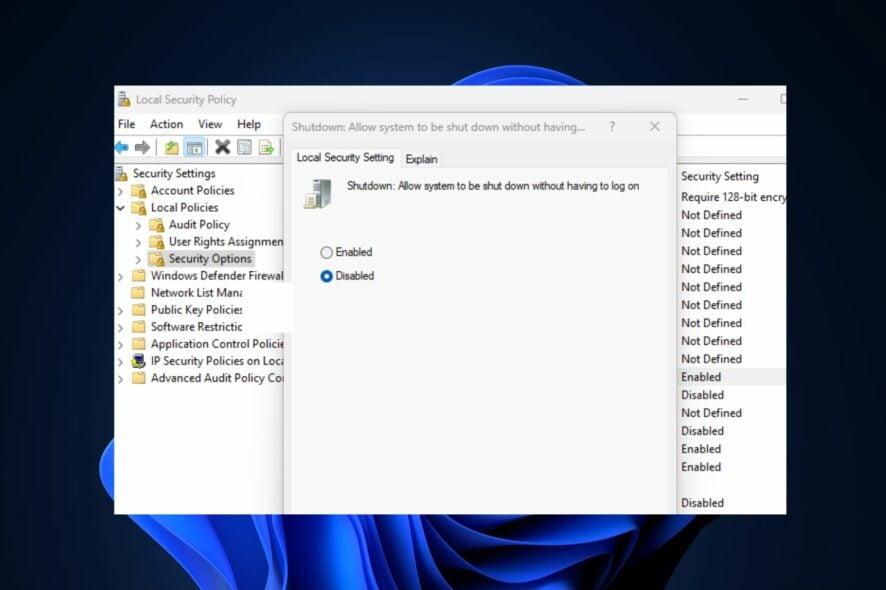
Некоторые пользователи просят показать, как убрать кнопку питания (Power) с экрана входа в Windows. Это полезно, когда нужно защитить рабочие сеансы от случайного завершения, строго контролировать выключение в корпоративной среде или предотвратить потерю несохранённых данных.
Зачем удалять кнопку питания на экране входа
Причины, по которым администраторы и пользователи делают это:
- Защита от потери несохранённых данных — кнопка питания позволяет завершать работу без входа, что может привести к потерям.
- Улучшение безопасности — только авторизованный пользователь сможет выполнить завершение или перезагрузку системы.
- Централизованный контроль в корпоративной сети — полезно для публичных терминалов и киосков.
Важно: есть сценарии, когда кнопку питания нужно оставить (удаление затруднит быстрый экстренный перезапуск или выключение для обслуживания). Оцените последствия для вашего окружения перед изменениями.
Поддерживаемые версии Windows
Короткая совместимость:
- Windows 10 Pro/Enterprise — поддерживается напрямую через реестр и политики.
- Windows 11 Pro/Enterprise — поддерживается.
- Windows Home — нет доступа к secpol.msc по умолчанию; изменения возможны через реестр или gpedit (если доступен) или сторонние обходы.
Способ 1 — Редактор реестра (Regedit)
Появление: работает на всех версиях, где разрешён доступ к реестру.
Шаги:
- Нажмите Windows + R, введите regedit и нажмите Enter, чтобы открыть Редактор реестра.
- Перейдите по пути
HKEY_LOCAL_MACHINE\SOFTWARE\Microsoft\Windows\CurrentVersion\Policies\System.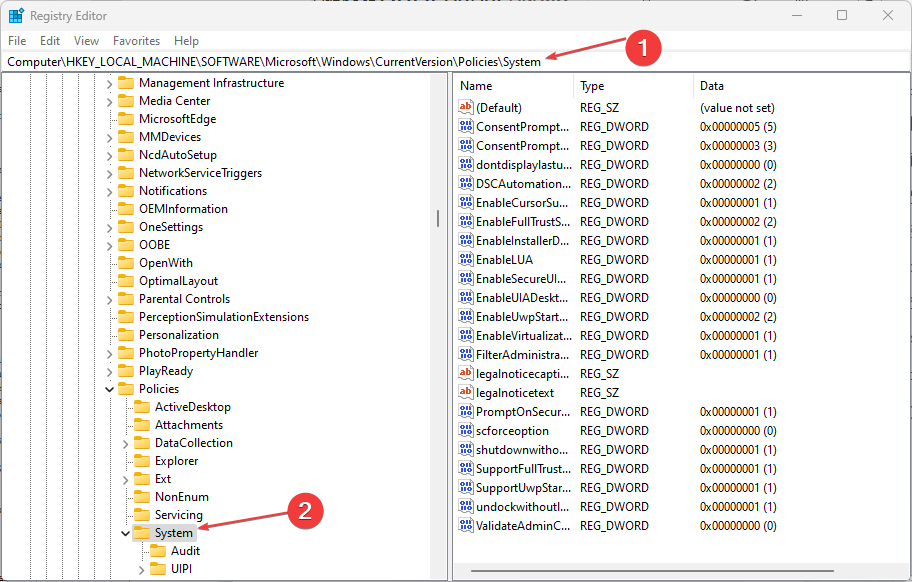
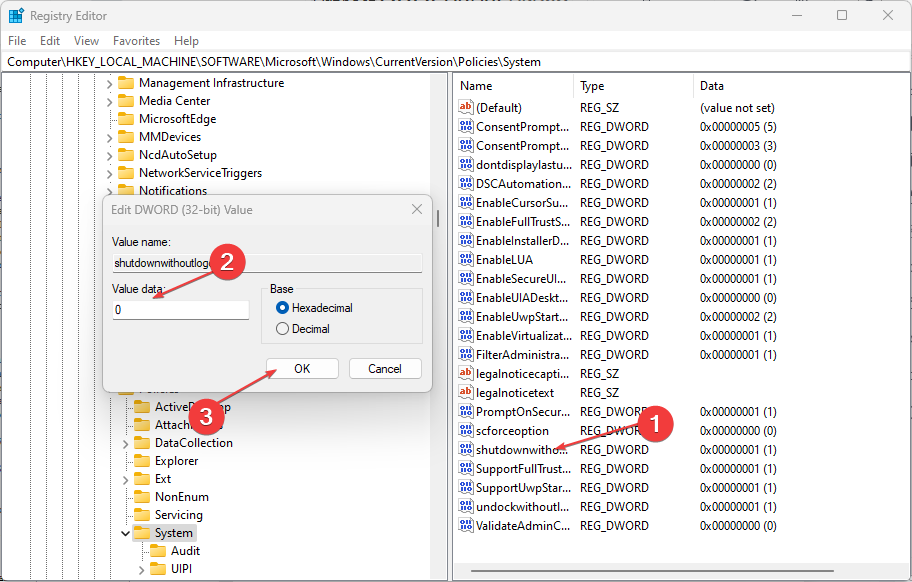
- Найдите DWORD-параметр shutdownwithoutlogon и дважды щёлкните его. Установите значение из 1 в 0, затем нажмите OK.
- Если параметра нет, создайте его:
- Правый клик по папке System в левой панели → New → DWORD (32-bit) Value.
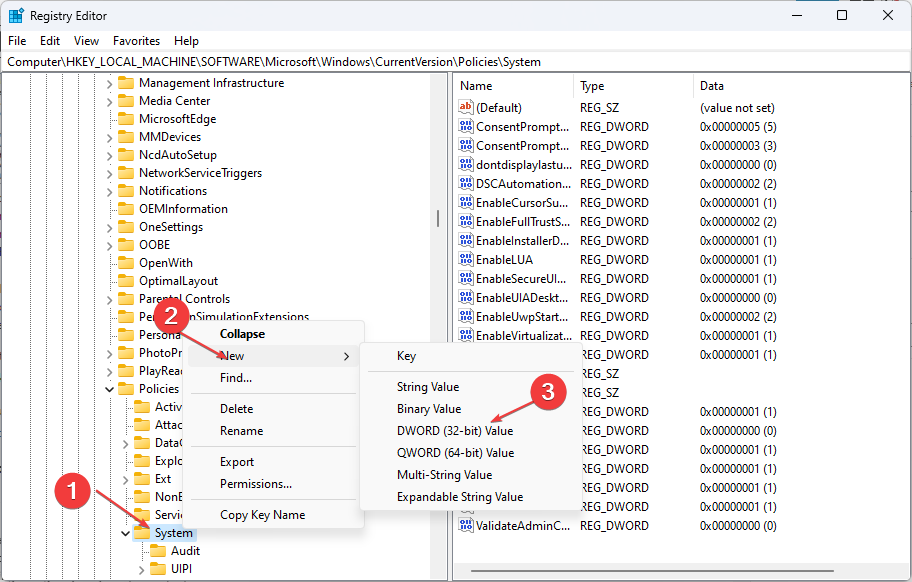
- Назовите ключ shutdownwithoutlogon и установите значение 0.
- Правый клик по папке System в левой панели → New → DWORD (32-bit) Value.
- Закройте Редактор реестра и перезагрузите ПК для применения изменений.
Советы по безопасности перед изменением реестра:
- Создайте точку восстановления системы или экспортируйте ветку реестра: правый клик по папке System → Export.
- Работайте под учётной записью администратора.
- Если не уверены — выполните экспорт всего реестра или создайте образ системы.
Краткая команда экспорта (PowerShell):
reg export "HKLM\SOFTWARE\Microsoft\Windows\CurrentVersion\Policies\System" "%USERPROFILE%\Desktop\policy-system.reg"Чтобы откатить, импортируйте сохранённый .reg или установите shutdownwithoutlogon=1.
Способ 2 — Локальная политика безопасности (secpol.msc)
Подходит для Pro/Enterprise. Home-редакция обычно не содержит secpol.msc.
Шаги:
- Нажмите Windows + R, введите secpol.msc и нажмите Enter.
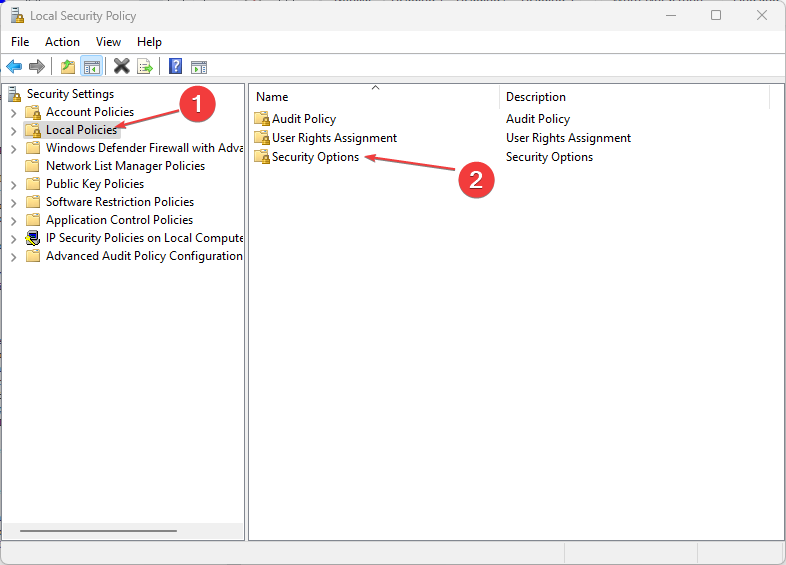
- В дереве слева откройте Local Policies → Security Options.
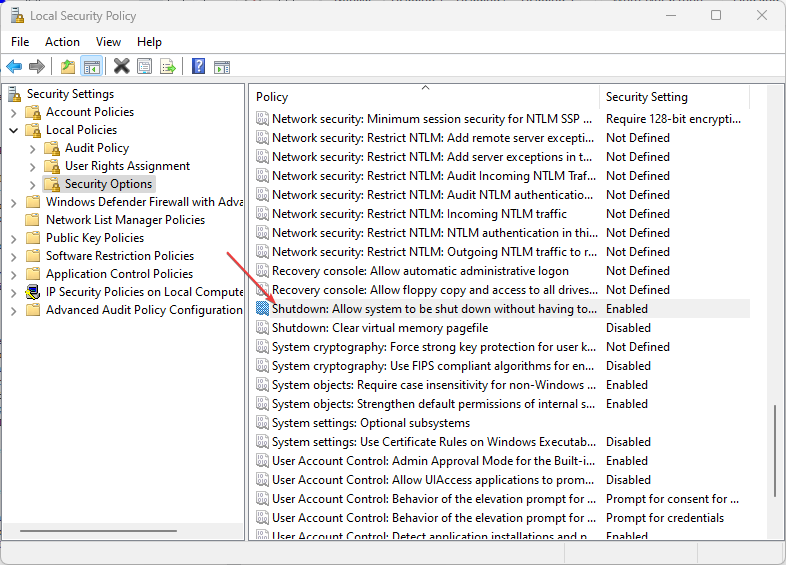
- В правой части найдите политику “Shutdown: Allow system to be shut down without having to log on” и дважды щёлкните её, чтобы открыть свойства.
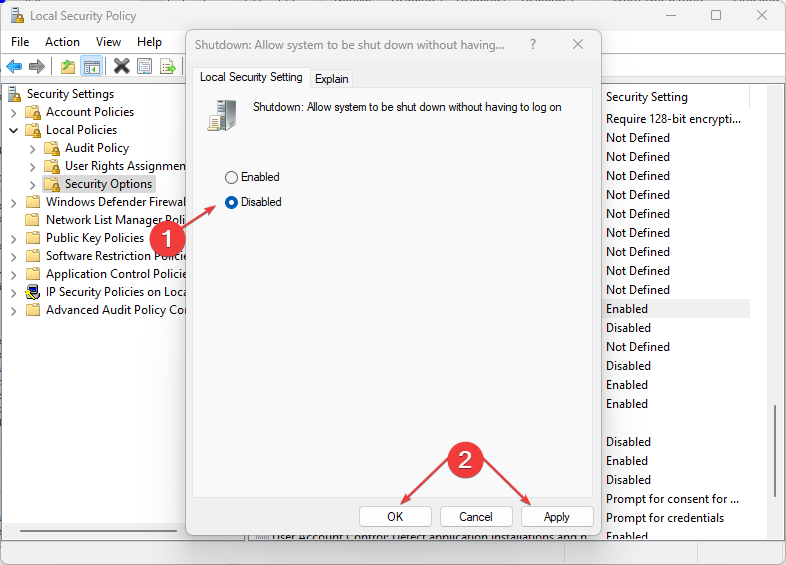
- Поменяйте состояние на Disabled и нажмите OK.
- Перезагрузите компьютер.
Если secpol.msc отсутствует, см. раздел «Обходы для Home-редакции».
Альтернативы и корпоративные варианты
- Group Policy (gpedit.msc) для доменных компьютеров: задаётся через Group Policy Objects (Computer Configuration → Windows Settings → Security Settings → Local Policies → Security Options).
- Microsoft Intune / MDM: можно задать соответствующие конфигурации и ограничения централизованно.
- Скрипты развертывания: импорт .reg файла через команду reg import или PowerShell DSC при массовом применении.
Обходы для Windows Home
- Редактор реестра остаётся доступным — используйте метод 1.
- Если отсутствует gpedit/secpol, можно добавить Group Policy через сторонние пакеты (рискованно) или управлять через реестр и скрипты.
Когда не стоит удалять кнопку питания (контрпримеры)
- Компьютеры в зонах технического обслуживания, где требуется быстрый доступ к выключению.
- Оборудование на удалённых площадках, где оператор обязан иметь возможность перезагрузить систему без входа.
- Публичные терминалы, где посетителям нужен доступ к безопасному завершению работы по договору.
Модель принятия решения (коротко)
- Если приоритет — безопасность и предотвращение случайного выключения → отключайте.
- Если важна доступность и экстренный доступ для обслуживающего персонала → оставьте включённой и настройте физический доступ.
flowchart TD
  A[Нужна защита от случайного выключения?] -->|Да| B[Это корпоративный ПК?]
  B -->|Да| C[Использовать Group Policy или Intune]
  B -->|Нет| D[Использовать Редактор реестра]
  A -->|Нет| E[Оставить кнопку питания]
План тестирования и критерии приёмки
Тесты перед развёртыванием:
- После изменения перезагрузите устройство — кнопка питания должна отсутствовать на экране входа или при блокировке.
- Попытка выключить через сочетания клавиш и стандартные элементы интерфейса при заблокированном сеансе — должна блокироваться.
- Убедитесь, что действие по питанию доступно после входа в систему для авторизованных пользователей.
Критерии приёмки:
- Кнопка питания отсутствует при экране входа для тестовой учётной записи без прав администратора.
- Система корректно перезагружается/выключается после входа авторизованного администратора.
План отката (Runbook)
- Если изменение сделано через реестр: импортируйте заранее экспортированный .reg или установите shutdownwithoutlogon=1.
- Если изменение через Local Security Policy: откройте secpol.msc и верните политику в Enabled.
- Если массовое изменение: откат через GPO или Intune (undo deployment), либо запустите скрипт отката.
- Если система не загружается — загрузитесь в безопасном режиме и восстановите реестр или точку восстановления.
Роли и чек-листы
Для администратора:
- Сделать аудит уязвимости и согласовать изменение с владельцами сервисов.
- Создать точку восстановления и экспорт реестра.
- Развернуть изменение на пилотной группе и провести тесты.
- Документировать изменение в CMDB.
Для пользователя домашнего компьютера:
- Создать резервную копию важных данных.
- Следовать инструкции по шагам или попросить помощи специалиста.
Безопасность и конфиденциальность
- Изменения не передают персональные данные куда-либо — они локальные для устройства.
- В корпоративной среде документируйте доступ и храните журналы изменений.
Шаблон команды развертывания через PowerShell (пример)
# Экспорт существующих настроек
reg export "HKLM\SOFTWARE\Microsoft\Windows\CurrentVersion\Policies\System" "C:\Temp\policy-system.reg" /y

# Установить shutdownwithoutlogon = 0
Set-ItemProperty -Path 'HKLM:\SOFTWARE\Microsoft\Windows\CurrentVersion\Policies\System' -Name 'shutdownwithoutlogon' -Value 0 -Type DWord -Force

# Применить перезагрузкой
Restart-Computer -Force
Используйте с правами администратора.
Часто задаваемые вопросы
Можно ли убрать кнопку питания только при блокировке, но оставить при входе?
Нет: стандартная настройка управляет выключением без входа и влияет как на экран входа, так и на экран блокировки — изменения распространяются на оба состояния.
Что делать, если после изменения я не могу выключить ПК при необходимости?
Откатите изменение по плану отката: импортируйте сохранённый .reg или переключите политику на Enabled в secpol.msc.
Краткое резюме
- Удаление кнопки питания с экрана входа повышает безопасность и предотвращает потерю данных.
- Самый надёжный метод для домашних и небольших сред — через реестр; для корпоративных — через Group Policy/Intune.
- Всегда создавайте точку восстановления и экспорт реестра перед внесением изменений.
Важно: тестируйте изменения на контрольной машине перед массовым развёртыванием.
Если вам нужна помощь с конкретной версией Windows или скриптом для массового развёртывания — напишите модель и редакцию, помогу подготовить команды.

Похожие материалы

Несколько аккаунтов Skype: Multi Skype Launcher

Журнал для работы: повысить продуктивность

Персональные звуки уведомлений на Android

Скачивание шоу Hulu для офлайн‑просмотра

Microsoft Start: персонализированная новостная лента
