
Как включить и настроить Always-On Display на Android
Быстрые ссылки
- Что такое Always‑On Display?
- Включение Always‑On Display на Samsung Galaxy
- Включение Always‑On Display на Google Pixel
- Включение Always‑On Display на OnePlus
- Включение Always‑On Display на Xiaomi
- Включение Always‑On Display на Huawei
- Включение Always‑On Display на Asus
- Часто задаваемые вопросы
Краткое резюме
На Samsung: Настройки → Экран блокировки → Always On Display и включите переключатель. На Pixel: Настройки → Экран → Экран блокировки, включите «Always show time and info» или «Idle Lock Screen» на старых моделях. AOD показывает дату, время, уведомления и базовую информацию без разблокировки телефона. Функцию можно включать и выключать в любой момент.
Что такое Always‑On Display?
Always‑On Display (AOD) — это режим, при котором на выключенном экране телефона постоянно отображается минимальная информация: время, дата, иконки уведомлений, иногда погода или виджеты. Это удобно, когда не нужно разблокировать устройство для проверки основных данных.
Определение: Always‑On Display — режим отображения базовой информации на заблокированном экране без необходимости разблокировки.
Важно: на современных OLED‑экранах AOD реализован с учётом риска выгорания пикселей, но если вы используете кастомную прошивку или корень устройства, будьте осторожны — производитель не гарантирует безопасность.
Включение Always‑On Display на Samsung Galaxy
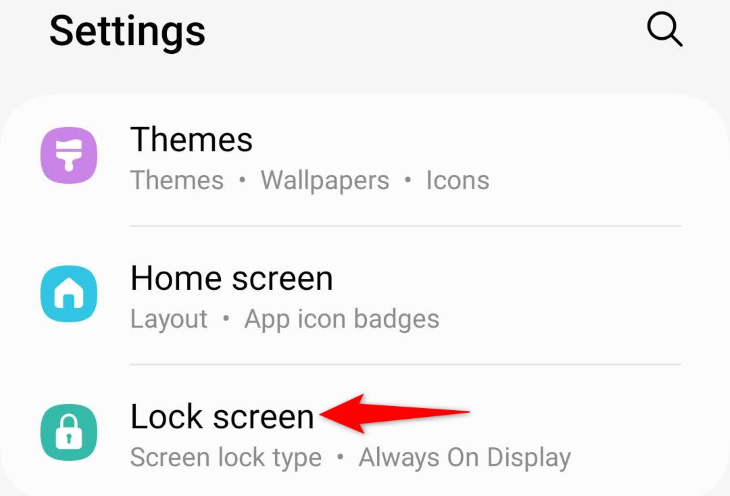
- Откройте приложение «Настройки» на телефоне.
- Выберите Экран блокировки.
- Нажмите Always On Display.
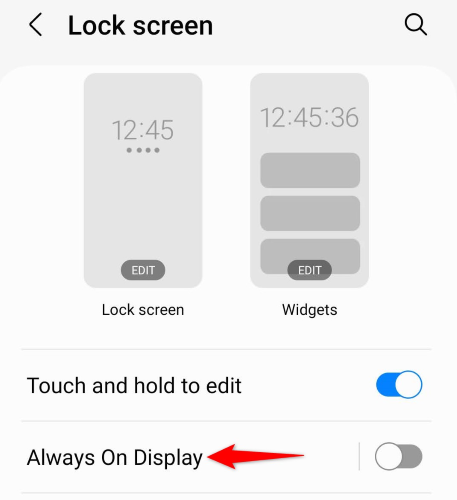
- Включите верхний переключатель, чтобы активировать функцию.
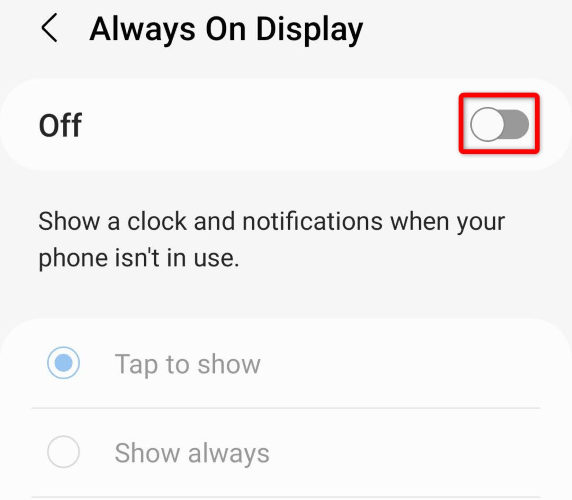
На этой же странице можно настроить, какие элементы показывать: часы, изображения, уведомления и расписание работы AOD.
Совет: используйте чёрный фон и минимальное количество элементов — это снизит расход батареи на OLED‑экранах.
Включение Always‑On Display на Google Pixel
- Откройте Настройки → Экран.
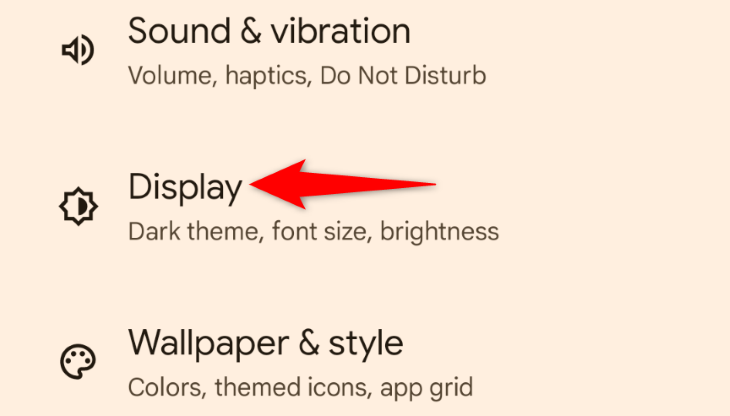
- Выберите Экран блокировки.
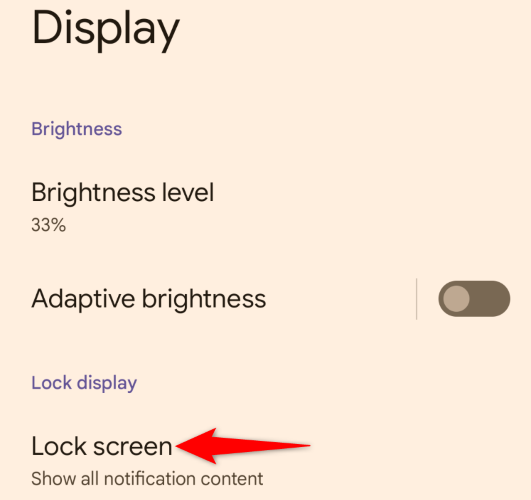
- На Pixel 4 — настройка находится в меню «Idle Lock Screen». На других моделях включите «Always show time and info».
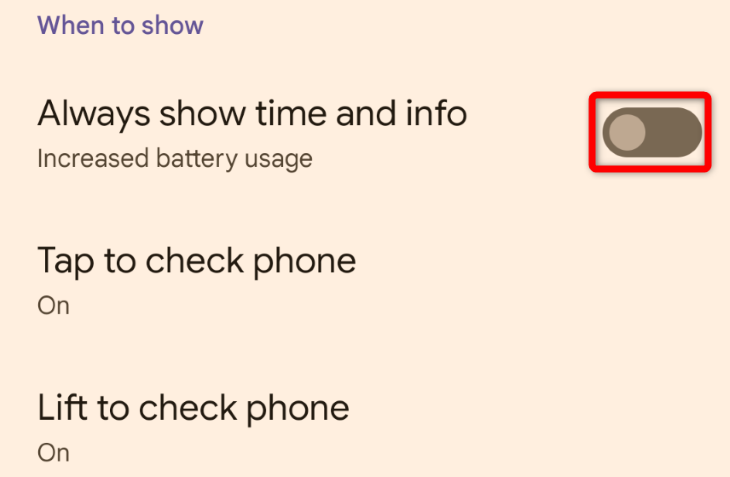
После этого телефон будет периодически и при поступлении уведомлений показывать время и значки на заблокированном экране.
Включение Always‑On Display на OnePlus
- Откройте Настройки → Персонализация.
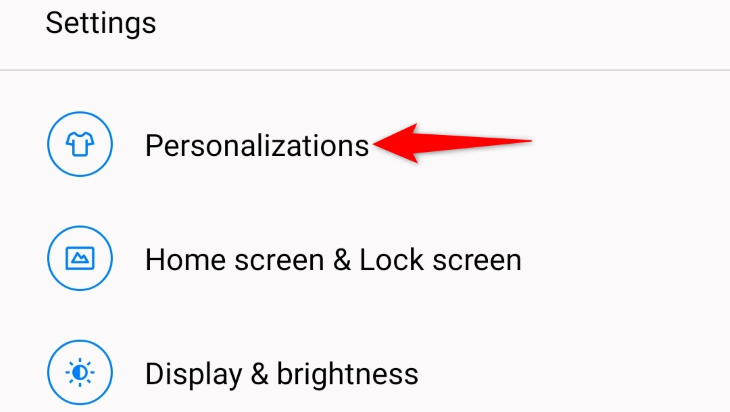
- Нажмите Always‑On Display.
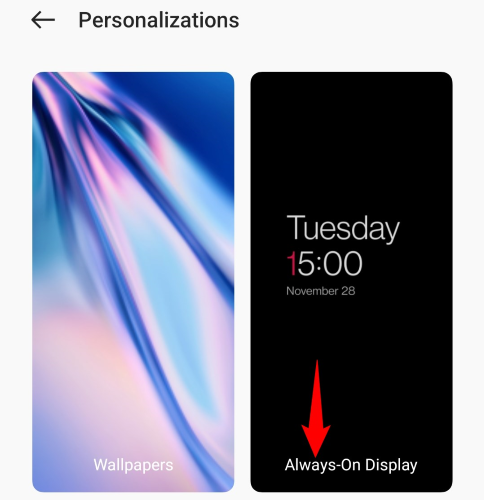
- Включите верхний переключатель для активации AOD.
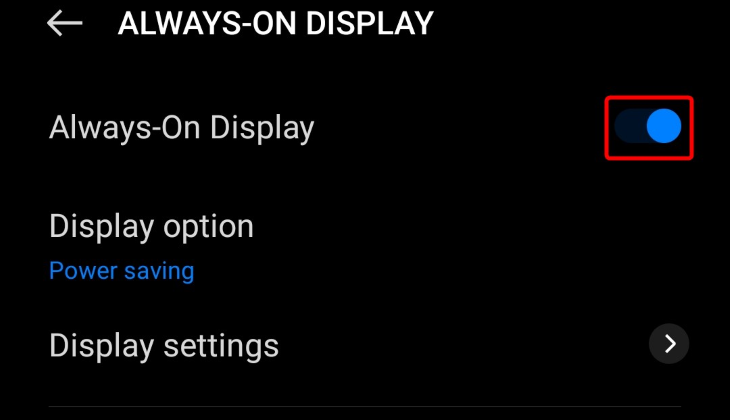
OnePlus обычно предлагает гибкие шаблоны часов и режимы отображения; экспериментируйте с минимальным дизайном для экономии заряда.
Включение Always‑On Display на Xiaomi
- Откройте Настройки → Всегда включённый экран и экран блокировки (Always‑On Display & Lock Screen).
- Включите опцию «Always‑On Display».
Xiaomi зачастую позволяет задать расписание: например, отображать AOD только днём или по расписанию.
Включение Always‑On Display на Huawei
- Перейдите в Настройки → Рабочий стол и обои → Always On Display.
- Включите переключатель «Always On Display».
Huawei предлагает варианты виджетов и стилей часов. При необходимости отключайте лишние элементы.
Включение Always‑On Display на Asus
- Откройте Настройки → Экран.
- Активируйте опцию Always‑On Panel.
Asus называет функцию «Always‑On Panel», но принцип работы тот же: минимальное отображение информации на заблокированном экране.
Мини‑методика: как быстро протестировать эффект AOD на батарее
- Полностью зарядите телефон до 100%.
- Включите AOD и выставьте минимальный набор элементов.
- Не пользуйтесь телефоном 2–3 часа, фиксируйте процент заряда.
- Выключите AOD, повторите тест в тех же условиях.
- Сравните разницу — это даст грубое представление о потреблении AOD на вашем устройстве.
Примечание: результаты зависят от типа экрана (OLED экономнее при чёрных фонах) и уведомлений.
Когда AOD не стоит включать (контрпримеры)
- На старых ЖК‑экранах: ЖК‑панели подсвечивают весь экран; AOD будет заметно разряжать батарею.
- Если вы используете кастомную прошивку или root: возможны проблемы с управлением яркостью и риском выгорания.
- На публичных устройствах с требованиями приватности: постоянная видимость уведомлений может раскрывать данные.
Альтернативные подходы к получению быстрых уведомлений
- Ambient Display / Lift to wake — экран загорается только при поднятии телефона.
- Уведомления на смарт‑часах — самые экономные для смартфона.
- Мини‑виджеты на блокировке, которые активируются при уведомлении, но не постоянно отображаются.
Риск‑матрица и способы смягчения рисков
| Риск | Вероятность | Влияние | Смягчение |
|---|---|---|---|
| Быстрое разряджание батареи | Средне | Средне | Уменьшить количество элементов, использовать чёрный фон |
| Выгорание пикселей (старые дисплеи/кастом ROM) | Низко–Средне | Высоко | Отключить на старых ЖК/не использовать AOD при root |
| Утечка приватной информации | Низко | Средне | Скрывать содержание уведомлений или отключать показ текста |
Важно: тестируйте в ваших условиях и наблюдайте за температурой и зарядом.
Чек‑лист: быстрые действия по ролям
Для обычного пользователя:
- Проверьте тип экрана (OLED/AMOLED лучше всего).
- Включите AOD, выберите минимальный стиль часов.
- Отключите показ текста уведомлений.
Для тех, кто много в разъездах (путешественники):
- Включайте AOD по расписанию, чтобы экономить заряд ночью.
- Подключайте энергосберегающий режим в поездках.
Для ИТ‑админа/корпоративного пользователя:
- Установите политики мобильных устройств (MDM) при необходимости.
- Запретите показ содержимого уведомлений на экране блокировки.
Факт‑бокс: что важно знать (ключевые факты)
- OLED/AMOLED: AOD наиболее энергоэффективен при чёрном фоне.
- ЖК‑экраны: AOD может значительно увеличить расход батареи.
- Производители: Samsung, Google, OnePlus, Xiaomi, Huawei и Asus включают AOD в стандартные настройки.
- Безопасность: AOD показывает базовую информацию; скрывайте конфиденциальные уведомления через настройки.
Часто задаваемые вопросы
Использует ли Always‑On Display больше батареи?
Да. AOD требует подсветки части пикселей и фоновой активности системы, поэтому расход батареи увеличивается по сравнению с полностью выключенным экраном.
Как улучшить время работы батареи при включённом AOD?
- Покажите меньше элементов.
- Выставьте тёмный/чёрный фон и минималистичный стиль часов.
- Ограничьте показ AOD по расписанию или включайте только при уведомлениях.
Можно ли полностью отключить Always‑On Display?
Да. Перейдите в те же настройки, где вы включили AOD, и выключите соответствующий переключатель.
Краткий словарь (1‑строчные определения)
- AOD: Always‑On Display, постоянное отображение базовой информации на заблокированном экране.
- OLED/AMOLED: тип дисплея, где каждый пиксель светится отдельно; лучше для AOD.
- ЖК (LCD): дисплей с подсветкой всего экрана; AOD менее энергоэффективен.
Решающее дерево: стоит ли включать AOD?
flowchart TD
  A[У вас OLED/AMOLED?] -->|Да| B{Важна ли автономность телефона?}
  A -->|Нет| C[Не рекомендую включать AOD]
  B -->|Да| D[Используйте минималистичный AOD и расписание]
  B -->|Нет| E[Можно включать AOD по вкусу]
Краткое объявление для соцсетей (100–200 слов)
Always‑On Display делает ваш смартфон информативным без разблокировки. В нашем руководстве — простые шаги для Samsung, Pixel, OnePlus, Xiaomi, Huawei и Asus. Узнайте, как включить AOD, какие параметры экономят заряд и когда стоит отказаться от этой функции. Плюс: чек‑листы, рекомендации по тестированию расхода батареи и способы защиты приватных данных на экране блокировки. Применимо для современных OLED‑устройств; владельцам старых ЖК‑телефонов стоит быть осторожными.
Важно: включайте AOD, только если вы понимаете компромисс между удобством и временем автономной работы. Тестируйте и настраивайте под свои привычки.
Краткое резюме
- AOD удобно для быстрой проверки времени и уведомлений.
- На OLED‑дисплеях расход батареи ниже при использовании чёрного фона.
- На старых ЖК‑телефонах AOD сильно влиять на заряд.
- Всегда можно настроить AOD по расписанию или отключить показ текста уведомлений.
Полезно: если хотите, я могу подготовить пошаговый чек‑лист для вашей конкретной модели телефона или краткий гайд для корпоративной политики MDM.

Похожие материалы

Несколько аккаунтов Skype: Multi Skype Launcher

Журнал для работы: повысить продуктивность

Персональные звуки уведомлений на Android

Скачивание шоу Hulu для офлайн‑просмотра

Microsoft Start: персонализированная новостная лента
