
Как включить и отключить Enhance Pointer Precision в Windows 11
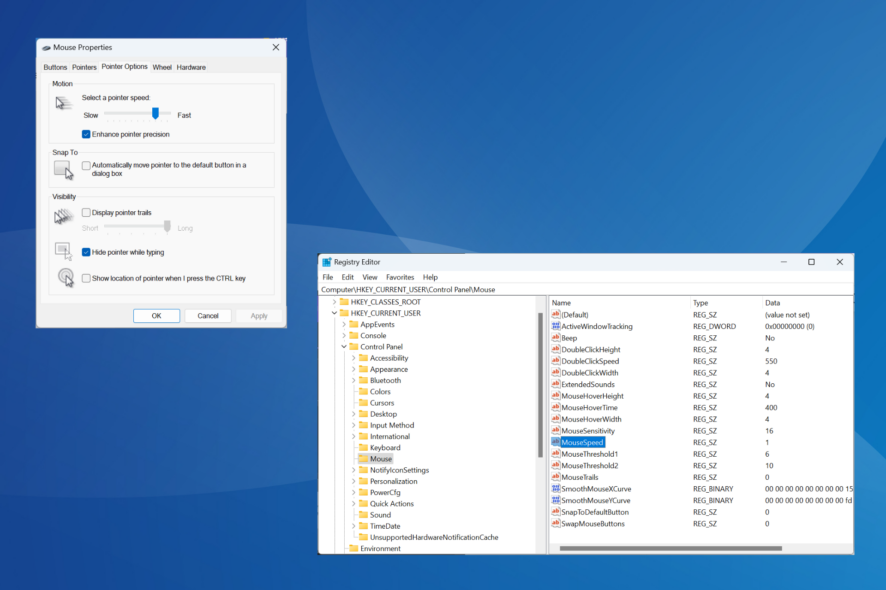
Enhance Pointer Precision важно понимать, когда нужна повышенная точность и предсказуемость перемещений курсора. По умолчанию в Windows 11 эта опция может быть включена, и в ряде сценариев стоит её перенастроить для более равномерного или, наоборот, более адаптивного поведения мыши.
Что такое Enhance Pointer Precision
Enhance Pointer Precision — это механизм ускорения мыши (mouse acceleration). Он изменяет пройденное курсором расстояние в зависимости от скорости движения мыши: при быстром движении курсор покрывает большее расстояние, при медленном — меньшее. Технически Windows изменяет эффективную чувствительность (эквивалент DPI) динамически.
Краткое определение: ускорение мыши — изменение отношения движения курсора к физическому движению мыши в зависимости от скорости.
Важно знать: ускорение полезно при навигации по большому рабочему столу, но мешает в задачах, где требуется повторяемость движений (например, в соревновательных шутерах или при тонкой графической работе).
Где находится настройка в Windows 11
Ниже — все проверенные способы включения и отключения Enhance Pointer Precision. Сохраните изменения и протестируйте поведение мыши в тех приложениях, где это критично.
1. Через Параметры (Settings)
- Нажмите Win + I, чтобы открыть Параметры, в левом меню выберите «Bluetooth и устройства», затем нажмите «Мышь».
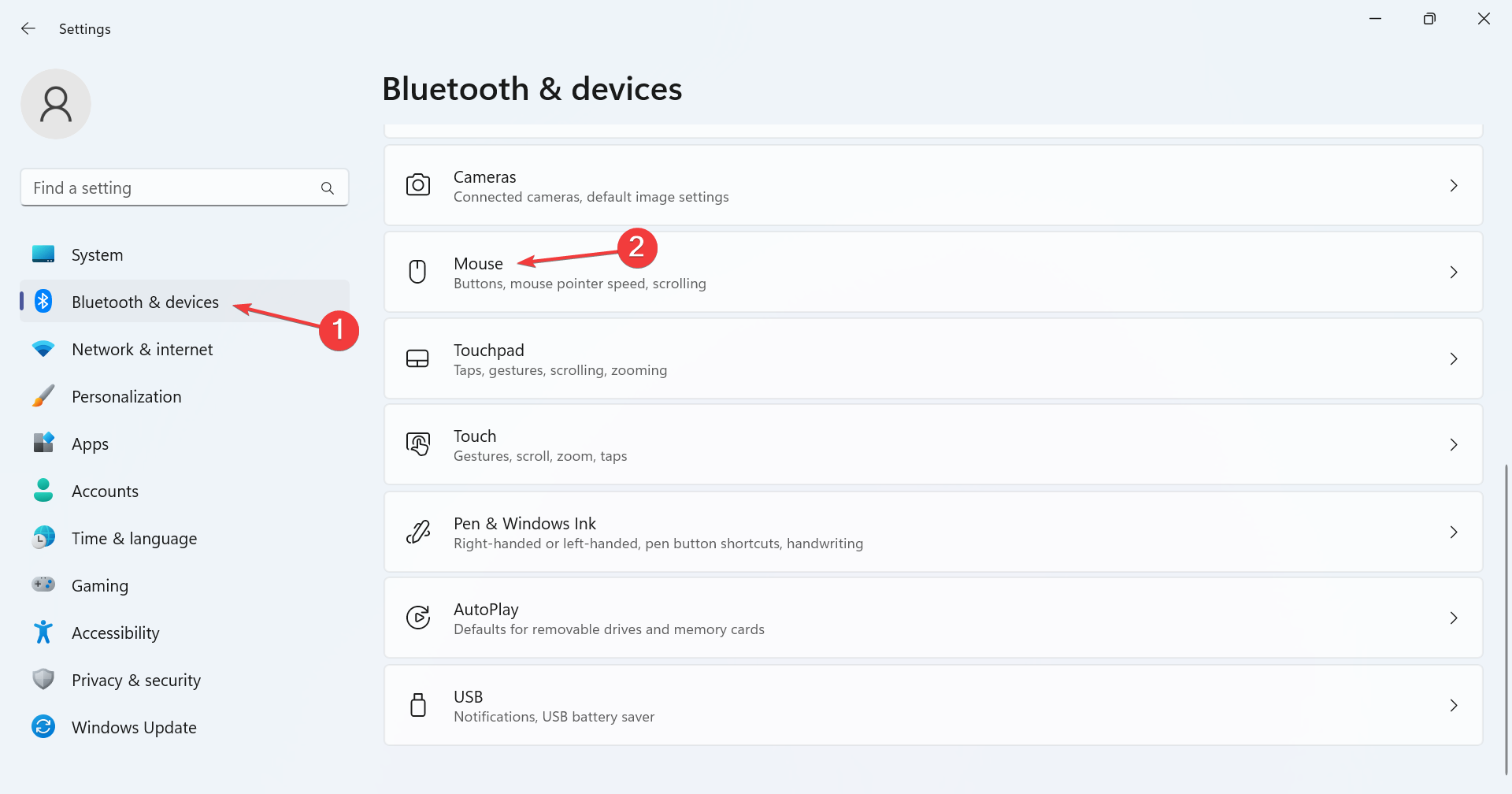
- В разделе «Связанные параметры» выберите «Дополнительные параметры мыши».
- В открывшемся окне перейдите на вкладку «Параметры указателя», установите или снимите флажок Enhance pointer precision и нажмите «Применить» и «ОК».
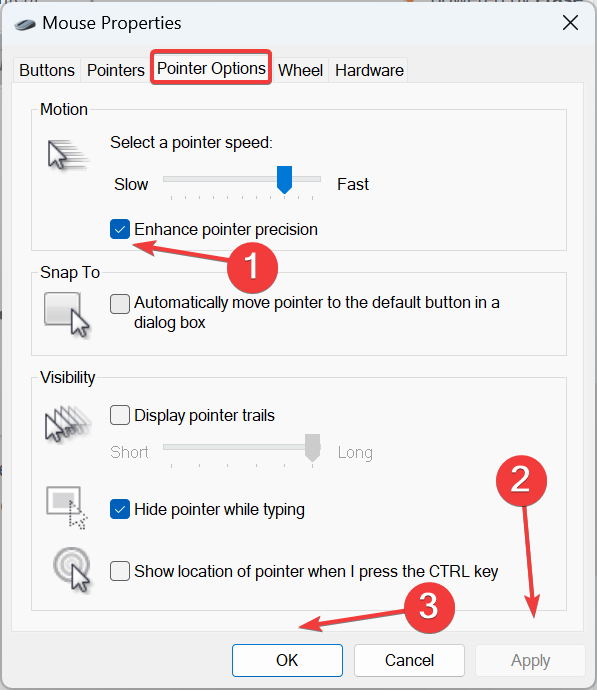
Примечание: это самый быстрый и безопасный способ для большинства пользователей.
2. Через Панель управления (Control Panel)
- Нажмите Win + S, введите «Панель управления» и откройте её.
- Выберите «Оборудование и звук».
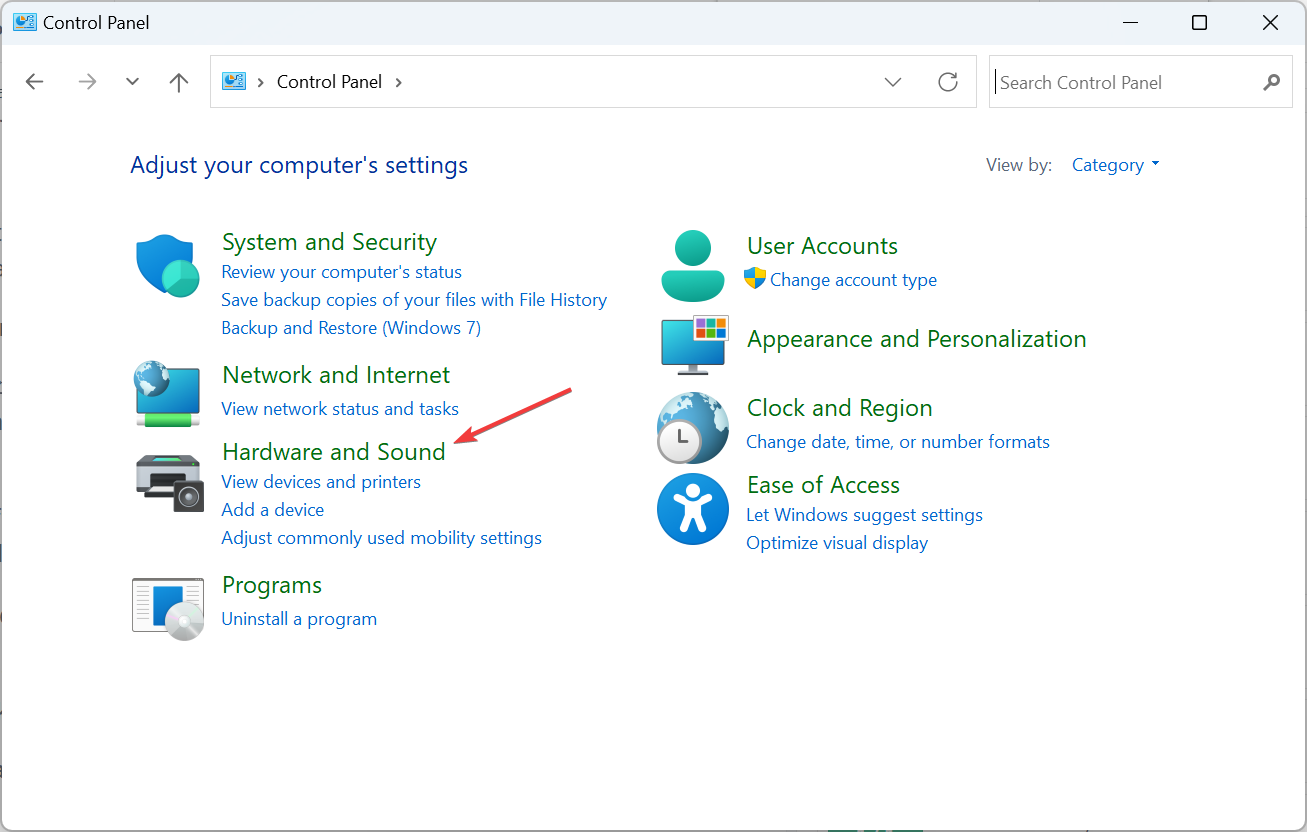
- Нажмите «Мышь» в разделе «Устройства и принтеры».
- На вкладке «Параметры указателя» в блоке «Движение» включите или выключите Enhance Pointer Precision и сохраните изменения.
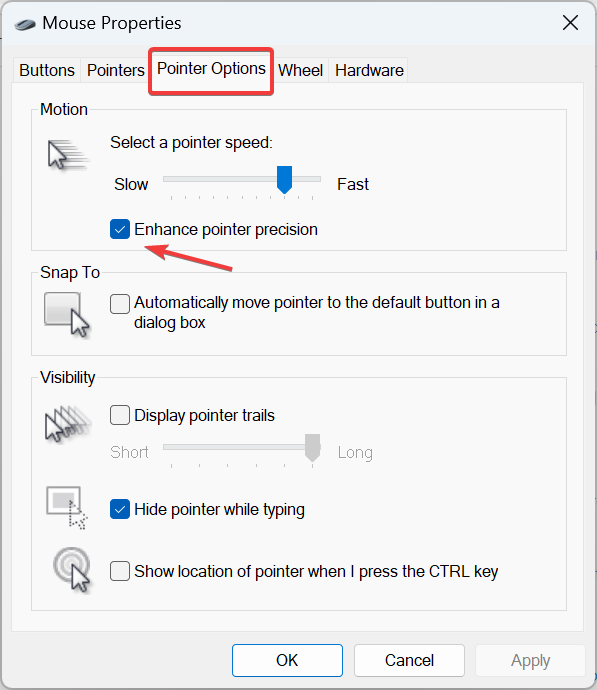
Этот путь полезен, если вы привычны работать через классическую Панель управления.
3. Через реестр Windows (Registry)
Важно: редактирование реестра может повлиять на работу системы. Создайте точку восстановления перед правками и выполняйте изменения аккуратно.
- Нажмите Win + R, введите
regeditи нажмите Enter.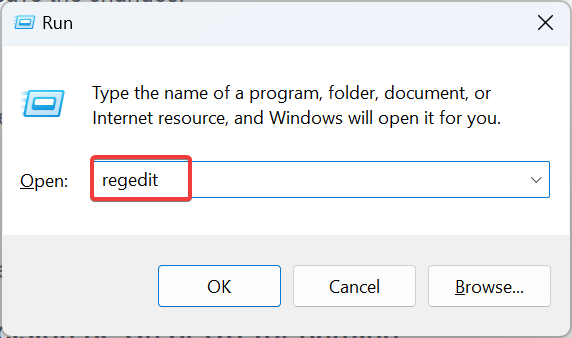
- Подтвердите UAC, если появится запрос.
- Перейдите по пути
HKEY_CURRENT_USER\Control Panel\Mouse(вставьте путь в адресную строку редактора реестра).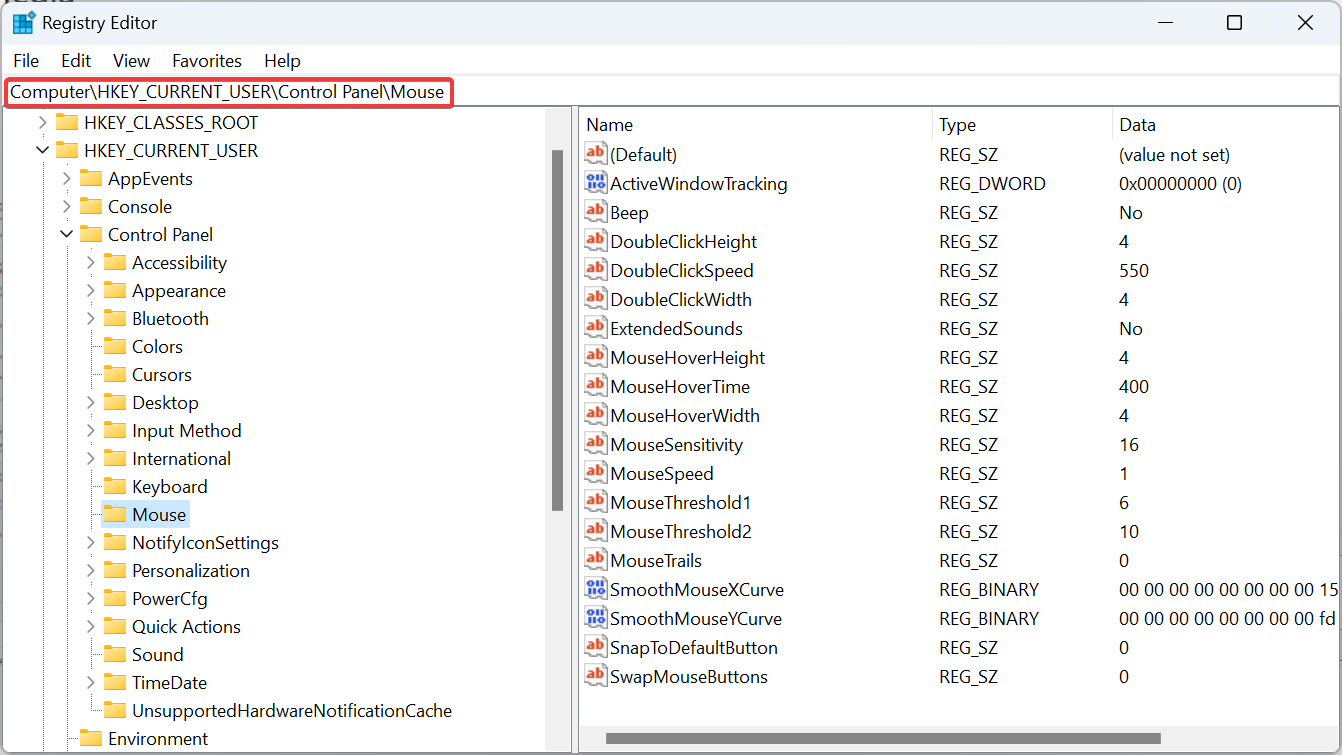
- Найдите строковый параметр
MouseSpeed, дважды кликните и установите значение1, чтобы включить Enhance Pointer Precision, затем нажмите ОК.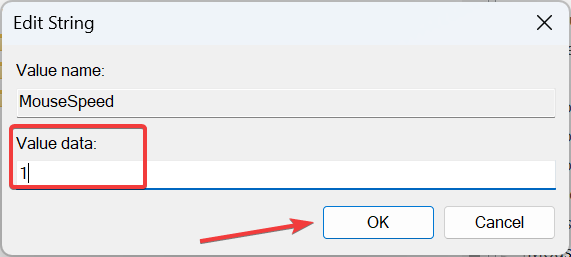
- Измените
MouseThreshold1на6иMouseThreshold2на10, чтобы задать пороговые значения ускорения.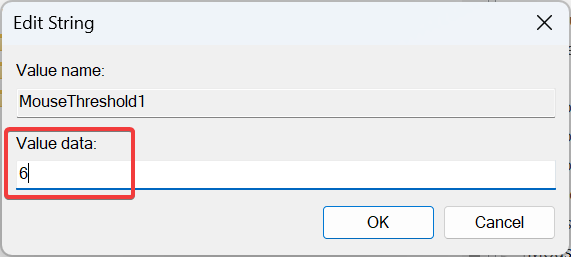
Если нужно отключить функцию, используйте значения:
MouseSpeed: 0MouseThreshold1: 0MouseThreshold2: 0
После изменения реестра перезагрузите систему или выйдите и войдите в учётную запись, чтобы настройки вступили в силу.
Когда стоит включать, а когда отключать Enhance Pointer Precision
- Включать стоит, если вы часто используете мышь для навигации по большим экранам/рабочим столам и вам важна адаптивность движения. Ускорение помогает быстро переместить курсор с одного края экрана на другой без сильшего движения руки.
- Отключать рекомендуется для соревновательных игр, точной графической работы, редактирования фотографий и любой задачи, где важна предсказуемость и повторяемость движений.
Почему геймеры обычно отключают эту функцию
Игровое сообщество и профессиональные игроки чаще всего рекомендуют отключать Enhance Pointer Precision, потому что:
- Ускорение нарушает линейность связи между физическим движением мыши и движением прицела или курсора.
- Оно снижает консистентность микродвижений и усложняет настройку однотипных прицелов/снипов.
Поэтому в списках «лучшие настройки мыши для игр» одной из первых рекомендаций обычно стоит отключение ускорения.
Альтернативные подходы и дополнительные настройки
- Аппаратные настройки мыши: современные игровые мыши имеют собственный DPI-дампер и переключатели, которые позволяют задать фиксированные разрешения (400, 800, 1600 DPI и т.д.). Используйте аппаратные настройки для стабильности.
- Программное обеспечение производителя: у Logitech, Razer, Corsair и др. есть утилиты, которые дают более гибкий контроль над чувствительностью, профилями и оптической фильтрацией.
- Изменение polling rate (частоты опроса): повышение с 125 Гц до 500 или 1000 Гц уменьшает задержку ввода на совместимом оборудовании.
- Использование фиксированных настроек Windows без ускорения: отключите Enhance Pointer Precision и отрегулируйте ползунок скорости мыши (или DPI на мыши).
Ментальные модели и чеклист для принятия решения
Ментальная модель: представьте шкалу от 0 до 10, где 0 — полностью линейное поведение (без ускорения), 10 — агрессивное ускорение. Понимание вашей задачи подскажет место на шкале: для точной повторяемости — 0–2, для быстрой навигации — 6–8.
Чеклист перед изменением:
- Сохранили важные документы и создали точку восстановления системы.
- Тестировали текущее поведение в приложениях (игра/редактор/браузер).
- Выполнили настройку через Параметры и подтвердили эффект.
- Если через реестр — записали старые значения.
Краткое руководство по тестированию и приёмке (Acceptance)
Тестовые сценарии:
- Медленное перемещение: курсор должен передвигаться ровно и предсказуемо при медленных движениях.
- Быстрое перемещение: при включённом ускорении курсор покрывает заметно большее расстояние при тех же коротких движениях руки.
- Возврат к исходной точке: поднимите мышь и верните на исходную позицию — курсор должен возвращаться на то же место при отключённом ускорении.
Критерии приёмки:
- Отключено: повторяемость перемещений в 3 тестах подряд.
- Включено: заметная разница между медленным и быстрым перемещением.
Плейбук: быстрая инструкция для разных ролей
- Пользователь-игрок: Отключите Enhance Pointer Precision, установите DPI на мыши 400–800 и polling rate 500–1000 Гц.
- Дизайнер/ретушёр: Попробуйте отключить, затем сравните; при необходимости используйте планшет или аппаратное изменение чувствительности.
- Обычный офисный пользователь: Включите, если часто перемещаетесь по большим документам или нескольким мониторам.
Руководство по откату и безопасности
- Перед правками реестра создайте точку восстановления: Пуск → Создать точку восстановления → Создать.
- Запишите исходные значения реестра (
MouseSpeed,MouseThreshold1,MouseThreshold2). - При проблемах восстановите систему через точку восстановления или верните старые значения в реестре.
Небольшая справочная таблица ключевых параметров в реестре
- MouseSpeed: 0 (выключено) / 1 (включено)
- MouseThreshold1: 0 или 6 (порог 1)
- MouseThreshold2: 0 или 10 (порог 2)
Эти параметры задают пороги, при которых Windows начинает увеличивать чувствительность в зависимости от скорости движения.
Решение в виде схемы (Mermaid)
flowchart TD
  A[Нужна высокая повторяемость движений?] -->|Да| B[Отключить Enhance Pointer Precision]
  A -->|Нет| C[Нужна быстрая навигация по рабочему столу?]
  C -->|Да| D[Включить Enhance Pointer Precision]
  C -->|Нет| E[Оставить как есть и протестировать]
Советы по совместимости и миграции
- При обновлении драйверов мыши или установке ПО производителя проверьте состояния настроек — некоторые утилиты могут перезаписать поведение Windows.
- На ноутбуках с тачпадом Windows может применять отдельные настройки ускорения; проверьте разделы «Мышь» и «Тачпад» в Параметрах.
Когда реестр — единственный выход
Используйте редактирование реестра, если:
- Windows автоматически сбрасывает настройки после перезапуска.
- Ваш профиль пользователя централизован и администратор ограничил доступ к стандартным настройкам.
Всегда создавайте точку восстановления и сохраняйте старые значения.
Заключение
Enhance Pointer Precision — полезная, но спорная функция. Она даёт адаптивность движения курсора, но ухудшает предсказуемость. Для игр и точной графической работы чаще всего рекомендуется отключать её и полагаться на аппаратные настройки мыши. Для офисных задач и навигации по большим рабочим пространствам её включение может быть удобным.
Если остались вопросы или хотите поделиться опытом настройки мыши в ваших любимых играх или приложениях — оставьте комментарий ниже.
Читать также:
- Microsoft заменяет JScript на JScript9Legacy в Windows 11 для улучшения безопасности
- Windows 11 Build 27898: мелкие иконки панели задач, Quick Recovery, улучшённый общий доступ
- Ошибка в сборке Windows 11 27898 возвращает классический звук запуска Vista

Похожие материалы

Несколько аккаунтов Skype: Multi Skype Launcher

Журнал для работы: повысить продуктивность

Персональные звуки уведомлений на Android

Скачивание шоу Hulu для офлайн‑просмотра

Microsoft Start: персонализированная новостная лента
