
Как включить и отключить измеряемое подключение в Windows 11
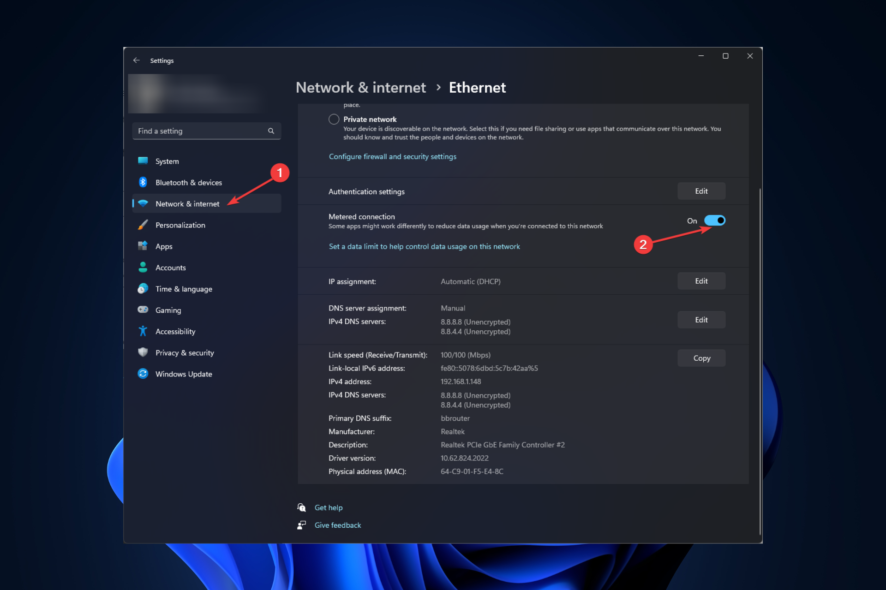
Важно: изменение записей реестра требует прав администратора. Сделайте резервную копию реестра перед правкой.
Назначение измеряемого подключения — ограничить фоновую передачу данных и обновления на устройстве. Это помогает избежать перерасхода на тарифах с лимитами или при использовании мобильного модема.
Кого это касается
- Пользователи с ограниченными мобильными или тарифными планами.
- Администраторы, которые хотят централизованно снижать сетевой трафик пользовательских ПК.
Способы включения и отключения измеряемого подключения
1. Через приложение «Параметры» (рекомендуется)
- Нажмите Windows + I, чтобы открыть Параметры.
- Перейдите в раздел «Сеть и Интернет».
- Выберите «Wi‑Fi» или «Ethernet» в зависимости от типа соединения.
- Нажмите на вашу сеть и включите переключатель «Измеряемое подключение».

- Чтобы вернуть обычный режим, выключите тот же переключатель.
Совет: для мобильных устройств выставляйте этот режим автоматически при переключении между сетями с ограничением трафика.
2. Через командную строку (для продвинутых пользователей и скриптов)
- Нажмите Пуск, введите CMD и запустите «Запуск от имени администратора».

- Сначала при необходимости укажите имя профиля Wi‑Fi (замените YOUR_WIFI_NAME на реальное имя профиля):
netsh wlan set profileparameter name=YOUR_WIFI_NAME- Чтобы включить режим измеряемого соединения для профиля Wi‑Fi, выполните (замените имя сети):
netsh wlan set profileparameter name="Имя Wi‑Fi сети" cost=Fixed- Чтобы отключить режим измеряемого соединения:
netsh wlan set profileparameter name="Имя Wi‑Fi сети" cost=UnrestrictedПримечание: команды работают с профилями беспроводных сетей; для Ethernet используйте GUI или политики.

3. Через редактор реестра (если нет графического доступа)
- Нажмите Windows + R, введите regedit и нажмите Enter.

- Перейдите по пути:
Computer\HKEY_LOCAL_MACHINE\SOFTWARE\Microsoft\Windows NT\CurrentVersion\NetworkList\DefaultMediaCost- В правой панели дважды кликните по значению
EthernetилиWiFi. - Чтобы включить измеряемое подключение, измените значение на
1, нажмите OK.

- Для возврата установите значение
0.

Внимание: в некоторых сборках Windows редактирование DefaultMediaCost может потребовать изменения прав доступа для ключа.
Когда этот подход не сработает
- Корпоративные политики групп (GPO) могут переопределять локальные настройки — в этом случае нужно править политику на контроллере домена.
- Драйверы или сторонние сетевые менеджеры могут блокировать изменение профилей Wi‑Fi.
- Если профиль сети повреждён, команды netsh не применятся — попробуйте удалить и повторно подключиться к сети.
Альтернативные подходы
- Ограничение трафика на роутере (QoS или лимит трафика) — работает для всех устройств в сети.
- Использовать VPN с функцией контроля трафика (напр., у провайдера или в корпоративной сети).
- Установить сторонние утилиты мониторинга и ограничения трафика на уровне приложения.
Ментальная модель (как думать об этой настройке)
Представьте сеть как кран воды: «Измеряемое подключение» — это слегка закрытый кран, который даёт приоритет важным потокам (браузер, интерактивные задачи), но уменьшает постоянный слив (автообновления, фоновая синхронизация).
Мини‑методология для администратора (короткий SOP)
- Оцените, какие сети следует пометить как измеряемые.
- Примените изменение через GPO или скрипты (если нужно массово).
- Проверьте поведение обновлений и служб на 1–2 тестовых машинах.
- Документируйте изменения и предупредите пользователей.
Контрольный список для администратора
- Резервная копия реестра перед изменениями.
- Тестирование на контролируемых машинах.
- Уведомление пользователей о возможных задержках обновлений.
- Мониторинг ошибок обновлений и приложений после включения режима.
Критерии приёмки
- Обновления Windows не загружаются автоматически в фоновом режиме при активном измеряемом подключении.
- Приложения корректно работают в экономичном режиме (нет критичных сбоев в синхронизации).
- Настройка применяется на целевых устройствах и не переопределяется политиками без уведомления.
Риски и смягчения
- Риск: пропуск критичных обновлений. Смягчение: плановая проверка и ручная установка безопасности.
- Риск: некорректная работа синхронизации приложений. Смягчение: проанализировать и исключить отдельные приложения из экономии трафика.
Итог
Измеряемое подключение — простой инструмент для контроля расхода данных на Windows 11. Для обычных пользователей достаточно воспользоваться приложением «Параметры». Администраторам полезно автоматизировать включение через скрипты или GPO и тестировать изменения на небольшой группе.
Если остались вопросы по конкретной конфигурации сети или массовому развёртыванию — опишите сценарий в комментариях, и мы подскажем дальше.

Похожие материалы

Несколько аккаунтов Skype: Multi Skype Launcher

Журнал для работы: повысить продуктивность

Персональные звуки уведомлений на Android

Скачивание шоу Hulu для офлайн‑просмотра

Microsoft Start: персонализированная новостная лента
