
Как включить Bluetooth в Windows 10 и управлять устройствами
Что такое Bluetooth (одно предложение)
Bluetooth — это беспроводной стандарт для обмена данными и передачи аудио между устройствами на коротких дистанциях (обычно до ~10 м для классических адаптеров). Для базового подключения достаточно включить адаптер и выполнить процедуру сопряжения.
Основные варианты включения Bluetooth в Windows 10
Windows 10 позволяет включать Bluetooth двумя простыми способами. Ниже — краткий обзор, затем детальные шаги и дополнительные параметры.
- Быстрый способ: Центр уведомлений (Action Center).
- Гибкий способ: Настройки системы (Settings > Devices > Bluetooth and other devices).
1. Включение через Центр уведомлений
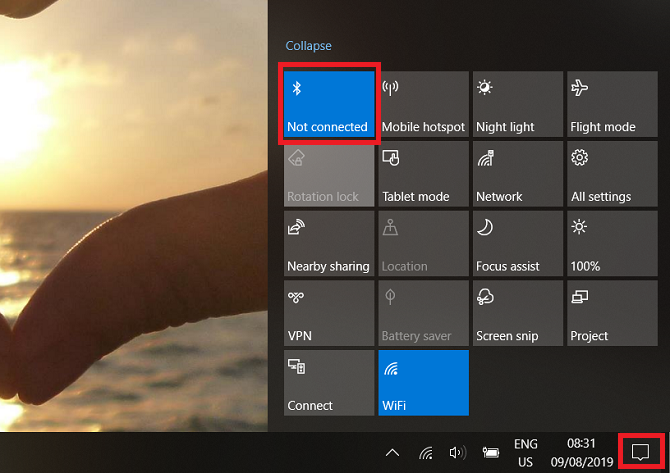
- Нажмите значок в виде облачка/диалогового пузыря в правой части панели задач, чтобы открыть Центр уведомлений.
- Если плитка Bluetooth не видна, нажмите «Expand» (Развернуть) для показа всех плиток.
- Нажмите плитку «Bluetooth» — она станет синей, когда функция включена.
- При включении плитка покажет «Not Connected» или имя подключённого устройства.
Совет: плитку удобно использовать для быстрого включения/выключения, но для полного управления устройствами лучше открыть «Settings». Если вы хотите, чтобы иконка Bluetooth отображалась в основной части панели задач, см. раздел про отображение иконки.
2. Включение через Настройки
- Откройте меню «Start».
- Нажмите значок «Settings» слева.
- Перейдите в «Devices > Bluetooth and other devices».
- Найдите переключатель «Bluetooth» и поставьте его в положение «On».
После включения рядом с часами появится значок Bluetooth. Через него можно быстро отправлять файлы и запускать процесс сопряжения.
Важно: чтобы подключиться к другому устройству, включите Bluetooth и на нём. Порядок включения варьируется в зависимости от типа устройства (наушники, телефон, автомобиль и т. д.).
Как сопрячь Bluetooth-устройство с Windows 10
- Включите Bluetooth на компьютере и на устройстве, которое хотите подключить.
- Откройте «Settings > Devices > Bluetooth and other devices».
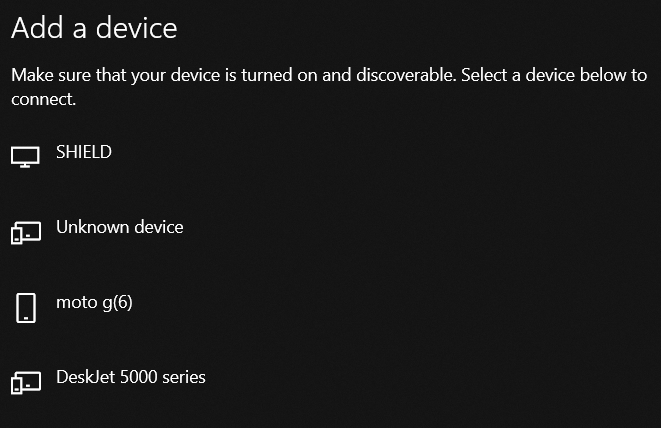
- Нажмите «Add Bluetooth or other device» в верхней части правой панели.
- В открывшемся окне выберите «Bluetooth».
- Дождитесь завершения поиска: Windows автоматически покажет доступные устройства (обычно до 30 секунд).
- Выберите нужное устройство в списке и нажмите его имя.
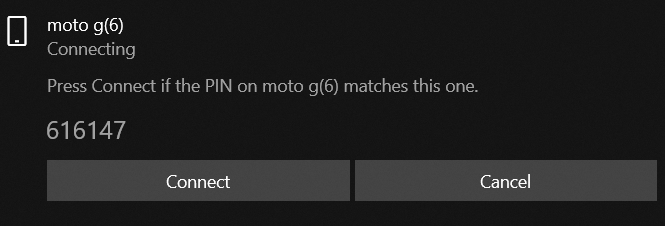
- Подтвердите PIN-код на обеих сторонах, если система запрашивает проверку.
- Нажмите «Connect». При необходимости нажмите кнопку «Pair» на внешнем устройстве.
Примечание: если PIN не совпадает или истёк, повторите процедуру. Если устройство не появляется в списке, убедитесь, что оно находится в режиме видимости/сопряжения.
Как удалить (отсоединить) Bluetooth-устройство
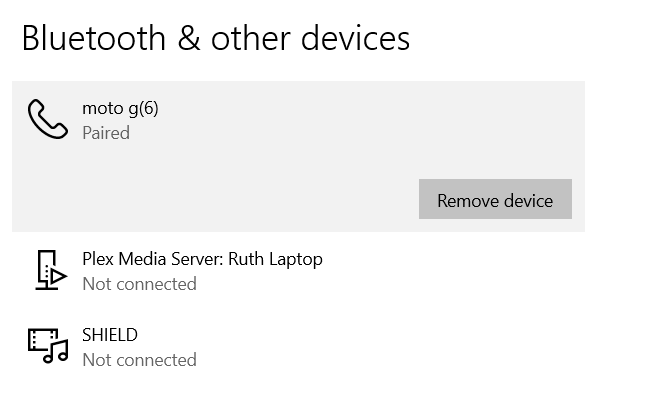
- Откройте «Settings > Devices > Bluetooth and other devices».
- В списке найдите устройство, которое хотите удалить.
- Кликните по его имени, затем нажмите «Remove device».
- Подтвердите удаление.
Удалённое устройство нужно будет добавлять заново при следующем подключении.
Дополнительные настройки Bluetooth
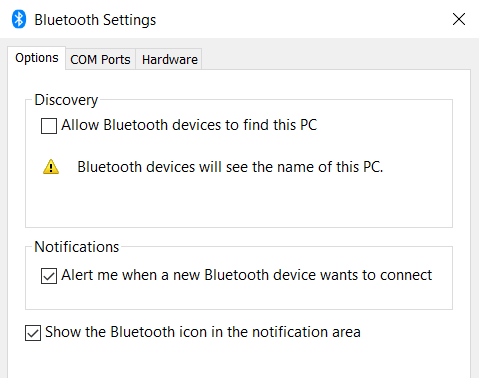
Откройте «Start > Settings > Devices > Bluetooth and other devices», прокрутите вниз и нажмите «More Bluetooth options». В окне перейдите на вкладку «Options».
Пара полезных переключателей:
- Allow Bluetooth devices to find this PC — разрешает другим устройствам видеть ваш ПК. Снимите галочку, если вы не хотите быть видимым в публичных сетевых зонах.
- Alert me when a new Bluetooth device wants to connect — уведомления при попытке подключения.
- Show the Bluetooth icon in the notification area — отображение иконки в области уведомлений.
Совет по приватности: держите видимость выключенной, если используете ноутбук в общественных местах.
Если Bluetooth не работает — план проверки и исправления
Ниже — упорядоченный план действий, который поможет диагностировать и исправить большинство проблем.
Проверка базовых вещей
- Убедитесь, что Bluetooth включён и на ПК, и на внешнем устройстве.
- Проверьте расстояние: обыкновенный радиус действия — 1–10 метров.
- Заряд батареи внешнего устройства: многие наушники автоматически отключаются при низком уровне.
Проверка и перезапуск службы Bluetooth
- Откройте «Services» (Найти services.msc).
- Найдите службу “Bluetooth Support Service” (или похожую) и убедитесь, что она запущена.
- Если она запущена, попробуйте перезапустить: Stop → Start.
Проверка драйвера в Device Manager
- Откройте «Device Manager» (Диспетчер устройств).
- Разверните раздел Bluetooth.
- Правый клик → Update driver (Обновить драйвер) → Search automatically.
- Если обновление не помогает, попробуйте Uninstall device → перезагрузите ПК — Windows попытается переустановить драйвер автоматически.
Совместимость версий и профилей
- Убедитесь, что устройство поддерживает профиль, который вы пытаетесь использовать (A2DP для аудио, HID для клавиатур/мышей и т. д.).
- Старые адаптеры Bluetooth 2.0 не всегда корректно работают с новыми устройствами, и наоборот.
Аппаратные проблемы и внешний адаптер
- На некоторых ПК Bluetooth реализован в одном модуле с Wi‑Fi. Проблемы с антенной или модулем могут затронуть обе функции.
- Для диагностики попробуйте подключить USB Bluetooth-адаптер (dongle) — если с ним всё работает, проблема аппаратная.
BIOS/UEFI и аппаратные переключатели
- Проверьте, не отключён ли Bluetooth на уровне BIOS/UEFI (редко, но бывает на ноутбуках).
- Некоторые ноутбуки имеют аппаратный переключатель или сочетание клавиш для беспроводных модулей.
Логи и восстановление
- Посмотрите записи в Windows Event Viewer (Просмотр событий) для ошибок, связанных с Bluetooth.
- В крайнем случае создайте точку восстановления системы перед удалением важных драйверов.
Короткое напоминание по безопасности: не оставляйте Bluetooth постоянно включённым в публичных местах и удаляйте неиспользуемые сопряжения.
Быстрый план действий для IT-админа (SOP)
- Получаем информацию: модель ПК, адаптера, версия Windows и описание ошибки.
- Проверяем базовую видимость и питание устройства.
- Проверяем службу Bluetooth в services.msc.
- Диагностика драйверов в Device Manager, при необходимости — переустановка.
- Если проблема аппаратная — подключаем USB-адаптер для временной работы и планируем замену модуля.
- Документируем действия и результаты, уведомляем пользователя.
Чек-листы по ролям
Домашний пользователь
- Включить Bluetooth в Settings или Action Center.
- Перевести устройство в режим сопряжения.
- Выбрать устройство в Windows и подтвердить PIN.
ИТ-специалист
- Проверить службы, драйверы, совместимость профилей.
- Провести логирование и, при необходимости, заменить адаптер.
Пользователь в офисе
- Отключать видимость устройства при выходе в общее пространство.
- Удалять устаревшие сопряжения.
Модель мышления и советы при неполадках
- Сначала исключите простые причины (включён/не включён, расстояние, заряд).
- Затем действуйте по уровням: программная диагностика → драйверы → аппаратное тестирование.
- Если неизвестно, где проблема, используйте внешнюю USB-гарнитуру/адаптер для определения, аппаратный или программный сбой.
Критерии приёмки
- Bluetooth включается в Settings и отображает статус «On».
- Устройство успешно сопрягается и выполняет назначенную функцию (звук, передача файла, ввод с клавиатуры).
- После перезагрузки система автоматически распознаёт одноразово сопряжённые устройства (если это ожидаемое поведение).
Тестовые сценарии и критерии приёма
Тест 1: Подключение Bluetooth-наушников
- Шаги: включить наушники, включить Bluetooth на ПК, выполнить сопряжение.
- Ожидаемый результат: ПК видит наушники, звук идёт через наушники.
Тест 2: Удаление и повторное сопряжение
- Шаги: удалить устройство из списка, повторно добавить.
- Ожидаемый результат: сопряжение проходит без ошибок, устройства работают.
Тест 3: Перезагрузка службы
- Шаги: перезапустить “Bluetooth Support Service”.
- Ожидаемый результат: служба перезапускается, устройство подключается заново.
Короткая памятка по безопасности и приватности
- Выключайте видимость (Allow Bluetooth devices to find this PC) в общественных местах.
- Удаляйте неиспользуемые сопряжения, чтобы снизить риск несанкционированного доступа.
- Для корпоративных ПК используйте групповые политики для контроля видимости и установки драйверов.
Совместимость и миграция
- Проверяйте поддерживаемые профили (A2DP, AVRCP, HFP, HID) для корректной работы аудио и периферии.
- При переходе на новый ноутбук экспортируйте список устройств вручную — автоматический перенос сопряжений между разными адаптерами не гарантирован.
Диаграмма принятия решения (Mermaid)
flowchart TD
  A{Bluetooth не работает?} -->|Нет| B[Ничего не делать]
  A -->|Да| C[Проверить: включён ли Bluetooth на ПК и устройстве]
  C --> D{Устройство видно в списке?}
  D -->|Да| E[Попробовать подключиться и ввести PIN]
  D -->|Нет| F[Перевести устройство в режим сопряжения]
  F --> G{Появилось?}
  G -->|Да| E
  G -->|Нет| H[Проверить драйвер в Device Manager]
  H --> I{Драйвер OK?}
  I -->|Нет| J[Обновить или переустановить драйвер]
  I -->|Да| K[Проверить службу Bluetooth и аппаратные переключатели]
  K --> L{Аппаратно OK?}
  L -->|Нет| M[Использовать USB-адаптер или обратиться в сервис]
  L -->|Да| N[Обратиться в поддержку производителя]
Глоссарий в одну строку
- A2DP — профиль Bluetooth для высококачественной стереопередачи аудио.
- HID — профиль для устройств ввода (клавиатура, мышь).
- PIN — код подтверждения сопряжения, иногда отображается на экране обоих устройств.
Короткое объявление для рассылки (100–200 слов)
Хотите быстро подключить беспроводные наушники, клавиатуру или смартфон к компьютеру? В Windows 10 включение Bluetooth занимает пару шагов: откройте Центр уведомлений или «Settings > Devices > Bluetooth and other devices», включите переключатель и выполните сопряжение через «Add Bluetooth or other device». Если что-то не получилось — проверьте драйверы в «Device Manager», перезапустите службу Bluetooth и убедитесь, что устройство находится в режиме видимости. Для корпоративных пользователей рекомендуем ограничить видимость и управлять драйверами через групповые политики. Подробное руководство со списками проверок и планом устранения неполадок доступно выше.
Короткое резюме
- Включить Bluetooth можно через Action Center или Settings.
- Сопряжение выполняется через «Add Bluetooth or other device» и подтверждается PIN.
- При проблемах проверьте драйверы, службу Bluetooth и аппаратную часть.
- Храните видимость отключённой в общественных местах и удаляйте неиспользуемые устройства.
Important: если после всех шагов Bluetooth остаётся неработающим, проверьте апдейты Windows и обратитесь к производителю оборудования для аппаратной диагностики.

Похожие материалы

Несколько аккаунтов Skype: Multi Skype Launcher

Журнал для работы: повысить продуктивность

Персональные звуки уведомлений на Android

Скачивание шоу Hulu для офлайн‑просмотра

Microsoft Start: персонализированная новостная лента
