
Как включить распознавание рук и голосовые команды на Meta Quest 2
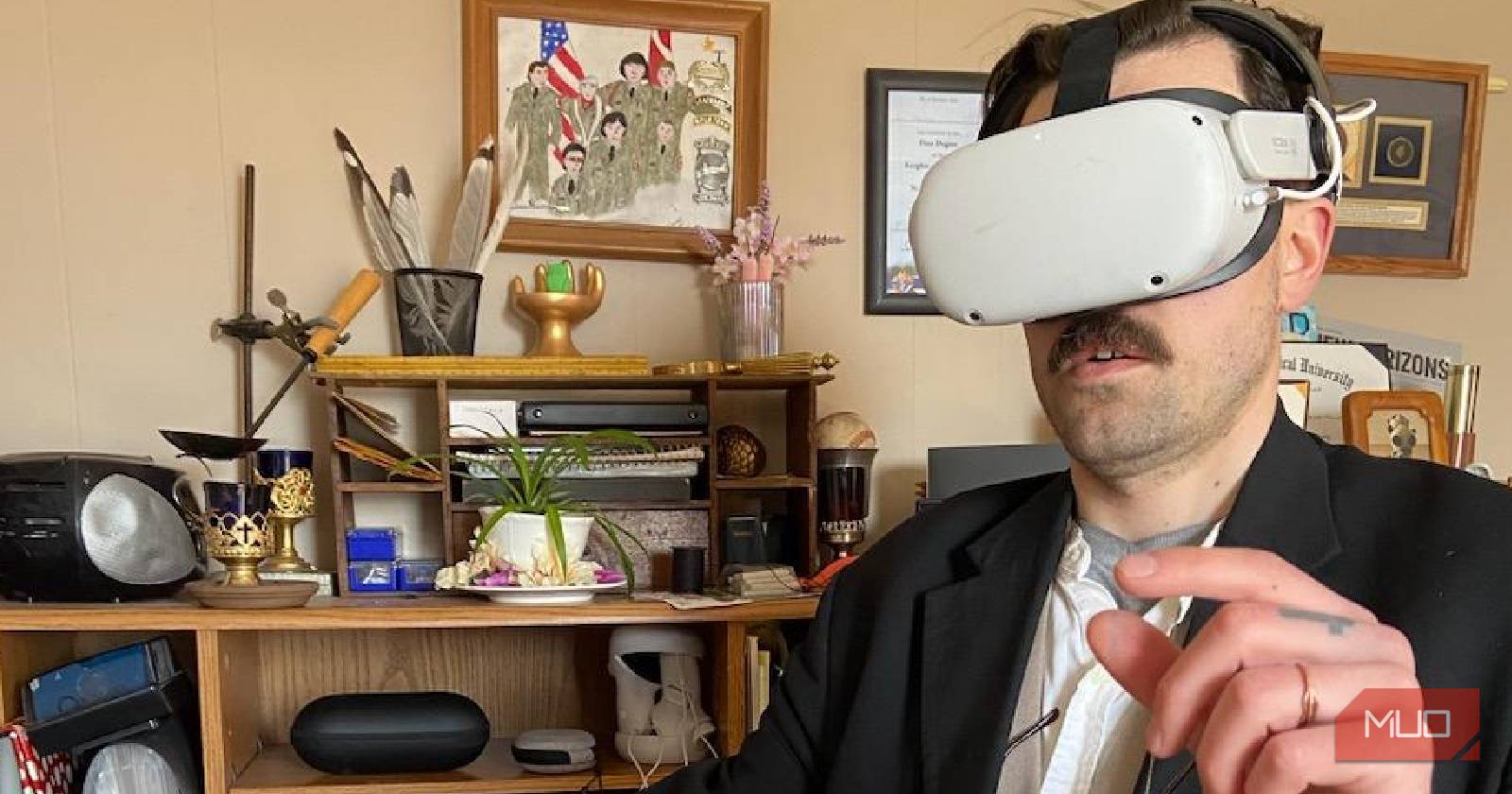
Если вы хотите управлять Meta Quest 2 без контроллеров — для навигации по меню, изменения размера виртуальных экранов или использования голосовых команд — включите отслеживание рук и голосовой вызов в настройках. Отслеживание рук использует жест «щипок» (pinch) для выбора и перетаскивания, а голосовые команды активируются фразой «Hey Facebook» и работают в ограниченном наборе контекстов.
Что вы получите
- Управление меню и базовые действия без контроллеров.
- Быстрая регулировка громкости, запуск приложений и запись через голос.
- Возможность изменять размер и позицию виртуальных экранов рукой.
Включение отслеживания рук (Hand Tracking)
- Откройте домашний экран Quest и нажмите значок сетки в правой части панели инструментов, чтобы открыть «Библиотеку приложений».
- В «Библиотеке приложений» откройте «Настройки» (Settings).
- Найдите раздел «Отслеживание движения» (Movement Tracking) и откройте его.
- Переключите первый тумблер, чтобы включить отслеживание рук на устройстве.
В разделе есть дополнительные опции:
- Автоматическое переключение между контроллерами и отслеживанием рук в зависимости от наличия контроллеров в поле зрения камер.
- Разрешение включать отслеживание рук через нажатие на контроллер (полезно, если вы время от времени хотите быстро переключаться).
Важно: если вы не увидите нужных пунктов — убедитесь, что ПО гарнитуры обновлено до последней версии.
Как пользоваться отслеживанием рук
Основной жест — «щипок» (pinch): сомкните большой и указательный пальцы.
- Щипок выбирает пункты меню и нажимает кнопки.
- Щипок и удержание позволяет тянуть виртуальные экраны, прокручивать списки и перетаскивать объекты.
- В некоторых приложениях можно захватить противоположные углы экрана и растянуть их для масштабирования; в других достаточно захватить одну сторону и двигать её к центру или от него.
- Удержание щипка запускает луч (ray), который используется для рисования границы защитной зоны (guardian) или выбора дополнительных опций.
Примечание: не все приложения поддерживают отслеживание рук. Если запускаемое приложение требует контроллеров, появится диалог с предложением включить контроллеры или перейти в режим Passthrough для их поиска.
Типичные проблемы и способы их решения
- Плохое отслеживание рук при слабом освещении — улучшите освещение в комнате.
- Руки вне поля обзора камер — держите ладони повернутыми к передним камерам гарнитуры.
- Толстые перчатки, длинные ногти или телесный оттенок кожи не должны влиять сильно, но экстремальные случаи могут снизить точность.
Включение голосовых команд
- Откройте «Настройки» (Settings) на вашем Quest 2.
- Перейдите в «Экспериментальные функции» (Experimental Features).
- Включите переключатель «Say “Hey Facebook”».
После этого гарнитура будет слушать ключевую фразу «Hey Facebook» и ожидать команд — подобно Siri или Alexa, но с ограниченным набором поддерживаемых действий.
Частые голосовые команды
- «Hey Facebook, find puzzle games» — поиск в магазине Quest (пример команды поиска).
- «Hey Facebook, open a browser page» — открыть браузер.
- «Hey Facebook, open [название приложения]» — запуск приложения по имени (требуется точное совпадение названия).
- «Hey Facebook, adjust the volume to five» — установка уровня громкости (номер от 0 до 10 в зависимости от версии ПО).
- «Hey Facebook, start recording» / «stop recording» — начать/остановить запись сессии.
- «Hey Facebook, take a photo» — сделать скриншот.
- «Hey Facebook, shut down» — выключение гарнитуры.
Важно: распознавание голосовых команд может быть чувствительным к произношению и контексту. Если имя приложения произнесено с ошибкой, система попытается поискать похожие приложения в магазине, вместо того чтобы открыть уже установленное приложение.
Когда эти способы управления полезны и когда нет
Полезно:
- Для навигации по меню и быстрого запуска приложений.
- Для просмотра контента (Meta Quest TV, фильмы, 360° видео) без необходимости держать контроллеры.
- Для регулировки громкости и управления записью, не прерывая игрового процесса.
Ограничения:
- Большинство полноценных игр требуют контроллеров — отслеживание рук там не заменит контроллеры.
- Голосовые команды работают не во всех контекстах и зависят от локализации и версии ПО.
Альтернативные подходы
- Использовать контроллеры для игр и переключаться на руки только в интерфейсах и приложениях для просмотра.
- Применять внешние аксессуары (например, док-станцию с зарядкой) для удобного хранения контроллеров, если часто переключаетесь.
- Для разработчиков: добавить в приложение гибридную поддержку ввода — и контроллеры, и жесты/голос, чтобы пользователи могли выбирать удобный метод.
Мини-методология для тестирования ввода (для домашнего QA)
- Обновите ПО гарнитуры до последней версии.
- Включите отслеживание рук и голосовые команды в настройках.
- Проверьте базовые жесты: щипок, щипок+удержание, захват угла экрана.
- Запустите несколько приложений: просмотр, утилита, игра — фиксируйте, где ввод работает, а где нет.
- Проверьте голосовые команды для запуска приложений, регулировки громкости и записи.
- Повторите тест в разном освещении и с разным положением головы.
Роль‑ориентированные контрольные списки
Для зрителя (просмотры и приложения):
- Включить отслеживание рук.
- Попрактиковаться в жесте щипка.
- Убедиться, что виртуальные экраны удобно масштабируются.
Для игрока (частые переключения между играми и меню):
- Использовать контроллеры для основного управления.
- Включить автоматическое переключение в настройках, если хотите кратковременные действия руками.
- Протестировать голосовые команды для изменения громкости и записи.
Для разработчика приложений:
- Реализовать fallback на контроллеры, если жесты недоступны.
- Добавить подсказки по использованию жестов в интерфейсе.
- Локализовать голосовые команды и имя активации для целевых рынков.
Диаграмма принятия решения
flowchart TD
  A[Нужно ли играть в игру?] -->|Да| B[Используйте контроллеры]
  A -->|Нет — просмотр/меню| C[Включить отслеживание рук]
  C --> D{Приложение поддерживает жесты?}
  D -->|Да| E[Используйте щипок и захват]
  D -->|Нет| B
  E --> F{Хочется голосом?}
  F -->|Да| G[Включить 'Hey Facebook' и тестировать команды]
  F -->|Нет| H[Работайте руками]
Глоссарий (в одной строке)
- Щипок (pinch): сомкновение большого и указательного пальцев для выбора или захвата объекта.
- Passthrough: режим, показывающий реальное окружение через камеры гарнитуры.
- Guardian: виртуальная граница безопасной зоны в VR.
Частые ошибки и варианты их исправления
- Система не распознаёт щипок: убедитесь, что пальцы попадают в поле обзора камер и освещение достаточное.
- Голос не активируется: проверьте настройки конфиденциальности и микрофон, перезапустите устройство.
- Приложение требует контроллеров: ищите уведомление с предложением включить контроллеры или перейти в Passthrough.
Критерии приёмки
- Отслеживание рук включено в настройках и активируется при отсутствии контроллеров.
- Простые жесты (щипок, удержание) выполняют ожидаемые действия в меню.
- Голосовая активация распознаёт базовые команды: поиск, открыть приложение, регулировка громкости.
Короткое резюме
Отслеживание рук и голосовые команды на Meta Quest 2 позволяют упростить ряд задач: от навигации по меню до управления воспроизведением и громкостью. Однако для полноценных игр контроллеры по‑прежнему остаются основным методом ввода. Используйте гибридный подход: контроллеры для игр и руки/голос для просмотра и управления интерфейсом.
FAQ
Поддерживает ли любое приложение отслеживание рук?
Нет. Многие игры и приложения требуют контроллеров; если приложение несовместимо, система предложит включить контроллеры.
Можно ли изменить фразу активации голосового помощника?
В текущих версиях Quest 2 стандартная фраза — «Hey Facebook». Возможность изменить её ограничена и зависит от обновлений платформы.
Работает ли отслеживание рук в полной темноте?
Нет. Отслеживание основано на внешних камерах, поэтому для стабильной работы требуется достаточное освещение.
Подпись: Примеры экранов настроек для отслеживания рук и экспериментальных функций.

Похожие материалы

Несколько аккаунтов Skype: Multi Skype Launcher

Журнал для работы: повысить продуктивность

Персональные звуки уведомлений на Android

Скачивание шоу Hulu для офлайн‑просмотра

Microsoft Start: персонализированная новостная лента
