
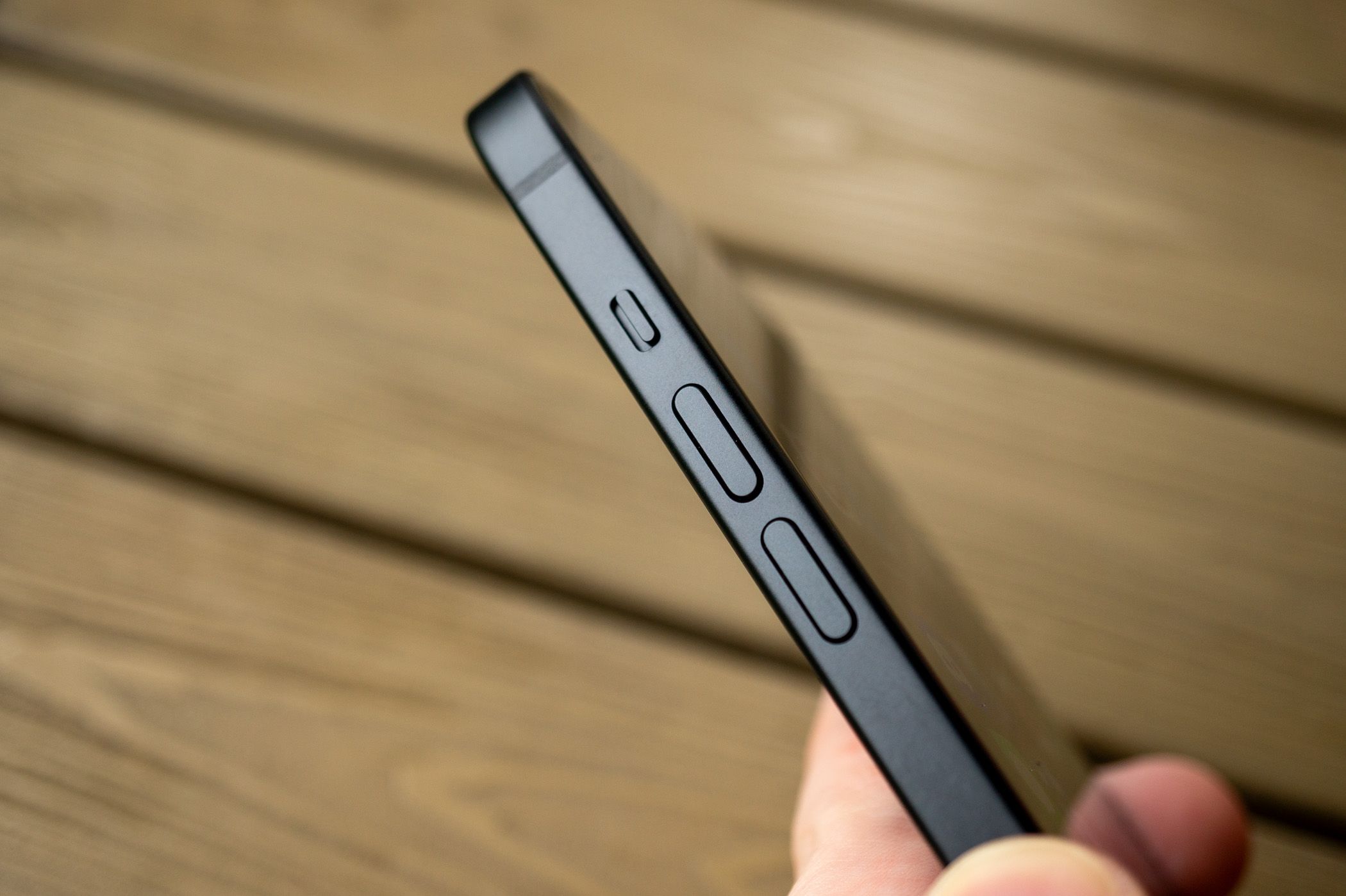
Виртуальный переключатель Ring/Silent на iPhone
Быстрые ссылки
Make a “Virtual” Ring/Silent Switch
Tap the Back of the iPhone
What About the Action Button?
Почему это важно
Физический переключатель Ring/Silent на боковой грани айфона удобен, но он может сломаться, случайно переключаться или отсутствовать в некоторых моделях. iPhone предоставляет инструменты доступности, которые позволяют создать виртуальную альтернативу без сторонних приложений.
Создаём «виртуальный» переключатель Ring/Silent через AssistiveTouch
- Откройте Настройки > Универсальный доступ > Касание (Settings > Accessibility > Touch).
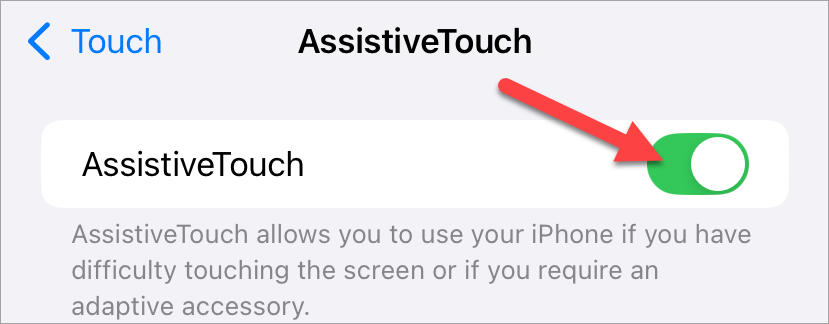
- Прокрутите до AssistiveTouch и включите его: на экране появится полупрозрачная плавающая кнопка.
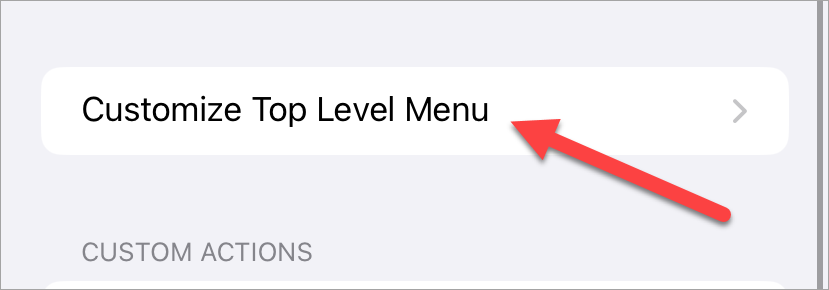
- Нажмите «Настроить верхний уровень меню» (Customize Top Level Menu). По умолчанию меню может содержать до восьми ярлыков.
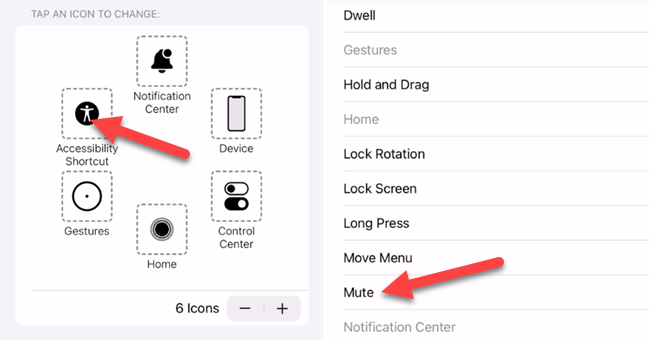
- Выберите любой ярлык и замените его действием «Выключить звук» / «Mute». После этого меню AssistiveTouch будет содержать переключатель «выключить/включить звук», независимый от физического переключателя.
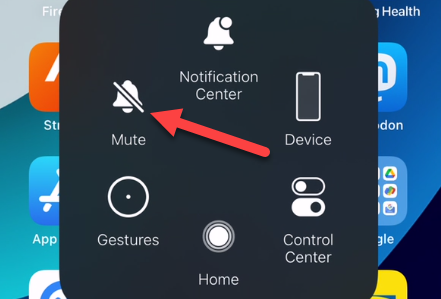
- Для удобства можно назначить действие плавающей кнопке: одно касание, двойное касание или длительное нажатие — Настройки > Универсальный доступ > Касание > AssistiveTouch > Customize Top Level Menu > Custom Actions.

Примечание: метод требует постоянно видимой полупрозрачной кнопки на экране. Для некоторых пользователей это минимальная жертва за удобство.
Включение/выключение по постукиванию по задней панели
iPhone поддерживает жесты по задней панели (Back Tap), которыми можно запускать системные действия.
- Откройте Настройки > Универсальный доступ > Касание.
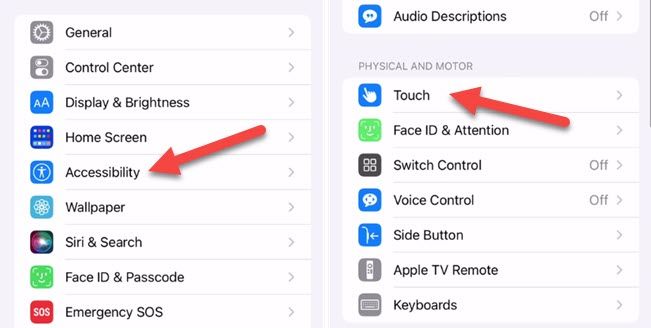
- Прокрутите до «Касание по задней панели» (Back Tap).
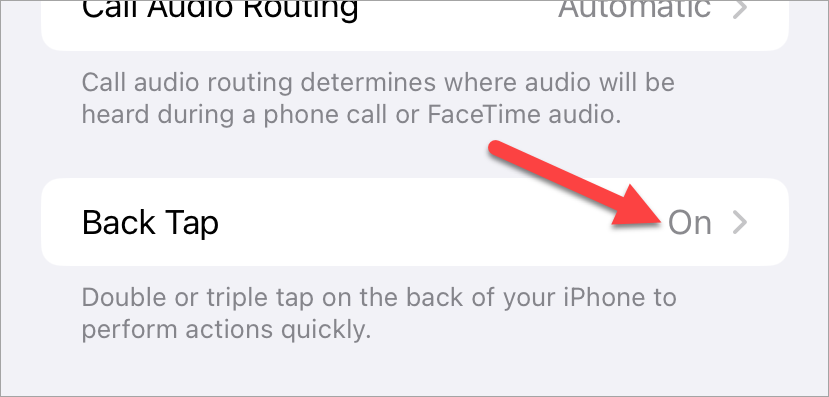
- Выберите «Двойное касание» или «Тройное касание» и в списке действий назначьте «Выключить звук» / «Mute».
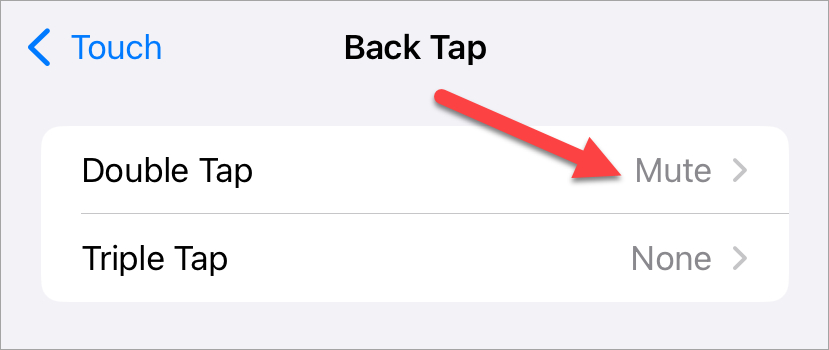
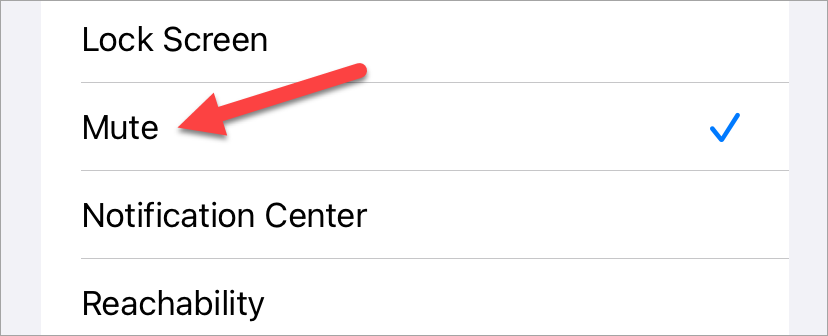
Теперь простое постукивание по задней крышке телефона два или три раза будет переключать режимы Ring/Silent.
Кнопка Action Button (в моделях без механического переключателя)
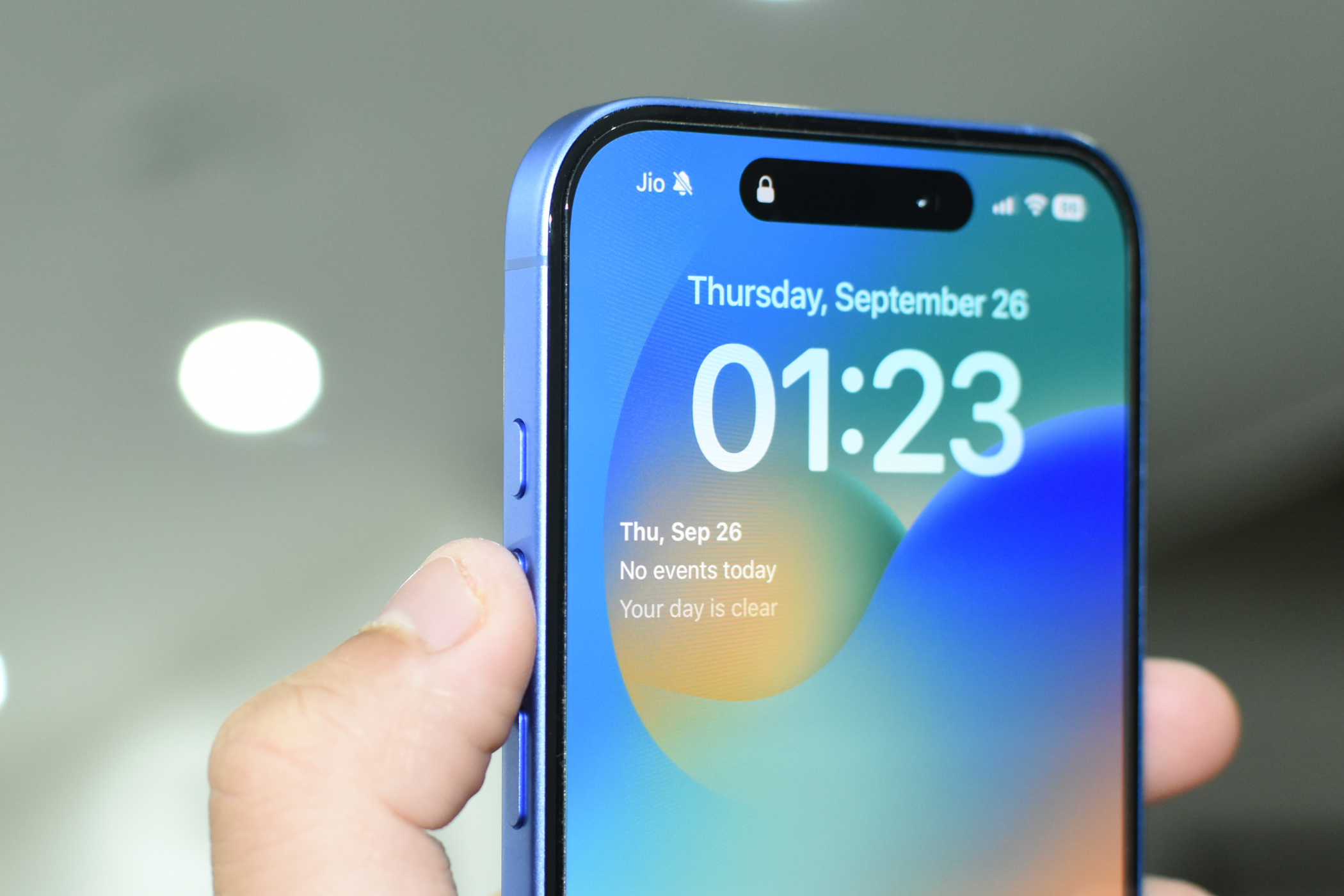
Некоторые современные модели iPhone вместо механического переключателя получили Action Button. По умолчанию длительное нажатие Action Button выполняет действие, эквивалентное классическому переключателю Ring/Silent. В настройках можно переопределить действие кнопки и назначить ей другое поведение.
Совет: проверьте Настройки > Action Button и назначьте нужное поведение (если модель поддерживает эту функцию).
Когда описанные методы могут не подойти
- Устройство устарело или не поддерживает Back Tap (функция доступна на iPhone X и новее с iOS 14+; точная доступность зависит от модели и версии iOS).
- AssistiveTouch некому мешает при играх или воспроизведении медиаконтента — плавающая кнопка может закрывать элементы интерфейса.
- Если приложение перехватывает системные жесты или блокирует их (редко), назначение может не срабатывать.
Важно: если проблема аппаратная (сломанный контакт или корпус повреждён), программные обходные пути помогут временно, но лучше отремонтировать устройство.
Альтернативные подходы
- Использовать Центр управления для быстрого доступа к звукосигналам (если доступно). Это не прямой эквивалент переключателя, но иногда полезно.
- Настроить режим «Не беспокоить» или фокус, чтобы автоматически подавлять уведомления в определённое время.
- Для корпоративных устройств IT-администраторы могут развернуть профили конфигурации, ограничивающие поведение звука (возможности зависят от MDM-платформы).
Быстрая методика (mini-методология)
- Оцените модель iPhone и версию iOS — проверьте поддержку Back Tap и Action Button.
- Если нужна минимальная визуальная инвазия — начните с Back Tap.
- Если нужна физическая иконка на экране — настройте AssistiveTouch и назначьте «Mute».
- Проверьте взаимодействие с часто используемыми приложениями (игры, стриминг).
- При аппаратной проблеме — планируйте ремонт.
Чек-лист для пользователя
- Узнал модель и iOS (Настройки > Основные > Об этом устройстве).
- Если доступен Back Tap — настроил двойное/тройное касание.
- Если нужен быстрый экранный доступ — включил AssistiveTouch и добавил «Mute».
- Проверил, не мешает ли плавающая кнопка в приложениях.
- При аппаратной неисправности — записался в сервисный центр.
Критерии приёмки
- После настройки Back Tap или AssistiveTouch один из выбранных жестов/кнопок стабильно переключает звук.
- В случаях, когда физический переключатель работает, все методы остаются согласованными (изменение одного отражается в другом).
- Минимальное вмешательство в рабочий интерфейс (AssistiveTouch можно переместить в угол).
Краткий глоссарий
- AssistiveTouch — встроенная функция доступности iPhone, создаёт плавающую кнопку для системных действий.
- Back Tap — жесты по задней панели (двойное/тройное постукивание) для запуска действий.
- Action Button — аппаратная кнопка в некоторых моделях, заменяющая механический переключатель.
Когда стоит обратиться в сервис
- Переключатель физически заедает или не фиксируется.
- Внутренние шумы или люфт при переключении.
- После падения или попадания влаги — возможны скрытые повреждения.
Быстрая памятка для IT-администраторов
- Проверьте ограничения MDM перед массовой настройкой AssistiveTouch — некоторые настройки доступны только локально.
- Для корпоративных устройств используйте профили фокусирования (Focus) для управления уведомлениями по расписанию.
Сводка
Вы можете обойти отсутствие или поломку физического переключателя Ring/Silent с помощью встроенных инструментов iPhone: AssistiveTouch для экранного переключателя, Back Tap для жестов по задней панели и перенастройки Action Button в поддерживаемых моделях. Все методы просты в настройке и не требуют сторонних приложений.
Important: если проблема аппаратная — программные методы удобны как временное решение, но не заменяют ремонт.
Короткое объявление: если вам нужно быстро сообщить другим, что теперь можно переключать звук без физического тумблера — используйте вторую версию текста в поле «extras» для соцсетей.

Похожие материалы

Несколько аккаунтов Skype: Multi Skype Launcher

Журнал для работы: повысить продуктивность

Персональные звуки уведомлений на Android

Скачивание шоу Hulu для офлайн‑просмотра

Microsoft Start: персонализированная новостная лента
