
Как включить и отключить режим высокого контраста в браузере
Важно: высокий контраст помогает людям с пониженным зрением и фоточувствительностью, но в условиях слабого фонового освещения яркие контрастные темы могут вызывать усталость глаз.
Что такое режим высокого контраста
Режим высокого контраста — это режим отображения, который повышает различимость интерфейса и контента за счёт резкого разделения цвета текста и фона. Он может применяться на уровне операционной системы, браузера или с помощью расширений. Кратко:
- Цель: максимальная читаемость и ясность элементов интерфейса.
- Кому полезен: пользователям с пониженным зрением, фоточувствительностью, людям в условиях яркой освещённости.
- Отличие от тёмной темы: тёмная тема снижает яркость интерфейса и уменьшает бликов при низком освещении; высокий контраст делает цвета более контрастными, чтобы выделять содержимое.
Краткое определение: режим высокого контраста — доступовая настройка, которая усиливает контраст между содержимым и фоном для улучшения читаемости.
Когда высокий контраст помогает, а когда — мешает
- Помогает: при ярком дневном свете, при необходимости быстро различать элементы интерфейса, для чтения мелкого шрифта.
- Мешает: при слабом освещении (блики, усталость глаз), для фотографий и графики с тонкими градиентами — детали могут теряться.
Простой критерий: если основной фон освещён и вы испытываете сложности с различием текста от фона — включайте режим; если работаете ночью или с фото- и видео‑контентом — пробуйте тёмную тему или отключайте высокий контраст.
Поддерживаемые подходы
- Встроенные настройки браузера (Opera, Safari, Samsung Internet имеют опцию или связанные параметры).
- Расширения из магазина (Chrome Web Store — расширение High Contrast и аналоги работают и в Chrome, и в Edge).
- Системные настройки доступности (Windows, macOS) — применяются глобально ко всем приложениям.
Инструкции по браузерам
Как включить высокий контраст в Google Chrome
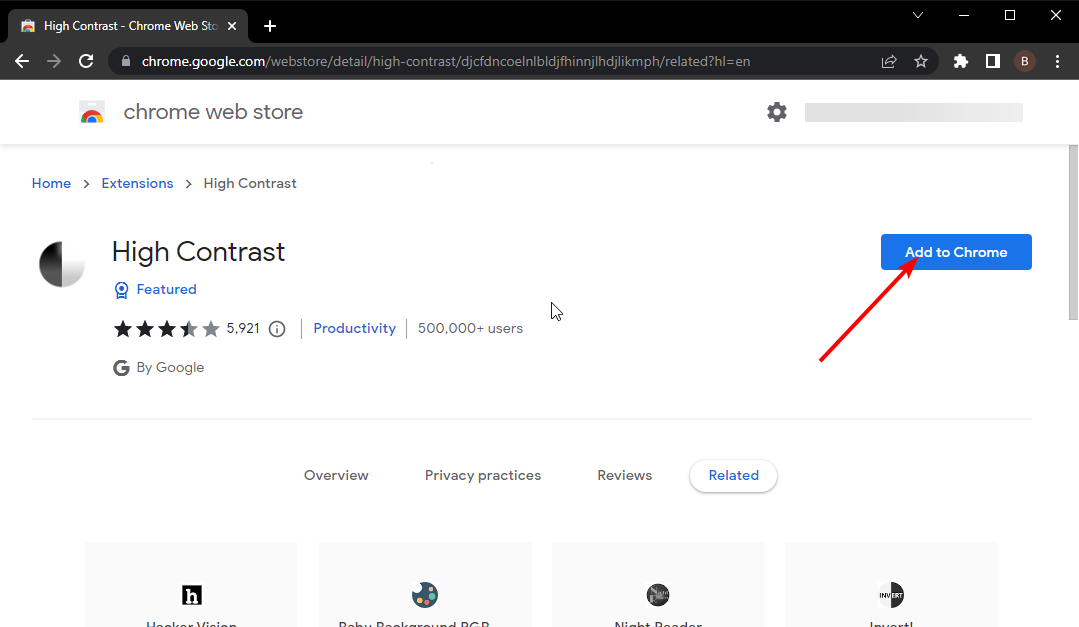
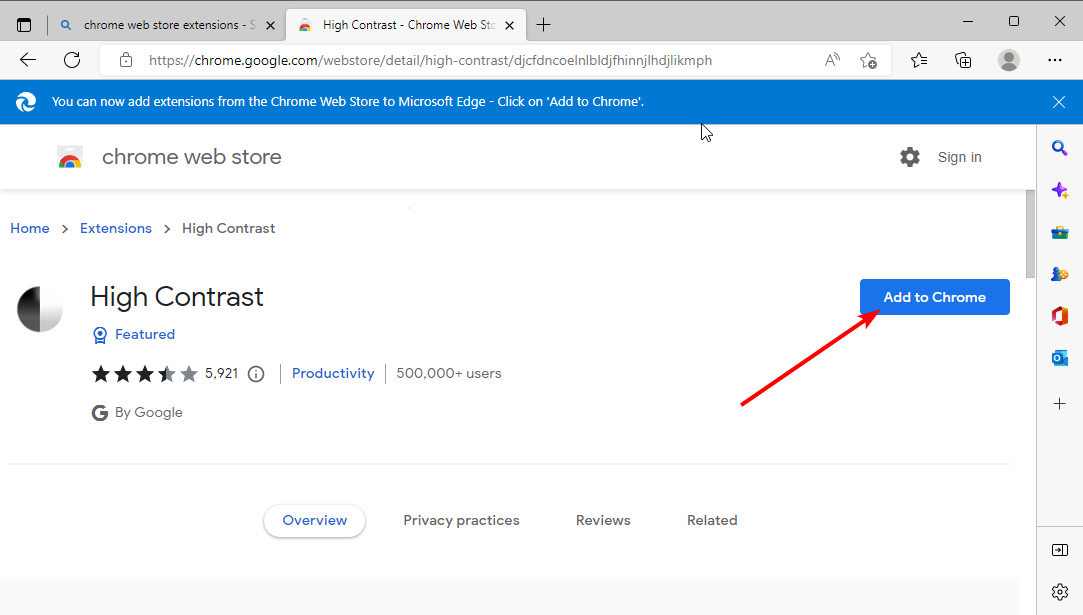
- Откройте Chrome Web Store и найдите расширение “High Contrast”.
- Нажмите кнопку Add to Chrome (Добавить в Chrome).
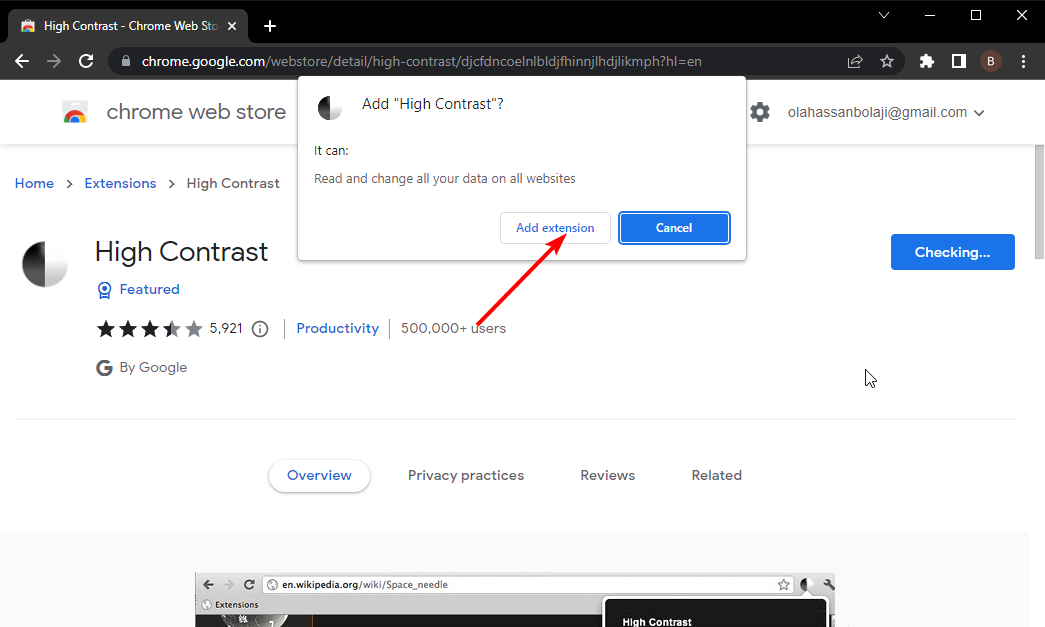
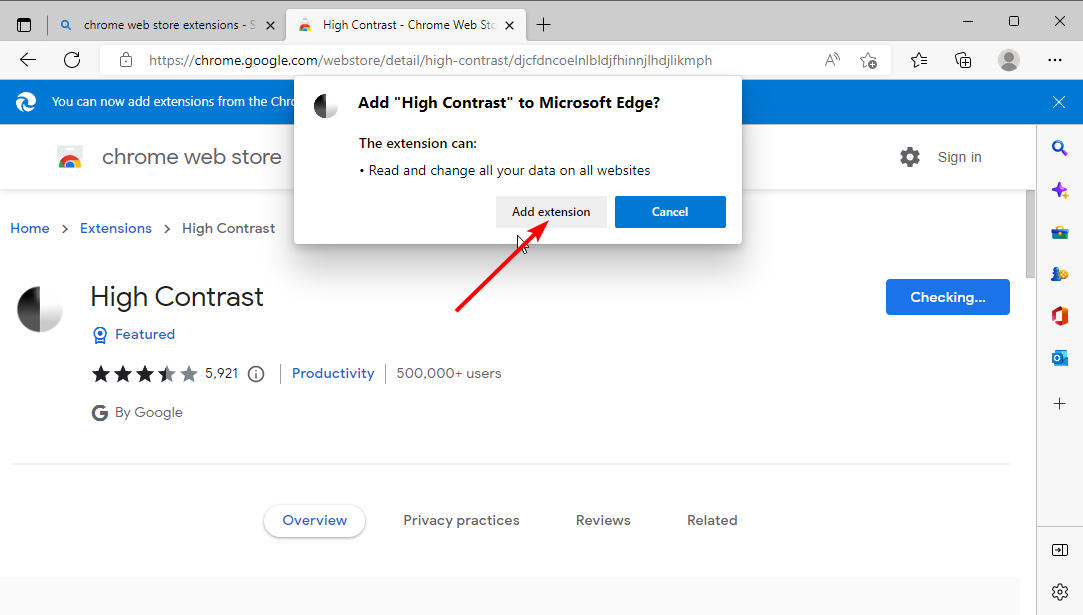
- Подтвердите нажатием Add extension (Добавить расширение).
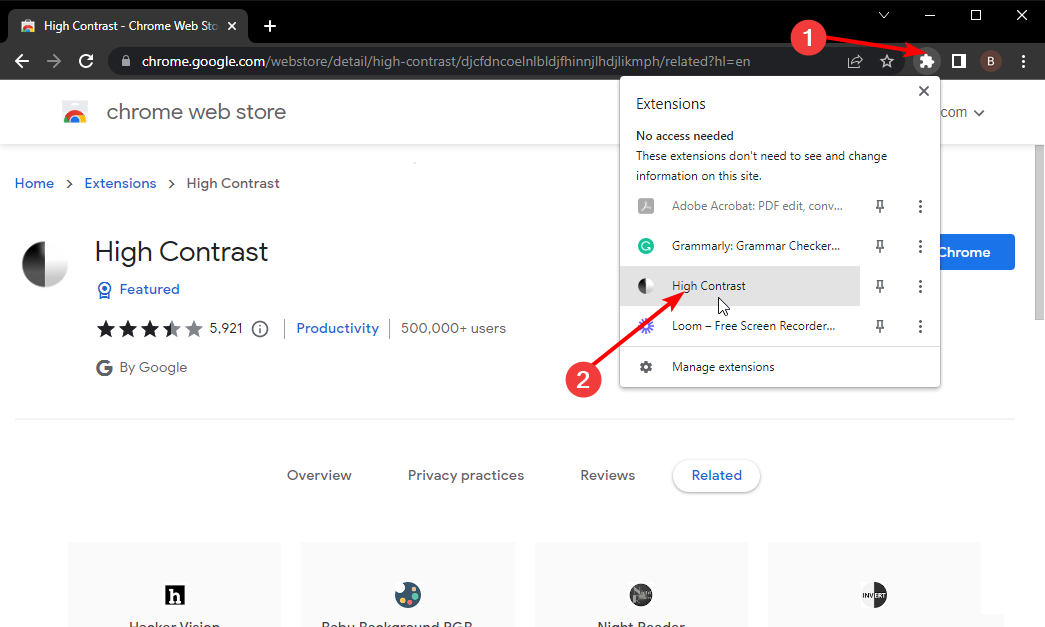
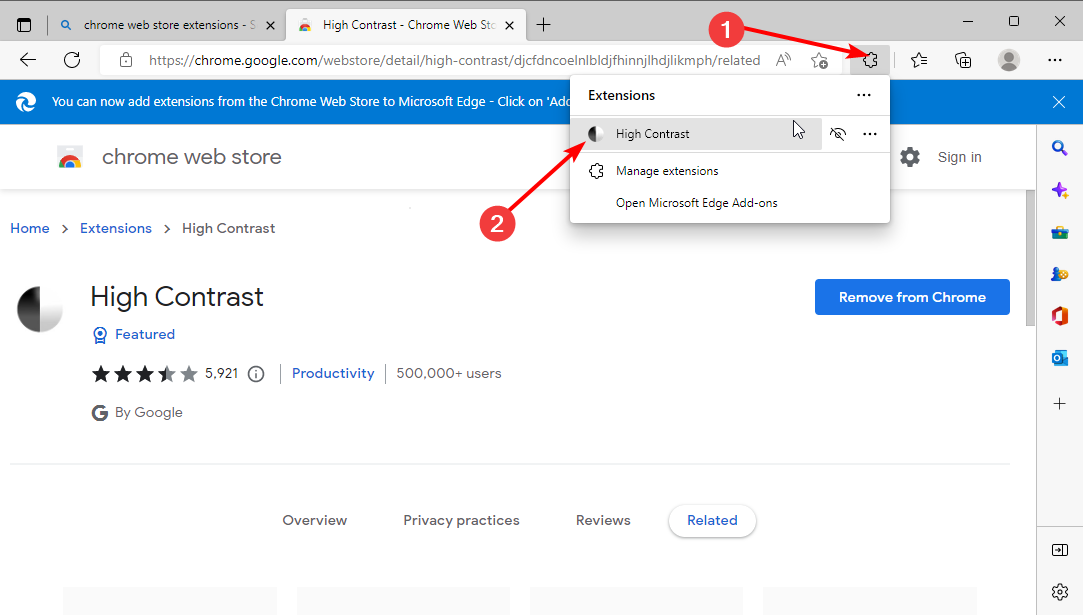
- После установки нажмите на иконку Extensions рядом с адресной строкой и выберите High Contrast.
- Настройте один из предустановленных режимов (инвертировать цвета, высокий контраст белый/чёрный и т.п.).
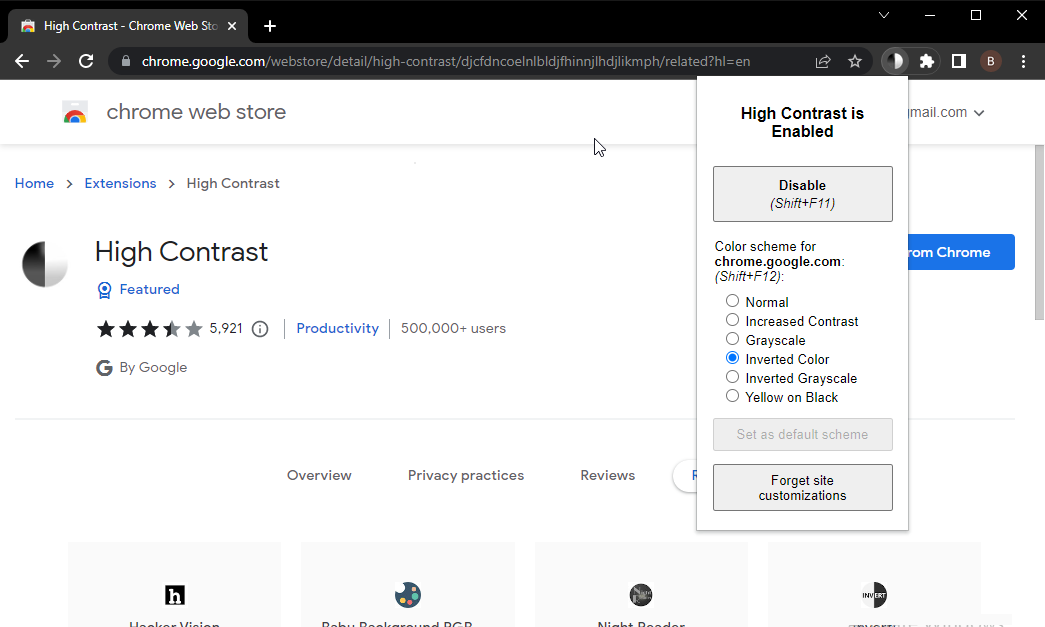
Чтобы отключить режим — временно выключите или удалите расширение.
Как включить высокий контраст в Microsoft Edge
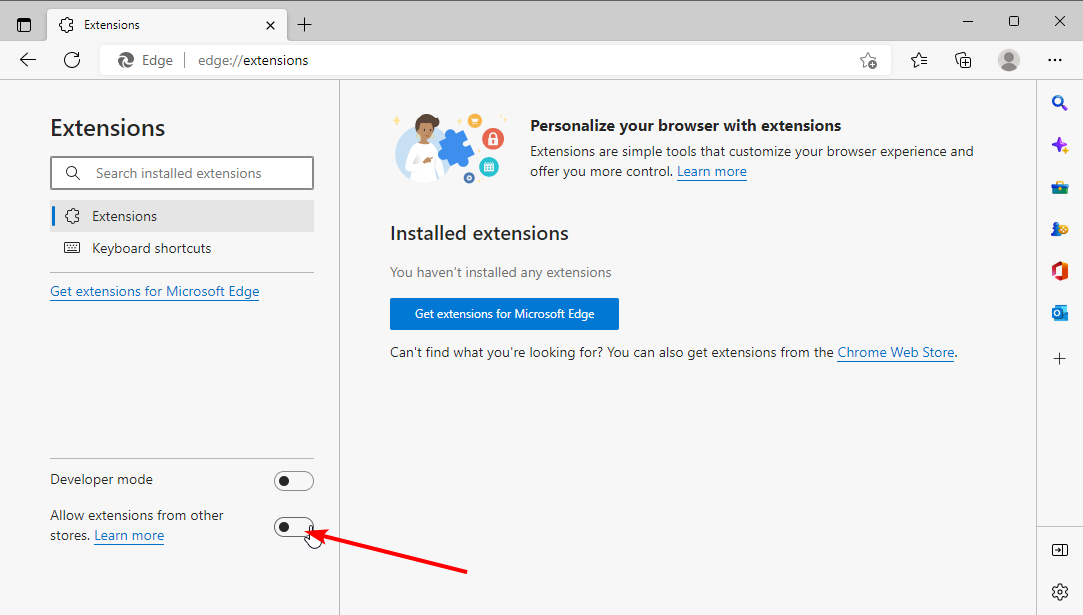
- Откройте Edge и введите в адресную строку: edge://extensions
- Включите опцию Allow extensions from other stores (Разрешить расширения из других магазинов).
- Перейдите в Chrome Web Store и установите расширение High Contrast так же, как в Chrome.
- Подтвердите добавление и затем вызовите меню расширений рядом с адресной строкой, выберите High Contrast.
- Выберите подходящий режим контраста в настройках расширения.
Как изменить контраст в Samsung Internet
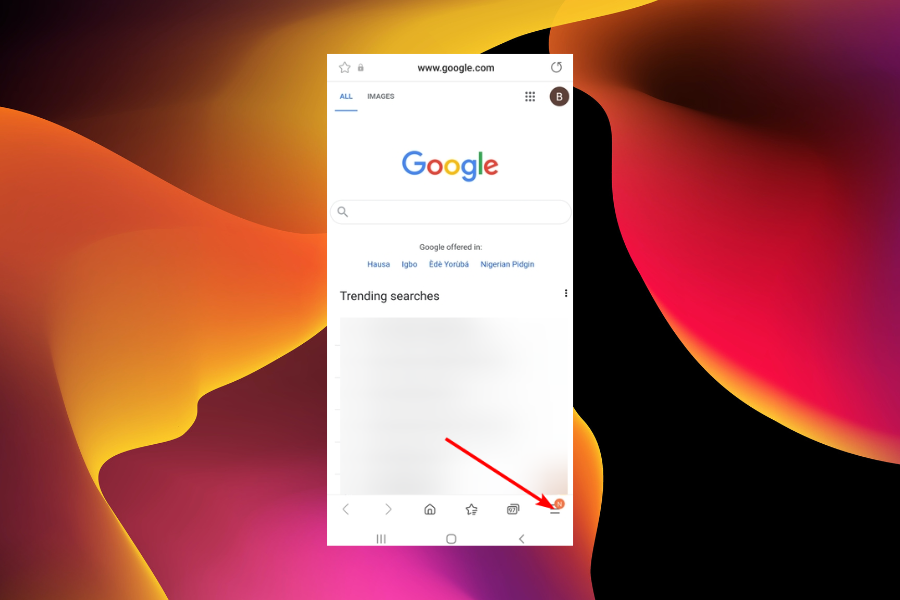
- Откройте Samsung Internet и нажмите кнопку Ещё в правом нижнем углу.
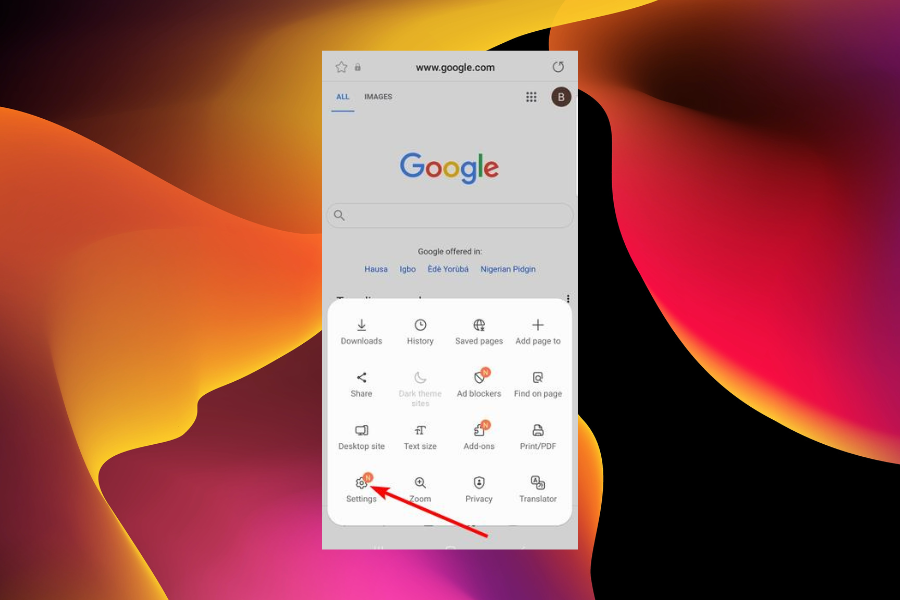
- Выберите Настройки.
- Переключите тумблер High contrast mode (Режим высокого контраста) в положение Включено.
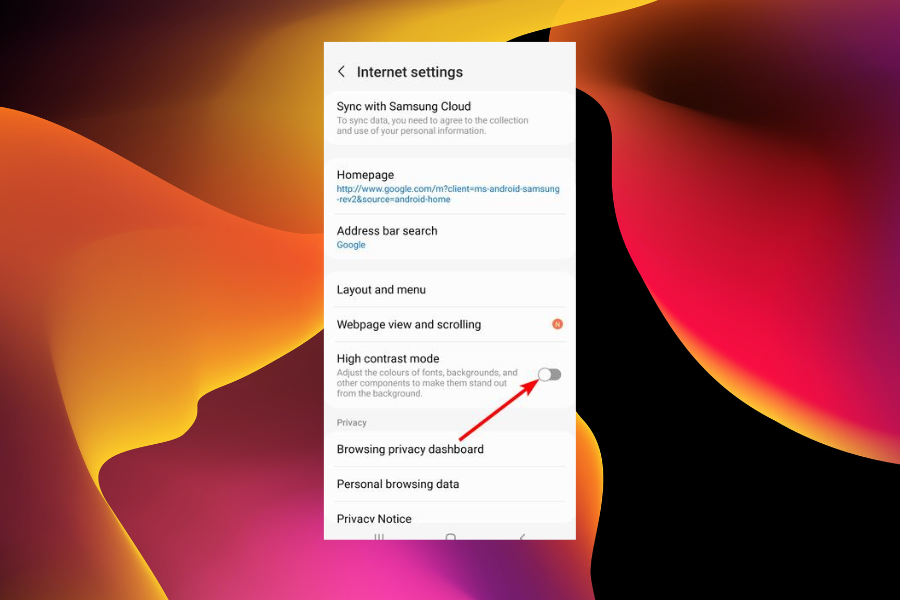
Чтобы отключить — верните тумблер в исходное положение.
Как изменить цветовую тему в Opera
- Откройте Opera и выберите иконку Настройки на боковой панели.
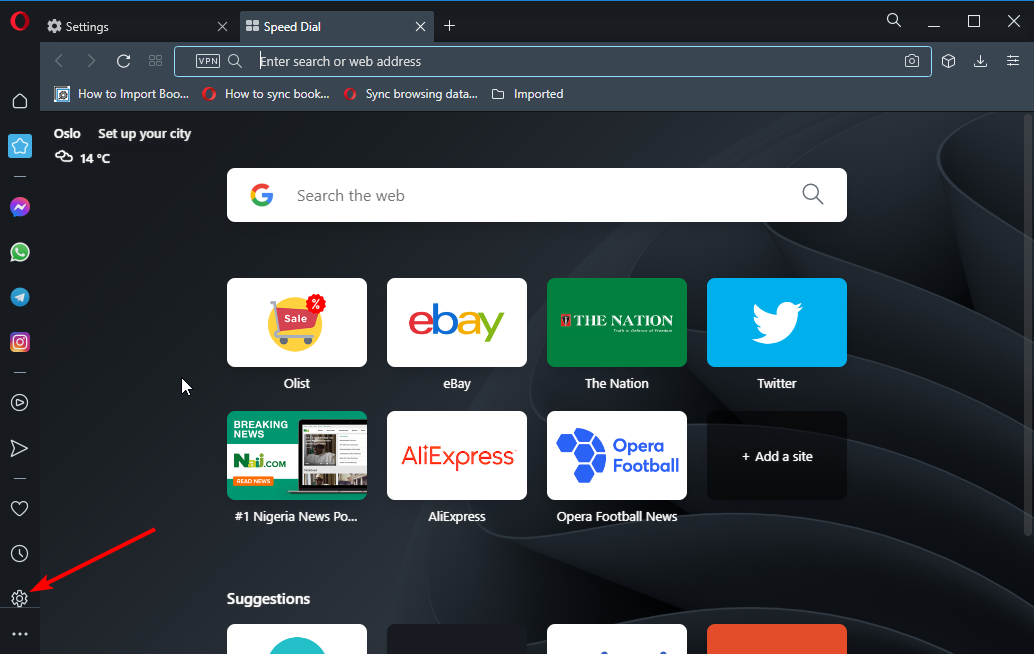
- В разделе “Внешний вид” выберите пункт Тема и поменяйте на светлую/тёмную или системную.

Opera позволяет также менять фон (обои) и синхронизировать тему с системными настройками.
Как отключить высокий контраст в Firefox
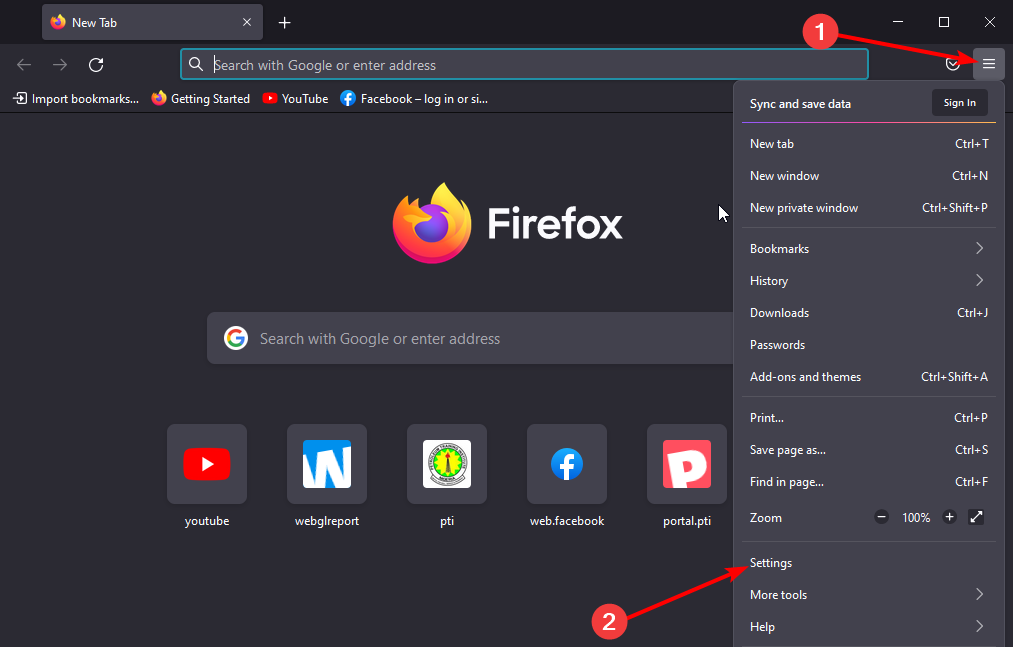
- Нажмите кнопку меню (три горизонтальные линии) в правом верхнем углу.
- Выберите Настройки.
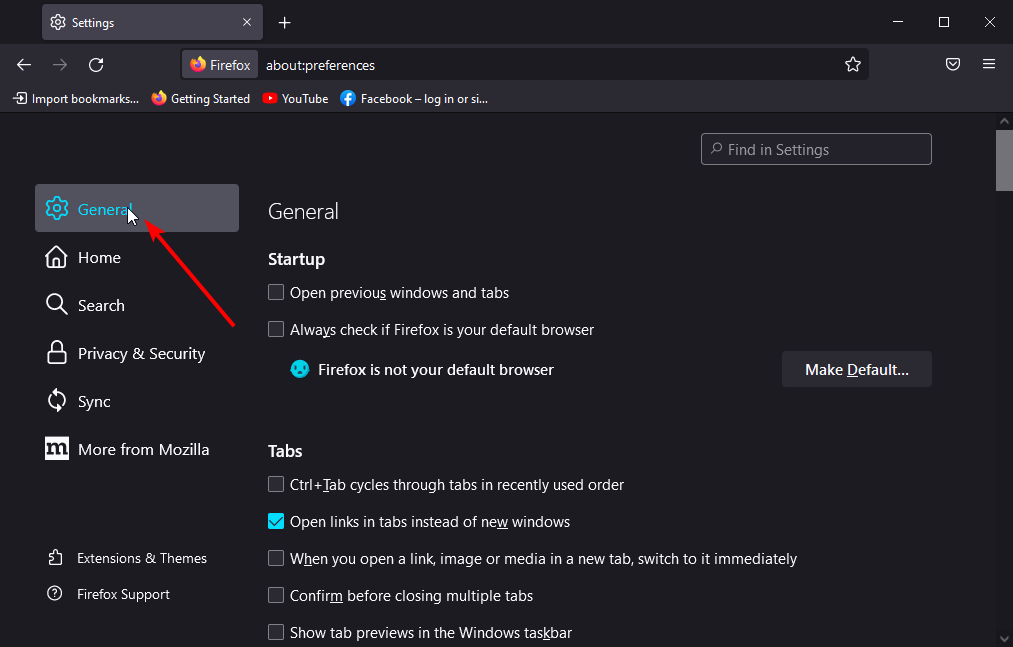
- В левой колонке выберите Основные.
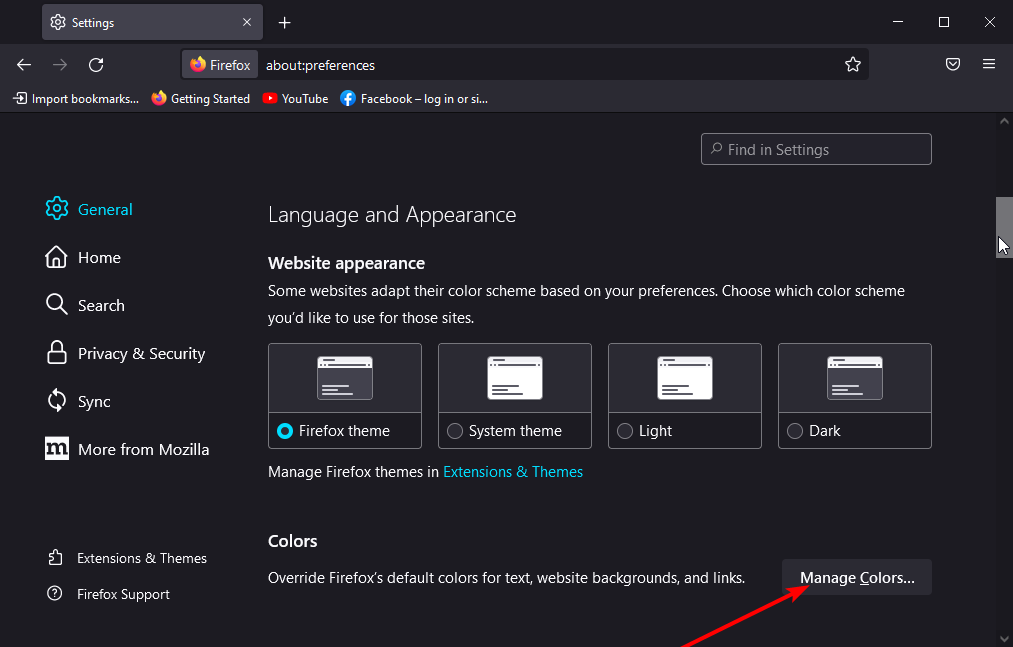
- В блоке “Язык и оформление” нажмите Управлять цветами….
- В выпадающем меню Переопределять цвета, указанные на странице, выбранными вами выше выберите Никогда и нажмите ОК.
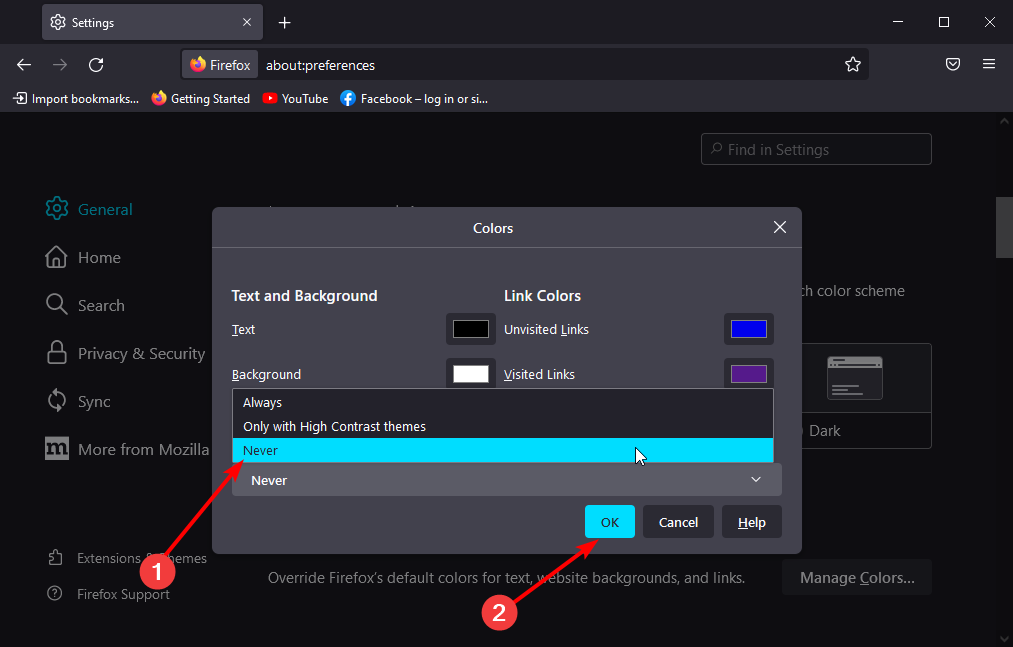
Этот способ полезен, если высокий контраст применялся системой или темой, а вы хотите вернуть цвета сайтов.
Как изменить контраст в Safari на Mac
Изменения контраста в Safari применяются через системные настройки macOS:
- Откройте панель специальных возможностей с помощью сочетания Option + Command + F5 или через Системные настройки → Специальные возможности.
- Включите опции: инверсия цветов, уменьшение прозрачности, увеличение контраста.
Эти опции применяются ко всем приложениям, включая Safari.
Процедуры и чек‑листы
Быстрая проверка перед включением
- Проверьте уровень освещения в комнате.
- Закройте приложения с насыщенной графикой (фото/видео), если они помешают восприятию.
- Сделайте резервное состояние темы или отметьте, как вернуть прежнюю настройку.
Чек‑лист для администратора ИТ
- Убедитесь, что политиками организации разрешены установки расширений.
- Если компьютеры управляются (school/work), настройте политику, разрешающую или запрещающую расширения для доступности.
- Добавьте инструкции в базу знаний и обучающий материал для пользователей с особыми потребностями.
Чек‑лист для пользователя с нарушением зрения
- Проверьте системные настройки доступности (Windows, macOS).
- Выберите режим, который лучше читается для вас: высокий контраст белый/чёрный или инверсия.
- Настройте размер шрифта и масштаб страницы для лучшей навигации.
Руководство действий (SOP) для включения высокого контраста в Chromium‑браузере
- Подготовка: убедитесь, что у вас есть права на установку расширений.
- Установка: открыть Chrome Web Store → установить расширение High Contrast.
- Настройка: выбрать режим контраста и применить.
- Валидация: открыть 3–5 страниц с разным содержимым (текст, таблицы, формы), чтобы убедиться, что читаемость улучшилась.
- Фиксация: при необходимости сохранить снимок экрана с выбранной настройкой и добавить в личные заметки.
Критерии приёмки
- Текст на всех проверенных страницах читается без дополнительного увеличения масштаба.
- Формы и кнопки остаются видимыми и кликабельными.
- Нет критичных артефактов в отображении контента (например, невидимые элементы из‑за инверсии).
Инцидентный план: как быстро отключить высокий контраст, если интерфейс становится нечитаемым
Шаги для быстрого отката:
- Если режим был включён расширением — откройте меню расширений и временно отключите его.
- Если включён на уровне системы (Windows): нажмите Win + Ctrl + C (в некоторых системах это сочетание включает/выключает инверсию цветов) или откройте Параметры → Специальные возможности → Дисплей → Отключите высокий контраст.
- На macOS: Option + Command + F5 → отключите нужные опции.
- Если доступ к настройкам заблокирован (администраторские политики) — обратитесь в техподдержку вашей организации.
Тестовые сценарии и критерии приёмки
- Тест 1: Включение через расширение — текст читается на трёх сайтах разных типов.
- Тест 2: Откат через отключение расширения — отображение вернулось к исходному состоянию.
- Тест 3: Включение через системные настройки — режим применяется ко всем открытым браузерам.
Критерии приёмки: нет скрытых элементов, навигация с клавиатуры остаётся работоспособной, формы отображаются корректно.
Модель принятия решения: выбрать между тёмной темой и высоким контрастом
- Нужна мягкая визуализация и снижение яркости ночью — выбирайте тёмную тему.
- Нужна высокая читаемость при ярком освещении или при пониженном зрении — выбирайте высокий контраст.
- Работа с фото/видео — чаще тёмная тема или стандартная тема, чтобы не искажать цвета.
Mermaid: быстрый алгоритм выбора
flowchart TD
  A[Проблемы с читаемостью?] -->|Нет| B[Оставить текущую тему]
  A -->|Да| C[Работа ночью?]
  C -->|Да| D[Выбрать тёмную тему]
  C -->|Нет| E[Яркое окружение?]
  E -->|Да| F[Выбрать высокий контраст]
  E -->|Нет| G[Попробовать масштаб и шрифты; при неудаче — высокий контраст]
Сравнение: высокий контраст vs тёмная тема
- Цель: читать vs снижать яркость.
- Влияние на медиа: высокий контраст может ухудшать фото; тёмная тема сохраняет цветопередачу лучше.
- Эффект на глаза: высокий контраст полезен при ярком свете; тёмная тема — при слабом освещении.
Советы по безопасности и совместимости
- Расширения требуют разрешений — устанавливайте только из доверенных источников.
- Если корпоративные политики запрещают расширения, используйте системные настройки доступности.
- В виртуальных средах и удалённых рабочих столах некоторые эффекты могут не применяться корректно.
Галерея исключительных ситуаций
- Сайт с собственной агрессивной темой: расширение может конфликтовать с внутренними стилями.
- Веб‑приложение с графикой важной для работы (фоторедактор): высокий контраст искажет цвета — избегайте.
- Управляемые компьютеры в школах/офисах: настройки доступа могут блокировать смену темы.
Мини‑методология для оценки эффекта
- Задание цели: читаемость, снижение усталости, работа в ярком свете.
- Применение: включить режим/тему на 10 минут.
- Оценка: субъективная (удобно/неудобно) + объективная (справляетесь ли вы с задачами быстрее или без ошибок).
- Решение: оставить, адаптировать или отказаться.
Краткая глоссарий (1‑строчно)
- Контраст: разница между цветами текста и фона.
- Тёмная тема: цветовая схема с преимущественно тёмными фонами.
- Расширение (extension): плагин, добавляющий функции браузеру.
Часто задаваемые вопросы
Можно ли включить высокий контраст только для одного сайта?
Да: некоторые расширения позволяют создать правила по домену; системные настройки действуют глобально.
Повлияет ли высокий контраст на доступность клавиатурной навигации?
Обычно нет — контраст меняет визуальное оформление, но не структуру HTML. Тем не менее возможны редкие конфликты с CSS сайта.
Как вернуть всё как было, если ничего не видно?
Отключите расширение или сбросьте системные настройки доступности; если доступ заблокирован — свяжитесь с администратором.
Подходит ли высокий контраст для дизайнеров и фотографов?
Нет — для точной цветопередачи высокий контраст чаще вреден.
Заключение
Режим высокого контраста — мощный инструмент доступности, который значительно повышает читаемость в нужных условиях. Используйте его, если вы испытываете трудности с различением текста и фона, но проверяйте влияние на контент с богатыми графиками и фотографиями. Если вы работаете в управляемой среде, согласуйте изменения с ИТ‑администратором.
Если нужна пошаговая помощь для конкретной модели телефона, корпоративного компьютера или политики групповой политики (GPO), напишите — добавлю инструкции.
Полезные ссылки и материалы
- Дополнительная инструкция по регулировке яркости и контраста в Windows и macOS.
- Пошаговые руководства по установке расширений из Chrome Web Store.
FAQ для машинного чтения
Вопрос: Как отключить высокий контраст, если он включён системно? Ответ: На Windows — Параметры → Специальные возможности → Дисплей → отключить высокий контраст. На macOS — Параметры → Специальные возможности → отключить настройку увеличенного контраста или инвертирования цветов.
Вопрос: Безопасно ли устанавливать расширение High Contrast? Ответ: Как и любое расширение, устанавливайте только из официального магазина и проверяйте разрешения.
Вопрос: Можно ли применять высокий контраст в мобильных браузерах? Ответ: Да — например, Samsung Internet имеет встроенный тумблер; на других платформах можно управлять системными опциями.

Похожие материалы

Несколько аккаунтов Skype: Multi Skype Launcher

Журнал для работы: повысить продуктивность

Персональные звуки уведомлений на Android

Скачивание шоу Hulu для офлайн‑просмотра

Microsoft Start: персонализированная новостная лента
