
Как включить обнаружение сети (Network Discovery) в Windows 11
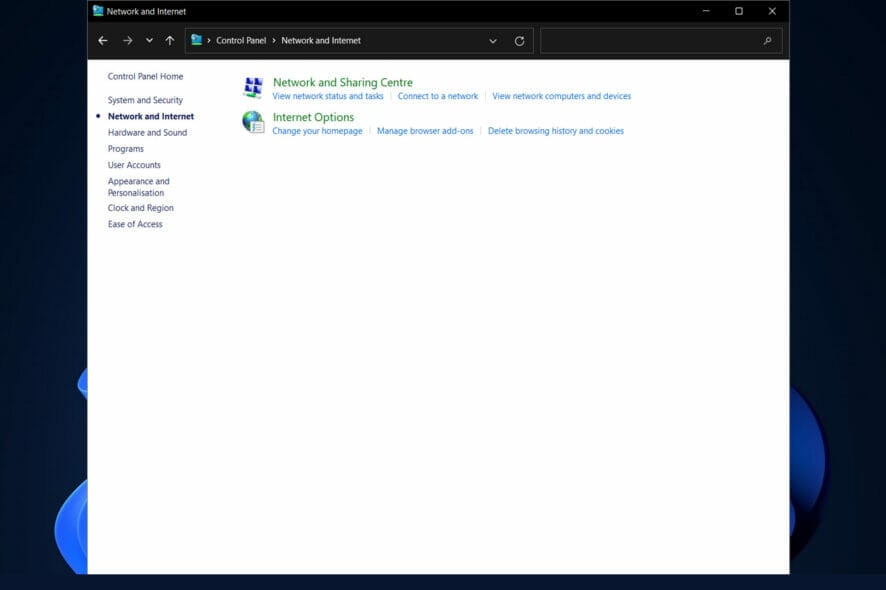
Кратко: Включение обнаружения сети в Windows 11 позволяет системе видеть другие устройства в локальной сети и упрощает общий доступ к файлам. Ниже — два простых способа включить функцию, рекомендации по безопасности и чек-лист для IT.
Далее показано, как включить Network Discovery и общий доступ к файлам в Windows 11. Я описал два метода: через Параметры и через Панель управления. Они работают для компьютеров в офисе и дома.
Что такое обнаружение сети
Обнаружение сети — это функция Windows, которая показывает другие устройства в локальной сети и позволяет им видеть ваш компьютер. Полезно для обмена файлами, печати и диагностики сети. Включать её безопасно при наличии доверенной сети.
1. Включение через Параметры
- Откройте приложение Параметры нажатием клавиш Windows + I.
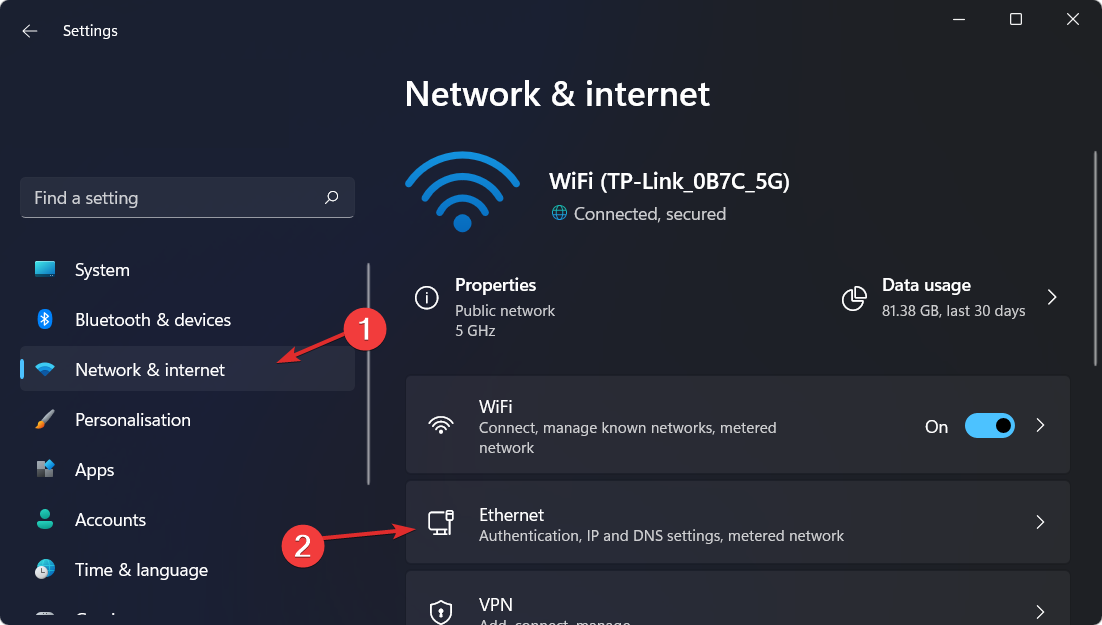
- Перейдите в Сеть и Интернет, затем выберите Ethernet или Wi‑Fi в зависимости от типа подключения.
- В разделе свойства сети найдите параметр Тип профиля сети и выберите Частная. Это автоматически включает обнаружение сети.
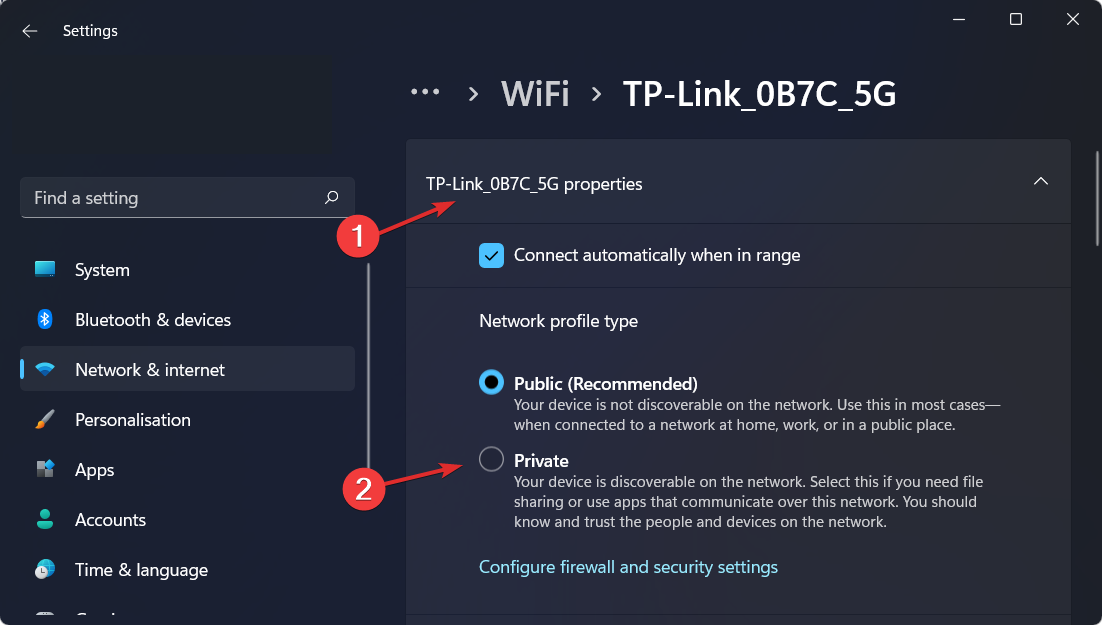
Важно: установка профиля как «Частная» предполагает, что сеть доверенная (дом/офис). Не включайте на общественных Wi‑Fi без дополнительной защиты.
2. Включение через Панель управления
Если обнаружение сети не включилось автоматически или вы хотите контролировать параметры тоньше, используйте Панель управления.
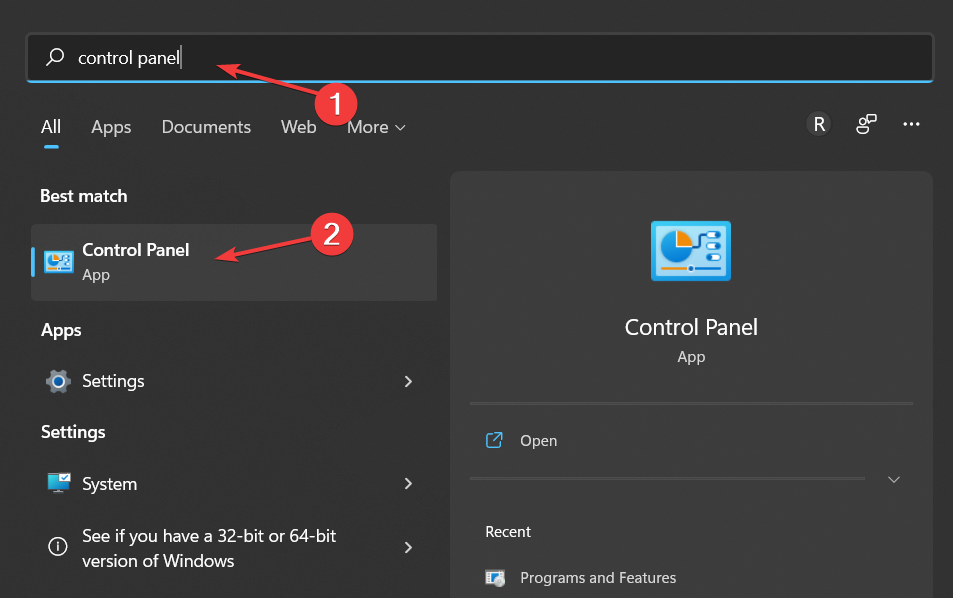
- Нажмите клавишу Windows и введите Панель управления в поиске. Откройте найденный результат.
- Выберите раздел Сеть и Интернет.
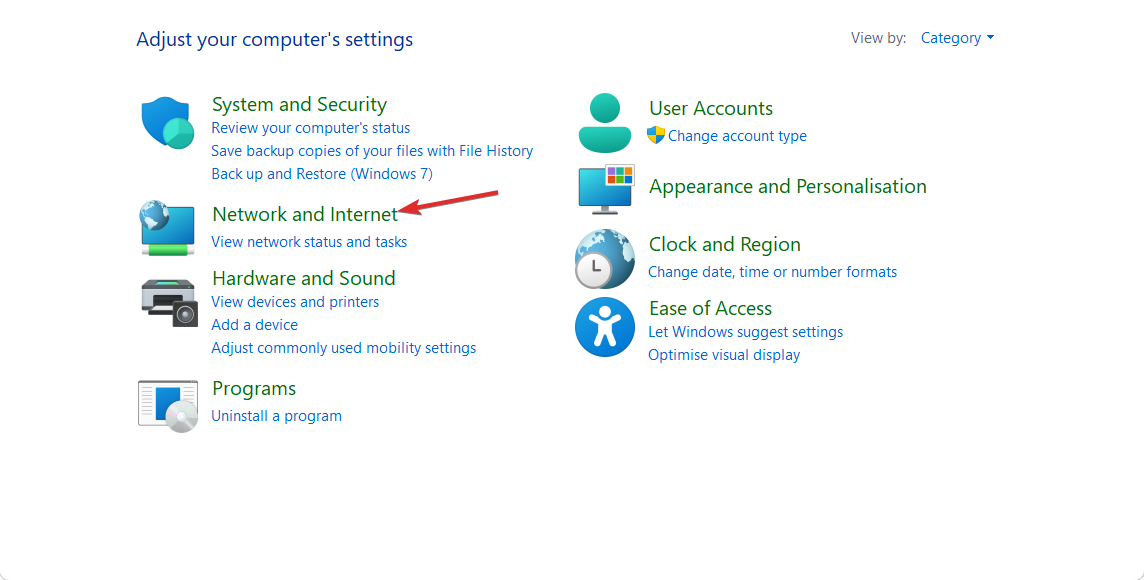
- Нажмите Центр управления сетями и общим доступом.
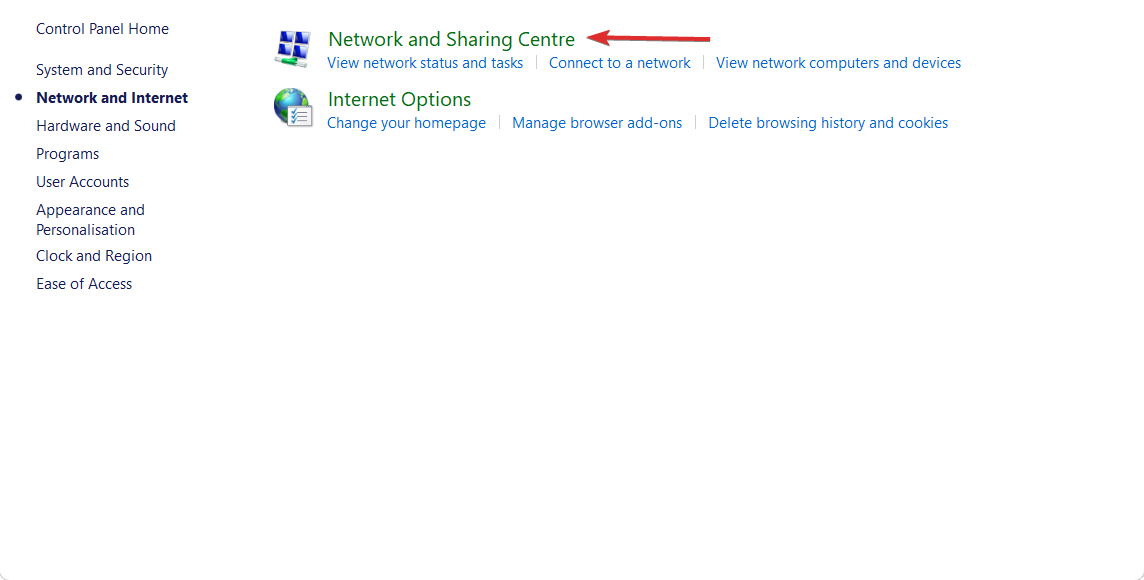
- В левой панели выберите Изменить дополнительные параметры общего доступа.
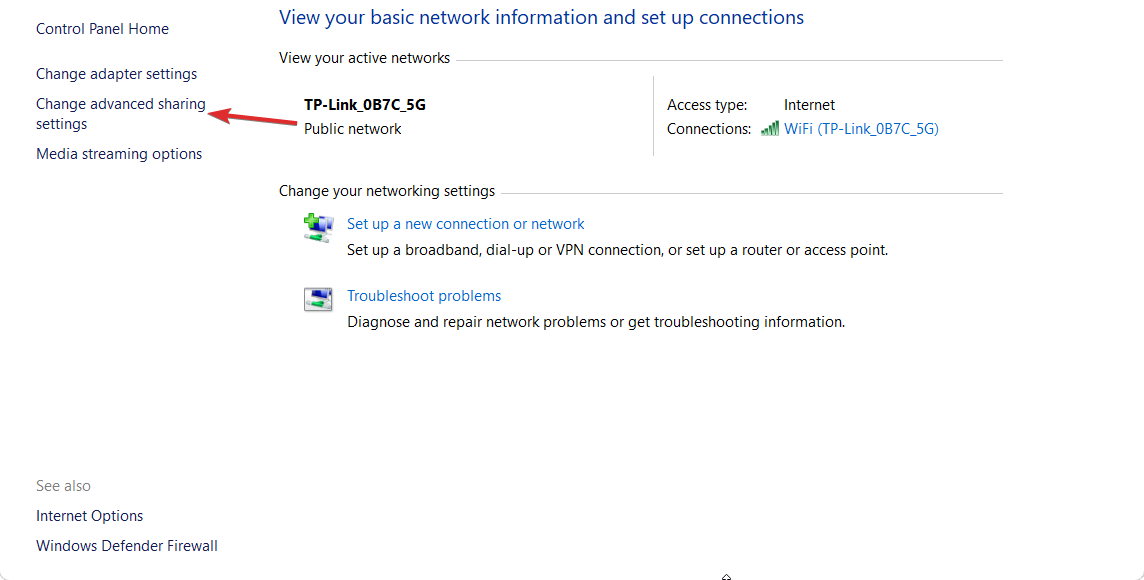
- Найдите секцию для текущего профиля (Частный, Гостевой или Общедоступный) и установите переключатель рядом с Включить обнаружение сети. Чтобы выключить — выберите Отключить обнаружение сети.
Дополнительные шаги: общий доступ к файлам
После включения обнаружения сети вы можете открыть общий доступ к папкам:
- Щёлкните папку правой кнопкой → Свойства → Доступ → Расширенная настройка общего доступа.
- Включите общий доступ и при необходимости задайте права чтения/записи.
Совет: включайте общий доступ только для конкретных папок, а не для всего диска.
Безопасность и лучшие практики
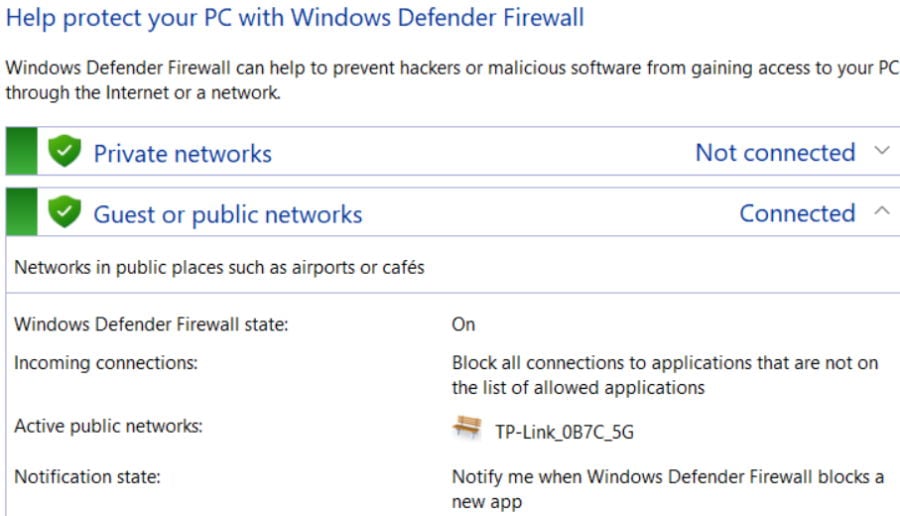
- Включайте обнаружение только в доверенной сети (дом/офис). На общественных сетях используйте профиль «Общедоступная» и держите функцию выключенной.
- Ограничьте общий доступ к конкретным папкам и назначайте права только тем пользователям, кому это нужно.
- Обновляйте систему и антивирус. Обнаружение сети само по себе не опаснее обычной сетевой активности, но уязвимости в службах могут представлять риск.
- Регулярно сканируйте сеть на посторонние устройства и неожиданные открытые порты.
Важно: Network Discovery помогает обнаруживать подозрительные устройства и неправильные IP‑адреса. Это инструмент для безопасности, если его правильно использовать.
Когда не включать обнаружение сети
- На открытых публичных сетях (кафе, аэропорты).
- Если устройство используется для гостевого доступа и не требует видимости в сети.
- В средах с высоким уровнем угроз без дополнительных средств защиты (VPN, сегментация сети).
Альтернативные подходы
- Используйте VPN для удалённого доступа вместо открытия общего доступа в Интернете.
- Настройте сетевые папки через SFTP/FTPS для безопасной передачи файлов.
- Применяйте централизованные решения для обмена файлами (Nextcloud, SharePoint), если нужно управлять правами и аудитом.
Чек‑лист для IT и MSP
- Определить, какие сети считаются доверенными.
- Включить обнаружение только в доверенных сегментах.
- Ограничить общий доступ по групповым политикам (GPO) или MDM.
- Настроить регулярные сканы сети и аудит подключенных устройств.
- Обновлять ОС и служебное ПО по расписанию.
Критерии приёмки
- Обнаружение сети включено на тестовой машине в профиле «Частная».
- Машины видят друг друга в Проводнике Windows.
- Совместно используемые папки доступны с требуемыми правами.
- Нет неожиданных открытых портов после проверки сканером.
Короткий план действий при проблемах
- Проверьте профиль сети (Частная/Общедоступная).
- Убедитесь, что служба «Function Discovery Resource Publication» запущена.
- Проверьте правила брандмауэра для обнаружения и общего доступа.
- Выполните сетевой скан, чтобы найти посторонние устройства.
Примечания по конфиденциальности и соответствию (GDPR)
- Обмен файлами через локальную сеть сам по себе не нарушает GDPR, но хранение и передача персональных данных требуют контроля доступа и журналирования.
- Ограничьте доступ и ведите учёт действий при работе с персональными данными.
Краткое резюме
Обнаружение сети в Windows 11 — простой и полезный инструмент для упрощения совместного доступа и управления устройствами. Включайте его только в доверенных сетях и следуйте базовым практикам безопасности: ограничивайте доступ, обновляйте ПО и выполняйте регулярные сканы.
Важно: перед включением продумайте, какие папки будут отображаться и кто получит права.

Похожие материалы

Несколько аккаунтов Skype: Multi Skype Launcher

Журнал для работы: повысить продуктивность

Персональные звуки уведомлений на Android

Скачивание шоу Hulu для офлайн‑просмотра

Microsoft Start: персонализированная новостная лента
