
Как использовать Motion Photo на Samsung Galaxy
Быстрые ссылки
Что такое Motion Photo?
Как включить Motion Photo на устройствах Samsung Galaxy
Как просмотреть Motion Photo
Как извлечь статичный кадр из Motion Photo
Почему стоит использовать Motion Photo
Что такое Motion Photo?
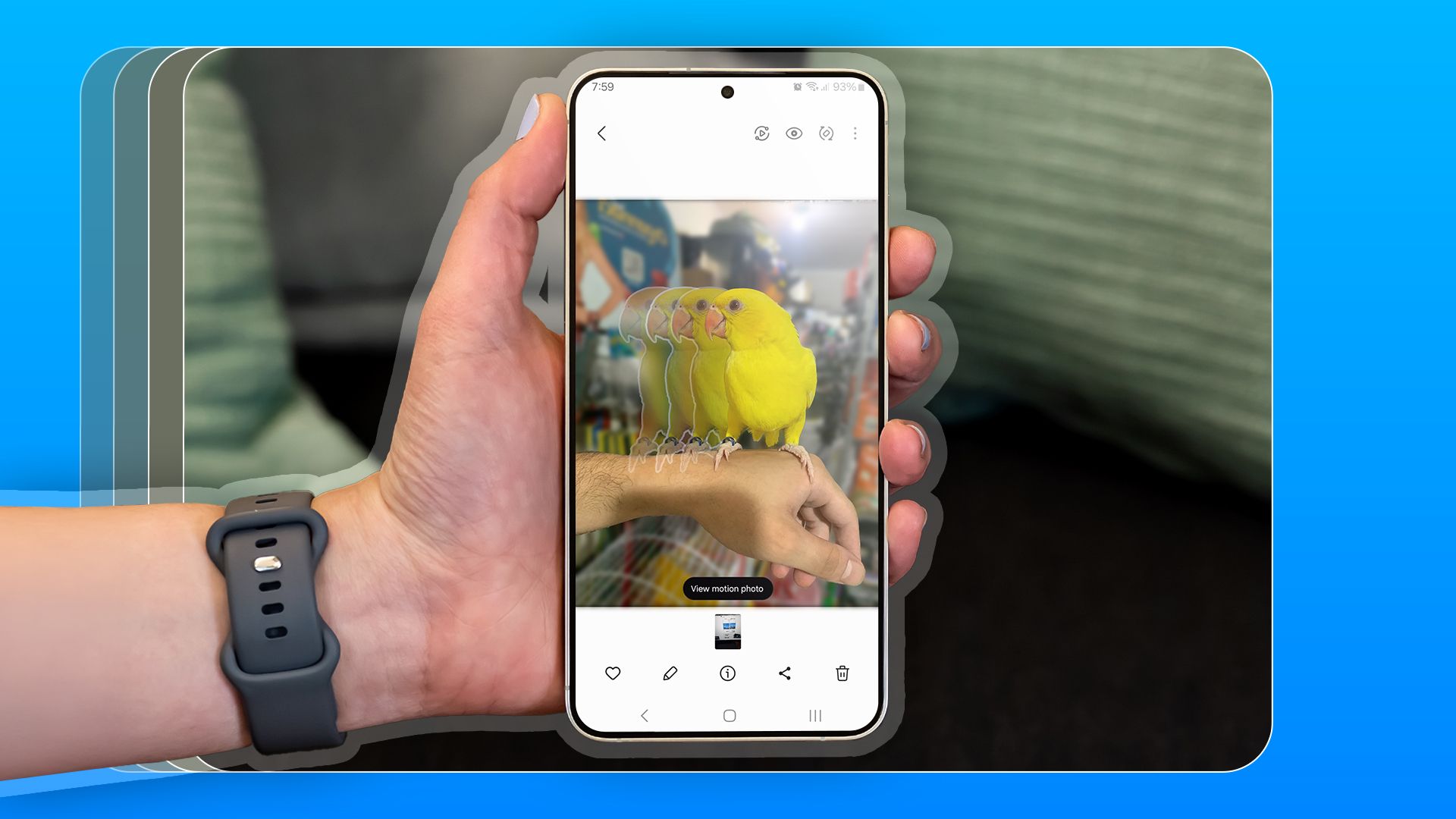
Motion Photo — это гибридный медиафайл, похожий на Apple Live Photos: вместе с основной фотографией камера записывает несколько секунд видео непосредственно перед нажатием спусковой кнопки. Это даёт контекст и дополнительные кадры, из которых можно выбрать лучший момент.
Коротко: Motion Photo сохраняет не только изображение, но и несколько секунд до кадра, чтобы вы могли вернуть мимолётные выражения, движения или неожиданные детали.
Важно: файл остаётся фотофайлом с «встроенным» видеоклипом; не все приложения и устройства корректно отображают этот формат при обмене.
Как включить Motion Photo на устройствах Samsung Galaxy
- Откройте стандартное приложение Камера на вашем устройстве.
- Найдите значок Motion Photo в верхней части экрана — это треугольная кнопка воспроизведения внутри закруглённого квадрата. Нажмите её, чтобы включить.

- Делайте снимки как обычно — камера автоматически запишет короткий клип до каждого кадра.
Совет: если вы часто снимаете динамику или события, держите Motion Photo включённым. Для экономии места отключайте при съёмке пейзажей или статичных сцен.
Как просмотреть Motion Photo
Откройте получившийся файл в приложении Галерея. В режиме просмотра под изображением появится кнопка с надписью «Просмотреть Motion Photo» или аналогичная подсказка. Нажмите её, чтобы проиграть видеоклип, записанный перед снимком.

Примечание: при пересылке Motion Photo через мессенджеры, которые не поддерживают формат, получатель может увидеть только статичное изображение. Чтобы сохранить анимированную версию, экспортируйте клип как видео или GIF (см. раздел “Альтернативные подходы”).
Как извлечь статичный кадр из Motion Photo
Если вам не нравится автоматически выбранный кадр, вы можете взять любой фрейм из записанного клипа.
- В Галерее откройте Motion Photo и нажмите «Просмотреть Motion Photo», чтобы проиграть клип.
- Внизу слева коснитесь значка “Быстрая обрезка” (Quick crop), чтобы захватить нужный кадр.
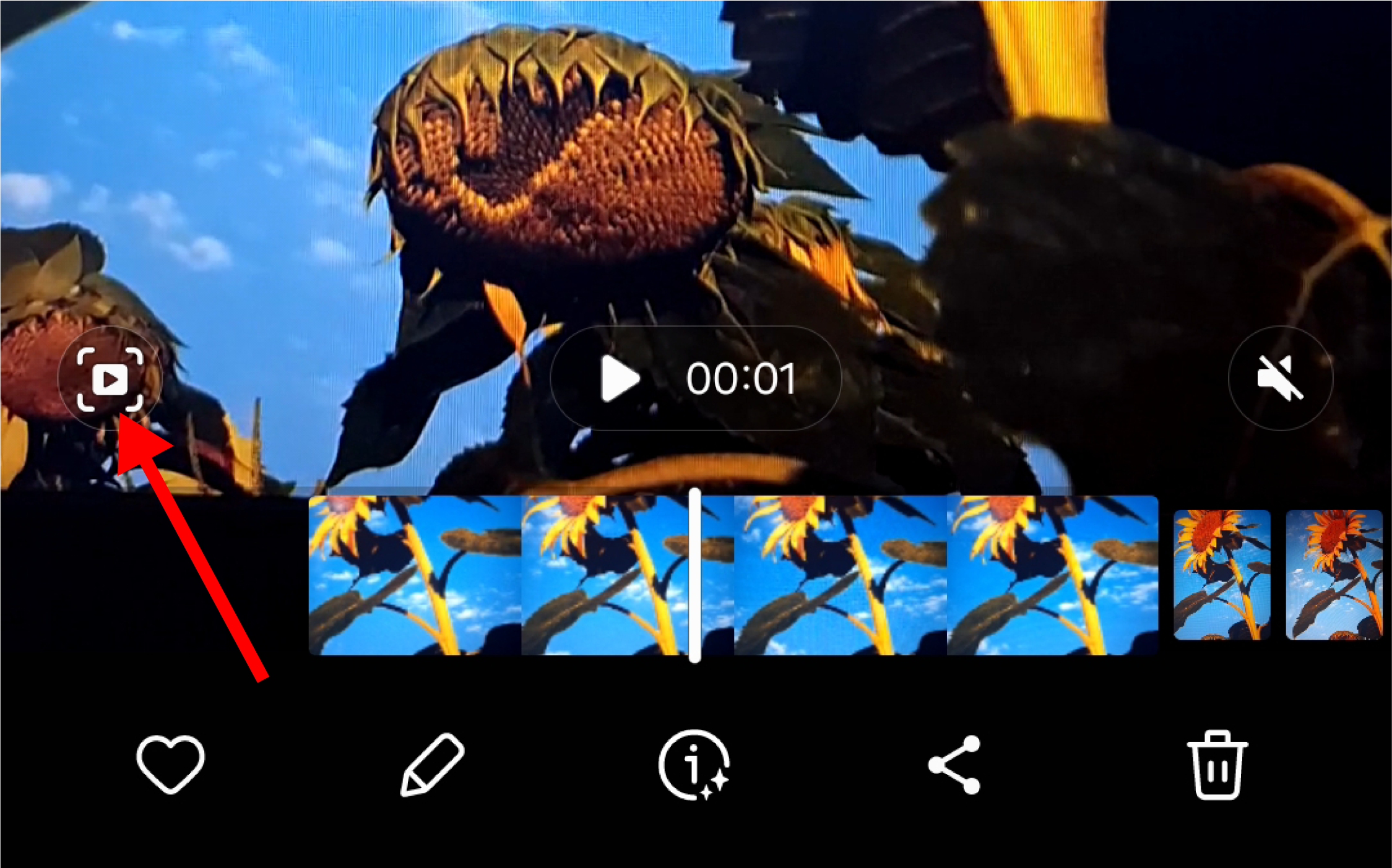
- Новый статичный кадр появится в боковой панели. Коснитесь его, чтобы открыть отдельный файл в Галерее.

Советы по выбору кадра:
- Промотайте клип покадрово и останавливайте в момент наилучшей экспрессии.
- При съемке в условиях движения выбирайте сцену с минимальным размазыванием.
- Экспортируйте кадр в отдельный файл для удобства публикации.
Почему стоит использовать Motion Photo
Motion Photo — это не трюк, а инструмент. Он помогает:
- Сохранить контекст и движения, которые оживляют кадр.
- Найти лучший момент в динамических сценах (спорт, дети, животные).
- Предотвратить упущенный кадр: вместо одной «картинки» вы получаете несколько мгновений.
Однако Motion Photo не заменяет качественную серию снимков (burst) или ручную фокусировку при сложном освещении.
Когда Motion Photo может подвести
- При слабом освещении видеоклип может быть шумным и размытым.
- При медленной памяти устройства файлы занимают больше места.
- Не все платформы и приложения поддерживают встроенные клипы — при обмене формат может потеряться.
Важно: если вам нужна максимальная чёткость статичного кадра — снимайте в обычном режиме или используйте режим серийной съёмки.
Альтернативные подходы
- Burst (серийная съёмка): даёт много полных фотокадров, пригодных для выбора и слияния.
- Ручная съёмка видео и последующий экспорт нужного кадра: полезно при длительных движениях.
- Сторонние приложения для создания «живых фото» или конвертации в GIF/видео.
Совместимость и обмен
- При отправке через мессенджеры Motion Photo часто превращается в обычную фотографию.
- Чтобы поделиться анимированной версией, экспортируйте Motion Photo как видео или GIF в Галерее и отправьте файл.
- Для сохранности архива используйте форматы HEIF/HEVC, если ваше устройство и сервисы их поддерживают.
Мини-методика для ежедневной съёмки
- Включите Motion Photo для событий и динамики.
- Делайте несколько снимков с разной экспозицией, если сцена сложная.
- После съёмки откройте Галерею и быстро просмотрите Motion Photo.
- Извлеките лучшие кадры и экспортируйте анимированные версии при необходимости.
Рольные чек-листы
Фотограф-любитель:
- Включить Motion Photo для динамики.
- Сравнить извлечённый кадр и оригинал.
- Очистить ненужные файлы для экономии пространства.
SMM-специалист:
- Извлечь нужный кадр, отредактировать в редакторе и экспортировать в JPEG/PNG.
- При необходимости создать короткий видеофайл или GIF для публикации.
Архивариус/организатор фото:
- Сохранять оригиналы в облаке с поддержкой HEIF.
- Пометить файлы тегами и датой для поиска по событиям.
Критерии приёмки
Файл считается корректно обработанным, если:
- Используемый кадр имеет нужную резкость и экспозицию.
- Экспортированное видео воспроизводится на целевой платформе.
- Оригинальное Motion Photo сохранено в резервной копии.
Краткий глоссарий
Motion Photo — фотофайл с коротким видеоклипом, записанным непосредственно до кадра. Quick crop — инструмент в Галерее для захвата отдельного кадра из Motion Photo. Burst — серийная съёмка множества фотографий подряд.
Завершение
Motion Photo — практичный инструмент для съёмки живых и динамичных моментов: он расширяет ваши варианты выбора кадра и сохраняет контекст сцены. Используйте его вместе с серийной съёмкой и экспортером видео, чтобы покрыть все сценарии публикации и архивации.
Важно: контролируйте объём хранилища и экспортируйте Motion Photo в поддерживаемые форматы, если планируете делиться ими на сторонних платформах.

Похожие материалы

Несколько аккаунтов Skype: Multi Skype Launcher

Журнал для работы: повысить продуктивность

Персональные звуки уведомлений на Android

Скачивание шоу Hulu для офлайн‑просмотра

Microsoft Start: персонализированная новостная лента
