
Как включить Microsoft Defender Antivirus в Windows 10
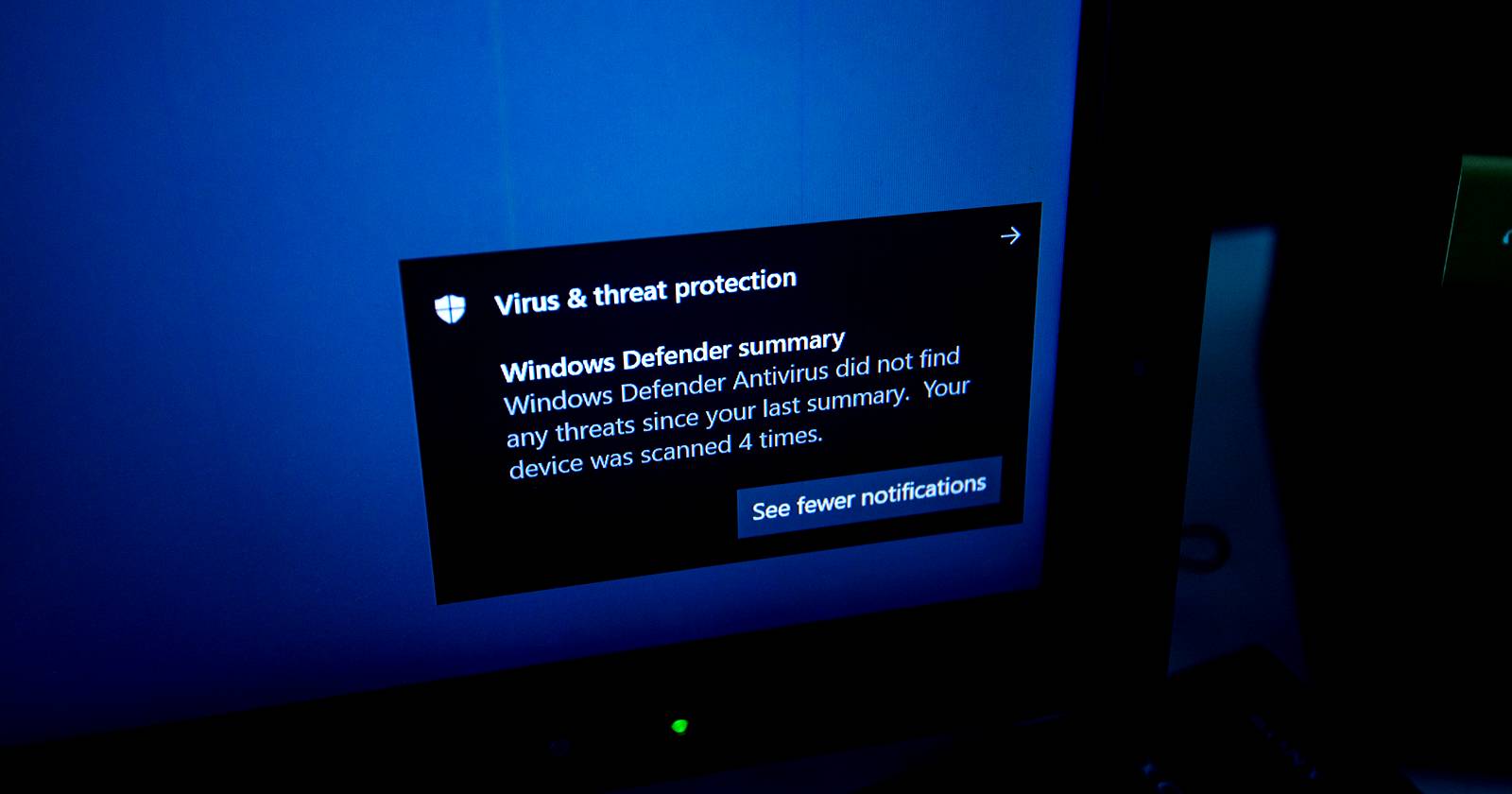
TL;DR
Microsoft Defender Antivirus — бесплатный встроенный антивирус для Windows 10. Чтобы включить его: откройте «Безопасность Windows» → «Защита от вирусов и угроз» → «Управление настройками» и включите «Защита в реальном времени» и «Облачную защиту». Если переключатели заблокированы, удалите сторонний антивирус и повторите шаги.
Microsoft Defender Antivirus (ранее Windows Defender) — это бесплатный антивирус от Microsoft, встроенный в Windows 10. Он обеспечивает базовую и часто достаточную защиту для обычных домашних и рабочих компьютеров: обнаружение угроз в реальном времени, облачные обновления и автоматические обновления сигнатур.
В этой статье вы найдете пошаговое руководство по включению Defender, обновлению его баз сигнатур, советы по диагностике, чек‑листы для разных ролей и рекомендации по безопасности.
Почему стоит включить Microsoft Defender
- Встроенная защита без дополнительной оплаты.
- Работает в фоновом режиме и интегрируется с Windows Update.
- Подходит для большинства обычных пользователей; уменьшает риск заражения вредоносным ПО.
Важно: если вы используете корпоративный инструмент безопасности, следуйте политике ИТ‑отдела.
Быстрая пошаговая инструкция — включение Microsoft Defender
- Откройте меню «Пуск» и введите windows security, затем выберите соответствующее приложение (Лучшее совпадение).
- В приложении Безопасность Windows выберите «Защита от вирусов и угроз» (Virus & threat protection).
- Пролистайте до раздела «Параметры защиты от вирусов и угроз» и нажмите «Управление настройками» (Manage settings).
- Переключите «Защита в реальном времени» (Real-time protection) в положение «Вкл.».
- При необходимости включите «Защита, предоставляемая облаком» (Cloud-delivered protection).
- Закройте окно — изменения применяются сразу.
Примечание: если переключатель «Защита в реальном времени» неактивен (посерел), вероятно, на системе установлен сторонний антивирус. Удалите его и повторите шаги выше, чтобы Defender автоматически активировался.
Обновление баз сигнатур Microsoft Defender
Обновление сигнатур важно: новые определения позволяют программе находить свежие угрозы.
- Откройте меню «Пуск» и введите windows security.
- Перейдите в «Защита от вирусов и угроз».
- В блоке «Обновления средств защиты от вирусов и угроз» нажмите «Проверить обновления».
- На следующем экране снова нажмите «Проверить обновления» и дождитесь завершения процесса.
При необходимости обновления идут через Windows Update — убедитесь, что система регулярно получает обновления.
Что делать, если включить не получается
- Сторонний антивирус: полностью удалите приложение с помощью встроенного удаления программ или инструмента удаления от производителя. После удаления перезагрузите систему.
- Управление групповой политикой или MDM: на корпоративных устройствах администратор может запретить включение Defender. Обратитесь в ИТ‑поддержку.
- Локальные ограничения: на некоторых версиях Windows (редкие сборки) параметры могут находиться в gpedit.msc или в Реестре. Внесение изменений в реестр и групповую политику требует аккуратности; при сомнении попросите администратора.
Важно: не оставляйте систему без защиты между удалением стороннего антивируса и включением Defender — сначала удалите, затем как можно быстрее включите встроенную защиту.
Когда не стоит использовать только Microsoft Defender (когда он не подходит)
- Если у вас специфические требования безопасности (например, банковские терминалы, критичные сервера) — требуются платные решения с расширенными функциями и централизованным управлением.
- В средах с повышенным риском (например, компании, обрабатывающие персональные данные в большом объёме) — нужен комплексный набор решений: EDR, DLP, SIEM.
Альтернативные подходы
- Комплексная защита для бизнеса: платные EDR/AV‑решения + централизованное управление и регулярные аудиты.
- Дополнительный слой: использовать антивирусный сканер по запросу в сочетании с Defender.
Мини‑методика: включение и проверка (быстрая проверочная последовательность)
- Убедитесь, что Windows обновлена (Параметры → Обновление и безопасность).
- Откройте Безопасность Windows и включите «Защита в реальном времени».
- Обновите определения вручную (Проверить обновления).
- Запустите быстрое сканирование и проверьте результаты.
- Перезагрузите компьютер и повторно проверьте статус.
Ролевые чек‑листы
Пользователь дома:
- Включить реальную защиту и облачную защиту.
- Включить автоматические обновления Windows.
- Выполнить полное сканирование после первой включения.
ИТ‑специалист/администратор:
- Проверить политики групповой политики и MDM на запреты.
- Обеспечить инструменты централизованного мониторинга (если требуется).
- Документировать процедуру удаления стороннего ПО и последующего включения Defender.
Служба поддержки:
- Проверить наличие стороннего антивируса.
- Помочь пользователю удалить его с сохранением данных.
- Подтвердить активацию Defender и обновление сигнатур.
Критерии приёмки
- Переключатель «Защита в реальном времени» находится в положении «Вкл.» и активен.
- В разделе обновлений показано последнее время проверки сигнатур (не пустое).
- Быстрое сканирование не возвращает активных угроз, либо угрозы обработаны.
Проверочные тесты / тест‑кейсы
- Тест 1 — Включение: удалить сторонний AV, включить Defender, убедиться, что переключатель активен.
- Тест 2 — Обновление: принудительно обновить сигнатуры и подтвердить успешное завершение.
- Тест 3 — Сканирование: выполнить быстрое сканирование и просмотреть журнал обнаружений.
Безопасность и приватность
Microsoft Defender выполняет локальное сканирование и может использовать облачные подсказки для улучшения обнаружения. При включении облачных функций некоторая метаинформация о подозрительных файлах и поведении может передаваться в Microsoft для анализа. Это стандартный механизм для повышения качества защиты. Если вас беспокоит передача данных, изучите настройки конфиденциальности Windows и политику Microsoft.
Совместимость и переход с других антивирусов
- Переход с платного антивируса на Defender: полностью удалите старый продукт и перезагрузите систему.
- В корпоративной среде согласуйте план отключения с ИТ‑отделом; возможна необходимость временного окна обслуживания.
Факторы зрелости (какую защиту ожидать от Defender)
- Для домашнего пользователя: достаточная защита при соблюдении базовых практик (обновления, осторожность при скачивании файлов).
- Для малого бизнеса: хорошая отправная точка, но возможны ограничения по централизованному управлению и расширенным функциям.
- Для крупных организаций: рекомендуется использовать коммерческие EDR/AV‑решения с SIEM и DLP.
Краткая сводка и рекомендации
Microsoft Defender Antivirus — удобный и бесплатный инструмент для базовой защиты Windows 10. Включите его, если у вас нет альтернативного корпоративного решения. Регулярно обновляйте сигнатуры и проводите сканирование. Для специализированных требований используйте профессиональные решения.
Важно: при переходе с стороннего антивируса удалите старый продукт полностью и как можно скорее включите Defender.
Краткое резюме:
- Включение: Безопасность Windows → Защита от вирусов и угроз → Управление параметрами → Включить реальную и облачную защиту.
- Обновление: Проверить обновления в разделе «Защита от вирусов и угроз».
- Если переключатели заблокированы: удалите сторонний AV или обратитесь в ИТ.
Дополнительно: подсказки и рекомендации
- Делайте резервные копии важных данных перед удалением любого антивируса.
- Не оставляйте устройство без защиты дольше, чем необходимо.
- При сомнениях привлекайте специалиста по информационной безопасности.
Конец статьи

Похожие материалы

Несколько аккаунтов Skype: Multi Skype Launcher

Журнал для работы: повысить продуктивность

Персональные звуки уведомлений на Android

Скачивание шоу Hulu для офлайн‑просмотра

Microsoft Start: персонализированная новостная лента
