
Как включить Live Caption в Google Chrome
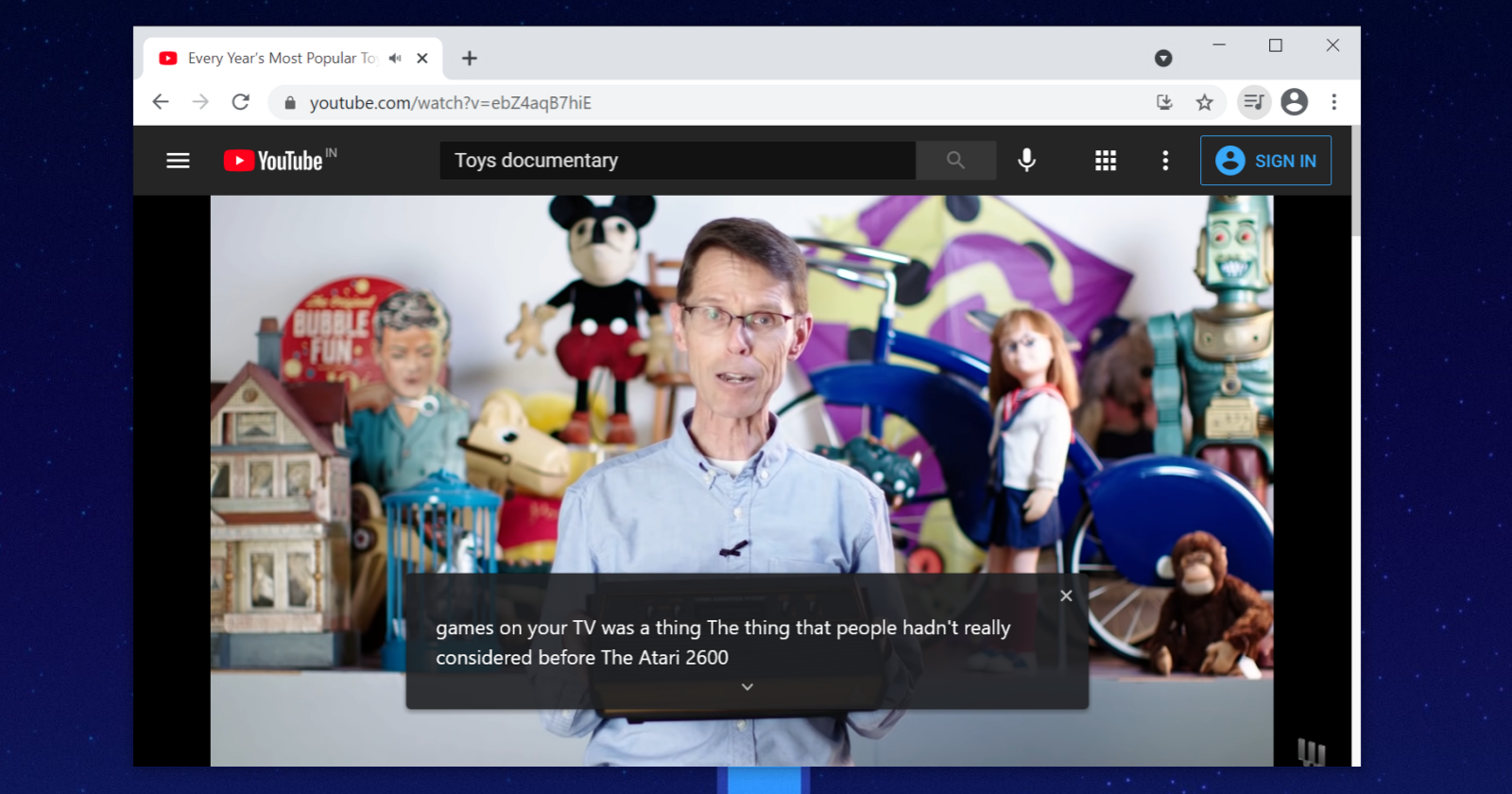
Live Caption в Google Chrome помогает людям с нарушением слуха и тем, кто плохо понимает акценты. Субтитры также полезны в шумных местах или когда у вас нет наушников — достаточно просто воспроизвести медиа в браузере, и Chrome покажет текст автоматически.
Что нужно знать в начале
- Минимальная требуемая версия Chrome: 89 (Windows, macOS, Linux).
- Распознавание речи работает локально: Chrome скачивает файлы моделей распознавания речи на устройство.
- Поддерживаемые языки по состоянию на текущую версию ограничены (см. раздел «Ограничения»).
Определение: Live Caption — это функция, которая в реальном времени преобразует аудио из вкладки Chrome в субтитры и выводит их в отдельной полосе на экране.
Как включить Live Caption в Google Chrome (пошагово)
- Убедитесь, что у вас Chrome 89 или выше: меню → Справка → О браузере Google Chrome.
- Откройте браузер и нажмите на значок с тремя точками в правом верхнем углу, выберите «Настройки».
- В левом меню выберите «Дополнительно», чтобы раскрыть дополнительные параметры.
- Нажмите «Доступность» в разделе «Дополнительно».
- Переключите тумблер «Live Caption» (Живые субтитры) в положение «Вкл». Chrome автоматически скачает необходимые файлы распознавания речи.
После включения откройте любой видео- или аудиоконтент в Chrome — субтитры появятся внизу окна.
Как настроить внешний вид субтитров
Если автоматически сгенерированные субтитры трудно читать, вы можете изменить их стиль.
- Введите в адресной строке chrome://settings/accessibility и нажмите Enter, чтобы открыть меню Доступности.
- Нажмите «Параметры субтитров» — откроются системные настройки субтитров вашей ОС (Windows или macOS).
Альтернативно можно сразу изменить параметры в самой ОС: Live Caption в Chrome использует системные настройки стилей субтитров.
Настройка субтитров в Windows
- Нажмите клавишу Windows + I, чтобы открыть «Параметры».
- Перейдите в «Специальные возможности» (Ease of Access) → «Субтитры» (Captions).
- Выберите один из четырёх предустановленных стилей или создайте новый, задав цвет текста, фон, прозрачность, шрифт, размер и эффекты.
Настройка субтитров в macOS
- Откройте меню Apple → Системные настройки → Доступность.
- В разделе «Слух» найдите «Субтитры» и выберите один из стилей или создайте собственный, настроив шрифт, цвет и фон.
Ограничения и когда Live Caption может не сработать
- Поддержка языков: функция преимущественно работает только для английского; другие языки могут не распознаваться или распознаваться плохо.
- Акценты и шум: при сильных акцентах, переговорах нескольких говорящих или сильном фоновом шуме точность снижается.
- Встроенные аудиопотоки приложений: некоторые защищённые потоки (DRM) или нативные приложения могут препятствовать извлечению аудио для распознавания.
- Место настройки: переключатель находится глубоко в настройках — если вы часто используете функцию, добавьте закладку на chrome://settings/accessibility.
Контрпример: если вы транслируете защищённый DRM-видео (например, поток с платной платформы), Live Caption может не получать аудиопоток и субтитры не появятся.
Альтернативные подходы
- Платформенные субтитры: многие видеосервисы (YouTube, Netflix) предоставляют собственные субтитры и настройки стиля — используйте их, если Live Caption даёт ошибки.
- Расширения для субтитров: в Chrome Web Store есть расширения, которые улучшают субтитры или добавляют поддержку других языков.
- Внешние транскрипторы: сервисы автоматической транскрипции (облачные) могут предложить более точные результаты для профессиональной обработки аудио, но требуют отправки данных на серверы.
Мини-методология для проверки работы Live Caption (короткий чеклист)
- Проверить версию Chrome (89+).
- Включить Live Caption в настройках доступа.
- Открыть короткое видео на YouTube с чёткой речью и без DRM.
- Оценить точность: 1) распознавание слов, 2) временная синхронизация, 3) читаемость стиля.
- При плохом результате — изменить стиль субтитров ОС и повторить.
Рекомендации для разных ролей
- Обычный пользователь: включите «Live Caption» и создайте удобный стиль субтитров через настройки ОС.
- Работник поддержки/IT-админ: добавьте инструкцию по включению Live Caption в базу знаний и обеспечьте доступ к загрузке моделей (если сеть закрытая).
- Преподаватель/лидер команды: научите студентов/коллег отслеживать качество субтитров и использовать альтернативы при необходимости.
Приватность и обработка данных
Live Caption скачивает модель распознавания речи на устройство, чтобы выполнять преобразование аудио в текст локально. Это снижает необходимость отправлять звук на удалённые серверы для обработки. Тем не менее, общая политика конфиденциальности Google остаётся релевантной: при использовании дополнительных облачных функций или расширений данные могут передаваться в сеть — внимательно проверяйте разрешения расширений.
Важно: если вы используете корпоративную машину с ограничениями на скачивание внешних файлов, спросите IT-администратора о разрешениях и способах установки моделей.
Совместимость и миграция
- Chrome 89+ на Windows, macOS и Linux — базовое требование.
- Языковая поддержка ограничена; для многоязычной работы используйте платформенные субтитры или облачные транскрипторы.
- На устройствах с ограниченным дисковым пространством модель распознавания займёт несколько десятков мегабайт — учтите это при развёртывании.
Критерии приёмки
- Функция включена в настройках и доступна пользователю.
- Субтитры появляются для стандартного (не-DRM) медиа в пределах 1–2 секунд после начала воспроизведения.
- Текст читаем и использует выбранный стиль из системных параметров.
Короткая объявительная заметка (100–200 слов)
Live Caption теперь доступен в Chrome 89 и выше — это встроенная функция, которая в реальном времени преобразует речь из вкладок в субтитры прямо на вашем устройстве. Она особенно полезна людям с нарушениями слуха и тем, кто сталкивается с различными акцентами или смотрит видео в шумной обстановке. Чтобы включить Live Caption, откройте Настройки → Дополнительно → Доступность и переведите тумблер в положение «Вкл». Для удобства чтения вы можете настроить стиль субтитров через параметры Windows или macOS — Chrome подхватит эти системные настройки. Обратите внимание, что функция работает локально и требует загрузки моделей распознавания речи; при этом языковая поддержка пока ограничена.
Резюме
Live Caption делает аудио в браузере доступнее: быстро включается, настраивается через системные параметры и работает локально. Ограничения по языкам и точности при акцентах всё ещё актуальны, поэтому держите под рукой альтернативные варианты (встроенные субтитры сервисов или облачные транскрипторы) для критичных задач.
Ключевые действия: проверьте версию Chrome, включите Live Caption, при необходимости настройте стиль субтитров и тестируйте на некритичных медиа перед крупными презентациями.

Похожие материалы

Несколько аккаунтов Skype: Multi Skype Launcher

Журнал для работы: повысить продуктивность

Персональные звуки уведомлений на Android

Скачивание шоу Hulu для офлайн‑просмотра

Microsoft Start: персонализированная новостная лента
