
Как включить светлую тему в Discord
Быстрые ссылки
- Включить светлую тему в Discord на компьютере и в веб-версии
- Включить светлую тему в мобильном приложении
Не нравится тёмный интерфейс Discord по умолчанию? Включите светлую тему — интерфейс станет светлым и контрастным. Инструкция подходит для десктопного приложения, веб-версии и мобильных устройств. Если позже захочется вернуть тёмную тему, просто выберите «Тёмная» в тех же настройках.
Важно: визуальные метки в приложении могут отличаться в зависимости от языка интерфейса. Здесь указаны русские переводы пунктов меню: «Настройки пользователя», «Внешний вид», «Светлая», «Тёмная».
Включение светлой темы на компьютере и в браузере
Шаги одинаковы для десктопного приложения и веб-версии.
- Запустите Discord на компьютере.
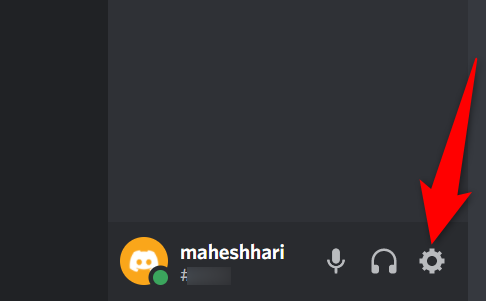
- В левом нижнем углу, рядом с вашим именем пользователя, нажмите «Настройки пользователя» (значок шестерёнки).
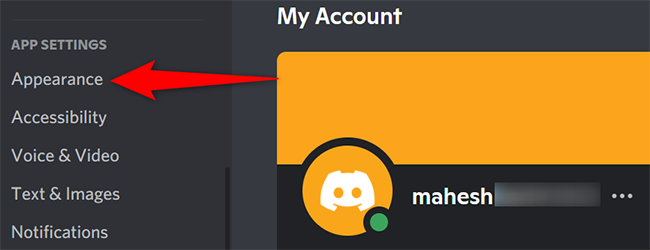
- В левой колонке в разделе «Параметры приложения» выберите «Внешний вид».
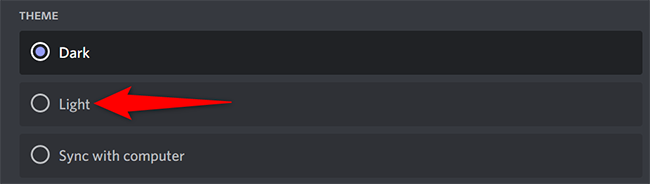
В правой части окна в секции «Тема» выберите «Светлая».
Когда нужно вернуть тёмную тему, просто выберите «Тёмная».
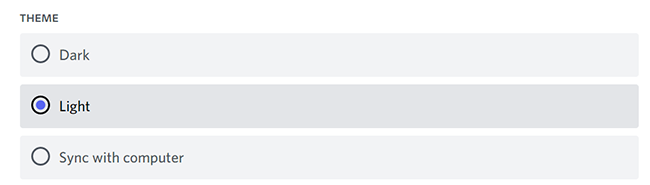
После выбора интерфейс сразу сменит тему на светлую.
Совет: если интерфейс не изменился, закройте и снова откройте приложение или обновите страницу в браузере. В редких случаях сторонние моды (например, BetterDiscord) могут блокировать стандартные темы.
Включение светлой темы в мобильном приложении
Инструкция подходит для iPhone, iPad и Android.
- Откройте приложение Discord на телефоне.
- В нижней панели нажмите на иконку своего профиля.
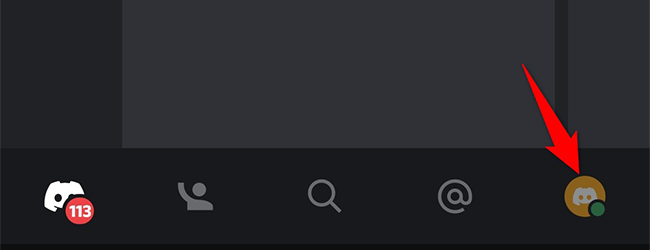
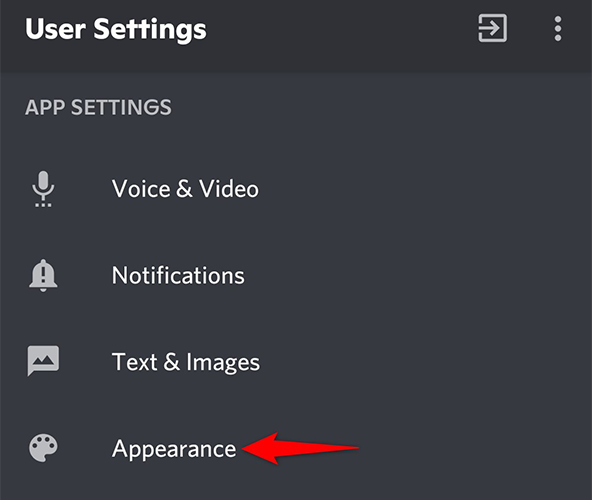
- На странице «Настройки пользователя» в разделе «Параметры приложения» выберите «Внешний вид».
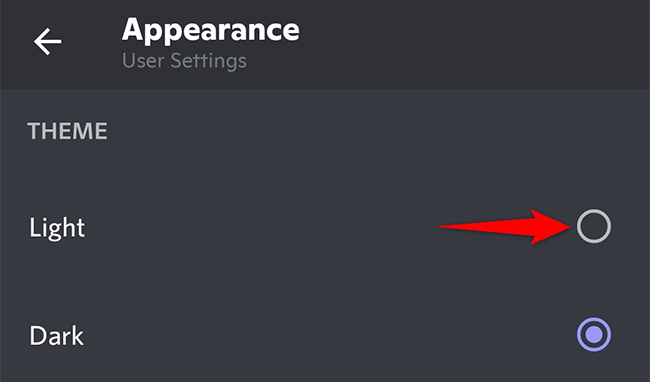
На странице «Внешний вид» коснитесь опции «Светлая», чтобы включить светлую тему.
Для возврата к тёмной теме выберите «Тёмная».
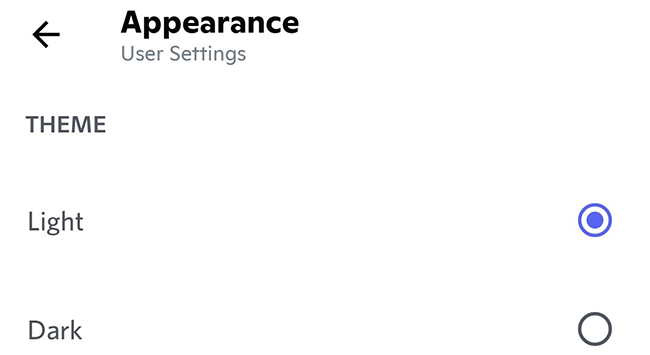
Приложение быстро применит новый вид.
Полезные советы и альтернативы
- Если вы хотите, чтобы тема менялась вместе с системной (например, светлая днём и тёмная ночью), проверьте настройки самой ОС. В некоторых случаях Discord следует системным настройкам, если включён соответствующий параметр.
- Для более тонкой настройки внешнего вида можно использовать сторонние расширения и моды. Учтите, что они могут нарушать условия использования Discord и влиять на стабильность приложения.
- Светлая тема обычно увеличивает яркость экрана и может быстрее расходовать заряд на устройствах с OLED-дисплеями. Для экономии батареи оставьте тёмную тему на мобильных устройствах с OLED.
Частые проблемы и их решение
- Тема не меняется после выбора: закройте и снова откройте клиент или перезагрузите страницу в браузере.
- Меню настроек отсутствует или выглядит иначе: проверьте, обновлён ли у вас клиент Discord до последней версии.
- Пользовательские стили блокируют смену темы: отключите сторонние модификации и попробуйте снова.
Контроль качества и критерии приёмки
Критерии приёмки:
- Светлая тема появляется сразу после выбора «Светлая».
- Цвета интерфейса обновляются во всех основных экранах: список серверов, окно чата, настройки.
- Нет конфликтов с установленными расширениями или модификациями.
Быстрая памятка (чеклист)
- Открыть Discord (десктоп/браузер/мобильное приложение)
- Открыть «Настройки пользователя»
- Перейти в «Внешний вид»
- Выбрать «Светлая»
- Проверить интерфейс и при необходимости перезагрузить приложение
Короткая терминология
- Тема — набор цветовых и визуальных настроек интерфейса.
- Светлая тема — светлый фон и тёмный текст для повышенной читаемости при ярком освещении.
- Тёмная тема — тёмный фон и светлый текст, снижает яркость экрана.
Итог
Включение светлой темы в Discord занимает несколько шагов и доступно на всех платформах. Если возникнут проблемы, перезагрузка приложения или отключение сторонних модификаций решают большинство случаев.
Related: How to Leave a Discord Server
Вы также можете включать тёмную тему в других приложениях и системах: Facebook, Instagram, Gmail, iPhone и iPad, Android, Windows 10, Windows 11 и macOS.
Related: How to Enable Dark Mode on Facebook Desktop

Похожие материалы

Несколько аккаунтов Skype: Multi Skype Launcher

Журнал для работы: повысить продуктивность

Персональные звуки уведомлений на Android

Скачивание шоу Hulu для офлайн‑просмотра

Microsoft Start: персонализированная новостная лента
