
Как включить HTTPS-Only Mode в Mozilla Firefox и зачем это нужно

Быстрые ссылки
- Почему HTTPS важен
- Как включить HTTPS-Only Mode в Firefox
- Что делать, если сайт не поддерживает HTTPS
Почему HTTPS важен
HTTPS — это защищённый протокол передачи данных, который устанавливает зашифрованный канал между вашим браузером и сервером. Это защищает от прослушивания трафика и подмены содержимого третьими сторонами. Простая иллюстрация:
http://www.example.comи
https://www.example.com— обратите внимание на дополнительную букву «s» в начале защищённого варианта.
Без HTTPS данные, которые вы отправляете на сайт, могут быть перехвачены или изменены. Многие современные сайты уже используют HTTPS, но часть ресурсов может работать по HTTP или смешанно (mixed content), что снижает безопасность.
Важно: начиная с версии Firefox 83 (выпущенной 16 ноября 2020 года) у браузера появилась опция HTTPS-Only Mode, которая автоматически пытается перейти на HTTPS и блокирует незашифрованные страницы до явного разрешения пользователя.
Как включить HTTPS-Only Mode в Firefox
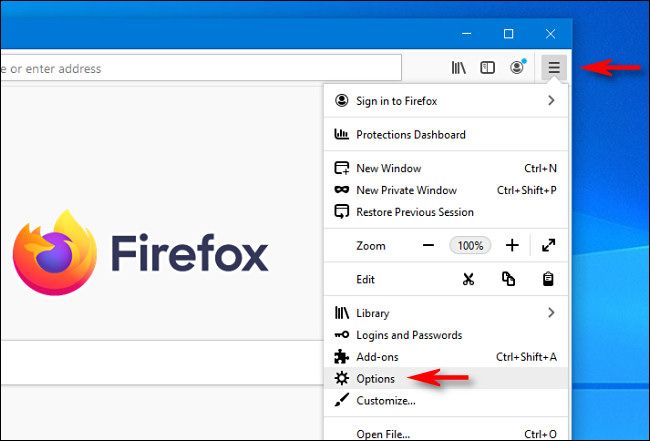
- Откройте Firefox. Нажмите кнопку меню (три горизонтальные линии) в правом верхнем углу.
- Выберите «Настройки» на Windows и Linux или «Настройки» на macOS — в русскоязычных версиях обычно используется единое слово «Настройки». Если у вас старая версия Firefox, сначала обновите браузер через Меню → Справка → О Firefox и кнопку обновления.
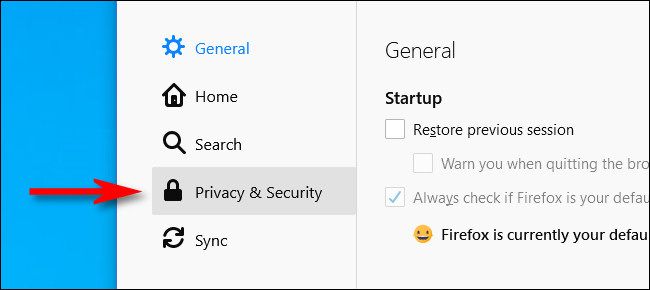
- В боковом меню откройте раздел «Конфиденциальность и защита».
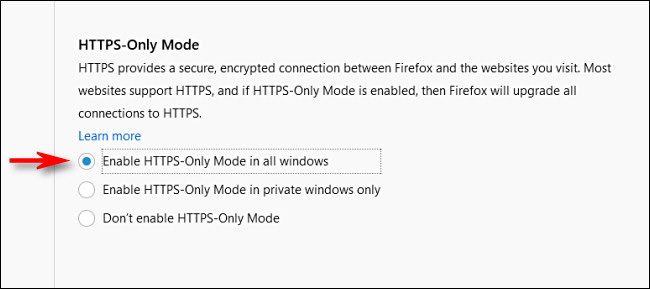
- Прокрутите страницу до раздела «HTTPS-Only Mode». Выберите опцию «Включить HTTPS-Only Mode во всех окнах», либо «Включать только в приватных окнах», если хотите ограничить действие режима.
- Закройте вкладку настроек — изменения вступят в силу сразу.
После включения: при переходе по http-ссылке Firefox сначала попытается загрузить версию по https. Если сайт не поддерживает HTTPS, он покажет страницу ошибки и не загрузит незашифрованный вариант без вашего разрешения.
Что происходит, если сайт не поддерживает HTTPS
Если сайт полностью не поддерживает HTTPS, вы увидите сообщение об ошибке «Невозможно установить безопасное соединение» и предложение временно разрешить загрузку по HTTP.
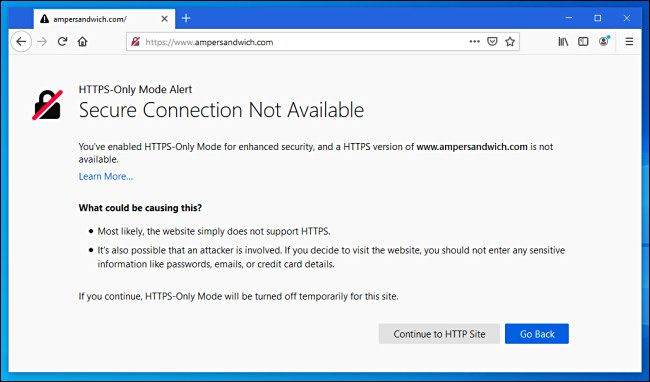
При частичной поддержке (когда главная страница по HTTPS, но часть ресурсов — по HTTP) сайт может отображаться неправильно или блокироваться из соображений безопасности.
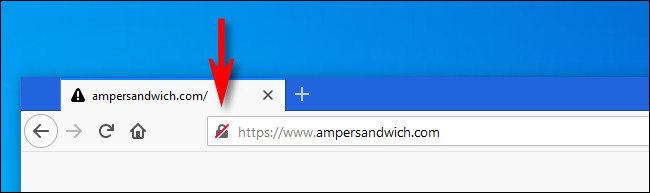
Чтобы временно разрешить загрузку конкретной страницы, нажмите на значок замка слева от адресной строки.
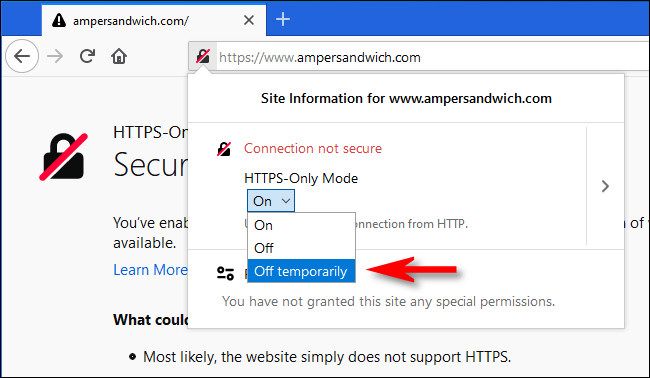
В появившемся меню выберите в выпадающем списке опцию «Временно отключить», чтобы разрешить загрузку страницы по HTTP на один раз, или «Отключить» для постоянного исключения этого сайта из HTTPS-Only Mode. Firefox запомнит этот выбор для данного домена.
Когда HTTPS-Only Mode может не сработать
- Сайты с устаревшими или самоподписанными сертификатами. Браузер может блокировать соединение или требовать ручного подтверждения.
- Смешанное содержимое: часть страницы загружается по HTTP и блокируется политикой безопасности браузера.
- Локальные ресурсы в локальных сетях (принтеры, роутеры, NAS), которые часто предлагают веб-интерфейс только по HTTP.
- Специализированные внутренние сайты компаний, которые не настроили HTTPS.
Если вы полагаетесь на корпоративные внутренние сервисы, согласуйте переход с ИТ-администраторами, прежде чем принудительно включать HTTPS-Only Mode для всех пользователей.
Альтернативные подходы
- Расширения и плагины, например HTTPS Everywhere (устаревающее — большинство его правил теперь встроено в браузеры). Они перенаправляют на HTTPS, но могут иметь собственные правила.
- Политики на уровне сети: использовать прокси, который принудительно повышает соединения до HTTPS или фильтрует небезопасные соединения.
- Инструменты управления устройствами (MDM/Group Policy) для массового включения HTTPS-Only Mode в корпоративной среде.
Чек-лист для пользователей (быстро)
- Обновите Firefox до последней версии.
- Откройте Настройки → Конфиденциальность и защита.
- Включите «HTTPS-Only Mode» в нужном режиме.
- Если сайт не работает, используйте значок замка → временно отключить.
- При необходимости добавьте исключение только для доверенных внутренних сайтов.
Чек-лист для администраторов сайтов
- Убедитесь, что SSL/TLS-сертификат валиден и не просрочен.
- Настройте автоматическое перенаправление HTTP → HTTPS (301).
- Исправьте смешанное содержимое: все скрипты, стили и изображения должны загружаться по HTTPS.
- Поддерживайте современные TLS-настройки (TLS 1.2+), отключите устаревшие шифры.
- Тестируйте сайт через открытые сервисы проверки HTTPS и браузерные инструменты разработчика.
Мини‑методология быстрой миграции сайта на HTTPS
- Получите сертификат от доверенного центра сертификации (или используйте автоматические решения типа Let’s Encrypt).
- Настройте виртуальный хост для HTTPS и проверьте доступность по порту 443.
- Настройте перенаправления 301 с HTTP на HTTPS.
- Обновите ссылки в контенте, скриптах и стилях, чтобы исключить смешанное содержимое.
- Настройте HSTS с разумным временем (начните с небольшого срока для тестирования).
- Мониторьте логи и отчёты о безопасности, исправляйте ошибки.
Модель принятия решения (ментальная модель)
- Безопасность важнее совместимости. Если ресурс не критичен, блокируйте HTTP и требуйте HTTPS.
- Для внутренних сервисов используйте временные исключения и план миграции.
- Для публичных сайтов приоритет — получить валидный сертификат и включить перенаправление.
Простая диаграмма принятия решения (Mermaid)
flowchart TD
  A[Пользователь открывает http://] --> B{Сайт поддерживает HTTPS?}
  B -- Да --> C[Перенаправить на https://]
  B -- Нет --> D[Показать ошибку HTTPS-Only Mode]
  D --> E{Пользователь разрешает временно?}
  E -- Да --> F[Открыть http:// только сейчас]
  E -- Нет --> G[Не загружать страницу]
Безопасность и харднинг рекомендаций
- Отключите устаревшие версии TLS и шифры (SSLv3, TLS 1.0/1.1).
- Включите HTTP Strict Transport Security (HSTS) после тестирования.
- Настройте автоматическое обновление сертификатов.
- Ограничьте доступ к административным интерфейсам только по HTTPS и VPN.
Примечание о приватности и соответствие GDPR
Использование HTTPS улучшает конфиденциальность пользователей и снижает риск утечки персональных данных. GDPR требует адекватной защиты персональных данных; шифрование каналов передачи является частью этой защиты. Однако HTTPS не заменяет другие требования GDPR: хранение, доступ, журналирование и наличие правовой основы для обработки данных остаются необходимыми.
Совместимость и миграция
- Мобильные пользователи: современные мобильные браузеры поддерживают HTTPS по умолчанию.
- Старые встроенные браузеры в IoT‑устройствах или старых ОС могут не поддерживать современные TLS; тестируйте целевые платформы.
- Для SaaS/хостинга узнайте у провайдера возможности по автоматическому выпуску сертификатов и управлению HSTS.
Когда стоит временно отключать HTTPS-Only Mode
- Нужно получить доступ к локальному административному интерфейсу маршрутизатора.
- Для диагностики работы старого веб‑сервиса, который ещё не мигрирован на HTTPS.
- Для доступа к ресурсам в закрытых корпоративных сетях до завершения миграции.
Важно: всегда возвращайте режим в защищённое состояние после завершения задач.
Часто задаваемые вопросы
Почему сайт не перенаправляется автоматически на HTTPS?
Перенаправление зависит от настроек сервера. Если сервер не отдаёт перенаправление или не поддерживает HTTPS, браузер не сможет переключиться автоматически.
Безопасно ли добавлять исключение для сайта?
Добавлять исключение безопасно только для доверенных ресурсов (внутренние устройства, тестовые сервера). Для публичных сайтов исключение повышает риски перехвата данных.
Что делать, если после включения режима перестали работать нужные сервисы?
Отключите временно HTTPS-Only Mode для проблемного сайта через значок замка и свяжитесь с администратором сервиса для плановой миграции.
Краткое резюме
- HTTPS-Only Mode повышает безопасность и приватность при серфинге.
- Включается в Настройках → Конфиденциальность и защита.
- Если сайт не поддерживает HTTPS, Firefox покажет ошибку и запросит разрешение.
- Администраторы должны настроить сертификаты, перенаправления и исправить смешанное содержимое.
Важно: включение HTTPS-Only Mode — простой и эффективный шаг к более безопасному веб‑опыту. Для организаций рекомендуется плановая миграция всех внутренних и публичных сервисов на HTTPS.
Социальный анонс: «Включите HTTPS-Only Mode в Firefox, чтобы автоматически переходить на безопасные сайты и блокировать незашифрованные соединения».

Похожие материалы

Несколько аккаунтов Skype: Multi Skype Launcher

Журнал для работы: повысить продуктивность

Персональные звуки уведомлений на Android

Скачивание шоу Hulu для офлайн‑просмотра

Microsoft Start: персонализированная новостная лента
