
Режим высокого контраста в Windows 11 — как включить и настроить
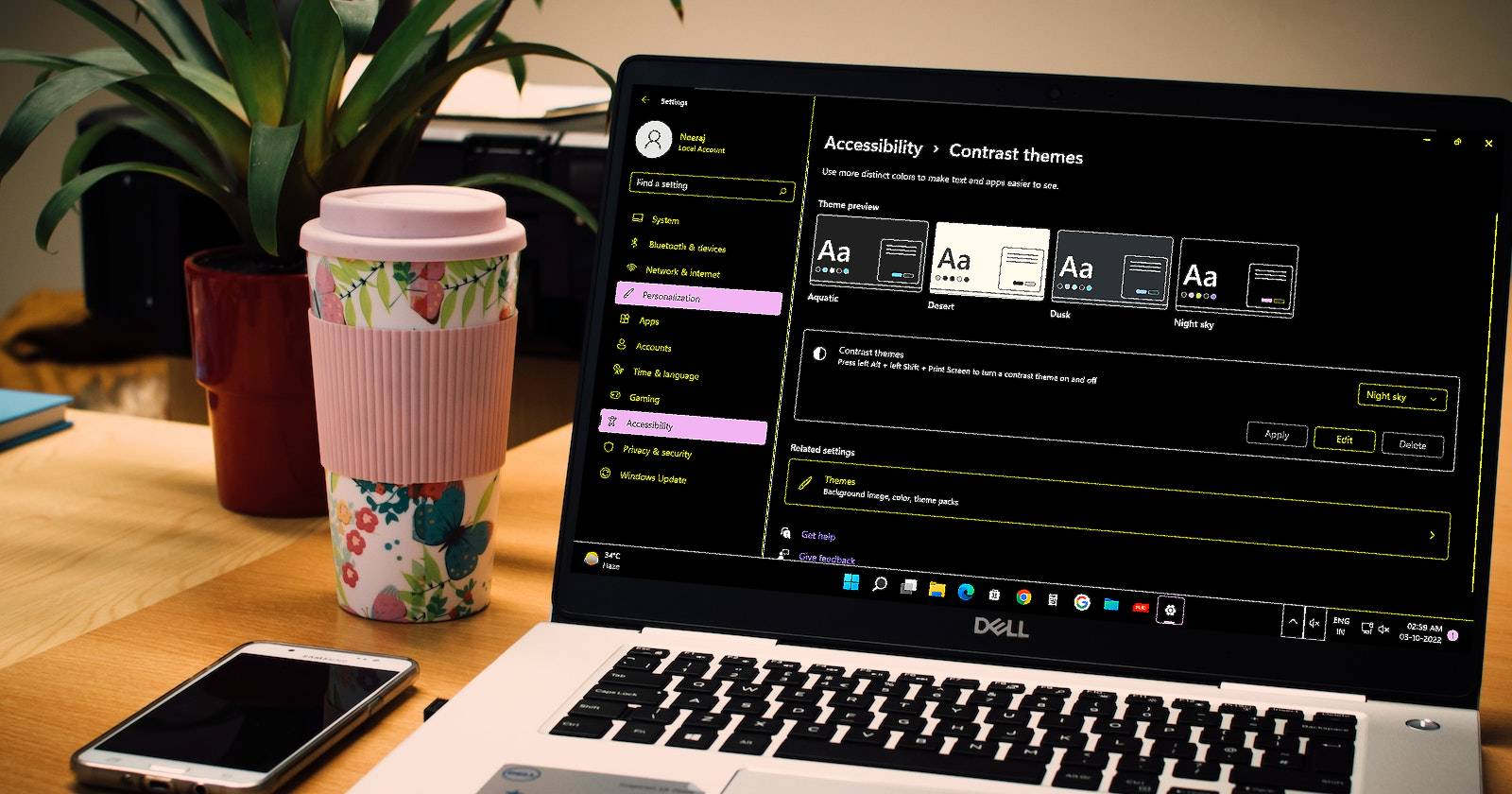

Вы или близкий человек замечаете, что текст и приложения на экране кажутся нечеткими или сложно различимыми? Или трудно отличить разные элементы интерфейса? Низкое зрение или временные проблемы со зрением могут быть причиной дискомфорта.
Windows содержит множество встроенных опций доступности, которые помогают сделать экран более удобным для чтения, прослушивания и использования. В этой статье мы подробно разберём режим высокого контраста и предустановленные темы контраста в Windows 11 — как их включить, настроить и когда они работают лучше всего.
Что такое темы контраста в Windows 11?
Плохо спроектированные схемы цвета затрудняют чтение: например, тёмно‑синий текст на чёрном фоне или светло‑голубой текст на белом плохо виден. Темы высокого контраста решают эту проблему, задавая согласованную палитру цветов с высокой разницей между фоном и элементами интерфейса.
Короткое определение: тема контраста — это набор из нескольких цветов (обычно с соотношением контраста не менее 7:1), которые применяются к фону, тексту, ссылкам и элементам управления для улучшения видимости и снижения нагрузки на глаза.
Windows 11 поставляется с четырьмя стандартными темами высокого контраста, подходящими для большинства пользователей: Aquatic, Desert, Night sky и Dusk. Ниже — краткий визуальный обзор:
Закрыть
Как отмечал лидер команды доступности Windows в корпоративном блоге: темы контраста теперь эстетичны и настраиваются — это помогает людям с чувствительностью к свету и тем, кто работает долгое время.
Даже если у вас нет проблем со зрением, вам может понравиться внешний вид таких тем — повышенная чёткость текста и акцентов часто делает работу за компьютером приятнее.
Важно: персонализация тем доступна только для активированной учетной записи Windows 11.
Быстрое включение режима высокого контраста с клавиатуры
Самый быстрый способ включить или выключить режим высокого контраста — сочетание клавиш:
- Нажмите одновременно Left Alt + Left Shift + Print Screen.
После нажатия появится диалог для подтверждения включения режима — нажмите «Да». Также будет воспроизведён звуковой сигнал при включении или выключении режима.
Полезно: если вам нужно отключать или включать режим часто, сочетание клавиш — самое удобное решение.
Включение режима высокого контраста на экране входа
Можно включить режим так, чтобы он был активен ещё до входа в систему — это удобно, если у вас нарушено зрение и вы хотите видеть чёткие элементы уже на экране входа.
- На экране входа выберите свою учётную запись.
- Нажмите кнопку «Специальные возможности» в правом нижнем углу экрана.
- В открывшихся параметрах доступности включите переключатель «Высокий контраст».
Если вы повторно входите в систему и хотите отключить режим, вернитесь к «Специальным возможностям» и выключите переключатель.
Как включить тему контраста через «Параметры»
- Откройте «Параметры» нажатием Windows + I или правой кнопкой по кнопке «Пуск» → «Параметры».
- В левом меню выберите «Специальные возможности». Затем в правой части — «Темы контраста».
- Откройте выпадающий список и выберите одну из тем: Aquatic, Desert, Dusk или Night sky. Нажмите «Применить».
Windows может показать экран «Пожалуйста, подождите» на несколько секунд, пока применяются новые цвета.
Совет: если вам не подходят стандартные палитры, вы можете отредактировать цвета и создать собственную тему.
Чтобы отключить тему, выберите «Нет» в выпадающем списке и нажмите «Применить».
Клавиатурная альтернатива: Shift + Left Alt + Print Screen также переключает режим высокого контраста.
Ещё один путь: правый клик по рабочему столу → «Персонализация» → «Цвета» → прокрутите до «Темы контраста» в разделе «Связанные параметры». Это откроет ту же страницу в «Специальных возможностях».
Управление темами через Панель управления
Если вы предпочитаете классическую Панель управления, можно открыть страницу «Персонализация» через команду Run:
shell:::{ED834ED6-4B5A-4bfe-8F11-A626DCB6A921}В окне «Персонализация» вверху отображаются установленные темы. В нижней части страницы будут иконки четырёх тем высокого контраста: High Contrast #1 (Dusk), High Contrast #2 (Night sky), High Contrast Black (Aquatic) и High Contrast White (Desert).
Кликните по иконке темы, чтобы активировать её. Чтобы отключить тему, выберите внизу «Без темы» в параметрах «Цвета» → «Темы контраста» → «Нет» и примените.
Обратите внимание: при включении темы рабочего стола фон обычно заменяется на однотонный цвет. Вы всё ещё можете задать картинку или слайдшоу в «Персонализации» → «Фон», если хотите.
Как создавать и редактировать собственную тему контраста
- В «Параметрах» → «Специальные возможности» → «Темы контраста» выберите любую предустановленную тему.
- Нажмите «Редактировать» или выбирайте «Создать» (если доступно) и измените цвета для следующих элементов: фон, текст, ссылки, выделение, текст на кнопках.
- Сохраните изменения как новую тему и при желании экспортируйте её для других ПК через «Тема» → «Сохранить тему для совместного использования».
Лучшие практики при выборе цвета:
- Фон и основной текст должны иметь максимально высокий контраст (рекомендуемо ≥ 7:1).
- Используйте яркие акцентные цвета для ссылок и важных элементов, но не более 2–3 акцентов одновременно.
- Тестируйте тему на разных приложениях — некоторые программы могут игнорировать системные цвета.
Когда темы контраста могут не сработать и альтернативы
Контрастные темы значительно улучшают видимость многих элементов, но есть случаи, когда они не дают желаемого эффекта:
- Веб‑сайты с жёстко заданными стилями (inline CSS) могут переопределять системные цвета.
- Некоторые старые приложения или плагиновые компоненты не поддерживают системные темы и остаются с оригинальной схемой цвета.
- При светочувствительности (фоторепактивности) полные чёрно‑белые схемы могут вызывать дискомфорт.
Альтернативные подходы:
- Увеличение размера шрифта и масштабирование интерфейса (Параметры → Дисплей → Масштаб).
- Включение «Высокого контрастного текста» в браузере или установка расширений, которые принудительно применяют пользовательские стили к сайтам.
- Использование фильтров на экране (например, ночной режим с уменьшением синего света) или аппаратных настроек монитора.
- Специальное программное обеспечение для помощи при низком зрении (текстовые лупы, экранные лупы с увеличением курсора).
Руководство для IT‑администратора: развертывание тем контраста в организации
- Политики групп (GPO) или конфигурации Intune могут задавать предустановленные темы и параметры доступности.
- Тестируйте темы на типичных рабочих станциях и используемых приложениях, чтобы убедиться в совместимости.
- Предоставьте сотрудникам инструкции по включению/выключению и настройке темы; включите готовую тему в репозиторий образов.
- Для сотрудников с инвалидностью создайте профиль с персональными настройками, которые восстанавливаются при смене устройства.
Критерии приёмки:
- Пользователь со слабым зрением может открыть почту и прочитать текст в письме без дополнительных настроек.
- Кнопки и ссылки на корпоративном портале видимы и контрастны.
- Персональные настройки сохраняются после перезагрузки и переноса на другое устройство через профиль.
Быстрая памятка: что делать пользователю
- Включить режим: Left Alt + Left Shift + Print Screen.
- Экран входа: Специальные возможности → Высокий контраст.
- Через Параметры: Параметры → Специальные возможности → Темы контраста → Выбрать → Применить.
- Панель управления: Выполнить → вставить shell:::{ED834ED6-4B5A-4bfe-8F11-A626DCB6A921} → выбрать тему.
Краткая проверочная таблица перед обращением в техподдержку:
- Тема включена, но цвета не применяются в браузере? Попробуйте расширение для принудительного высокого контраста или режим чтения в браузере.
- Некоторые элементы остаются нечёткими? Проверьте масштаб дисплея и размер шрифта.
- После применения тема исчезает после перезагрузки? Убедитесь, что учётная запись активирована и настройки синхронизируются.
Отладка и распространённые проблемы
Проблема: текст остаётся мелким или размытым.
- Решение: увеличить масштаб и размер шрифта в «Параметрах экрана»; включить ClearType в панели управления для сглаживания шрифтов.
Проблема: сайт всё равно тёмный с тёмно‑синим текстом.
- Решение: включите режим чтения в браузере или установите расширение, которое применяет свои CSS‑стили.
Проблема: звуковой сигнал при переключении не воспроизводится.
- Решение: проверьте громкость и настройки звука, а также драйверы аудио.
Проблема: приложение не реагирует на тему.
- Решение: многие приложения на базе старых фреймворков (Win32) не поддерживают системные темы; свяжитесь с вендором приложения или используйте системный уровень масштабирования.
Безопасность и конфиденциальность
Темы контраста не меняют настройки конфиденциальности или сетевые параметры. Персонализация тем хранится локально в профиле пользователя и может синхронизироваться в учетной записи Microsoft только если включена синхронизация тем.
Ментальные модели: как думать о темах контраста
- Цвета = сигналы. Чем выше разница между фоном и текстом, тем быстрее мозг распознаёт символы.
- Минимум акцентов. Используйте 1–2 акцентных цвета для ссылок/кнопок — слишком много акцентов мешает восприятию.
- Слой над слоем. Система задаёт базовые цвета, приложения могут накладывать свои — ожидайте частичных несовпадений.
Шаблон для инструкции пользователя (SOP)
- Откройте «Параметры» (Windows + I).
- Перейдите в «Специальные возможности» → «Темы контраста».
- Выберите тему → «Применить».
- Если хотите изменить цвета — нажмите «Редактировать» → выберите элементы → «Сохранить как» новую тему.
- При необходимости экспортируйте тему и отправьте файл коллегам.
Роли и контрольный список
Для обычного пользователя:
- Знаю сочетание клавиш.
- Могу включить тему на экране входа.
- Установил удобную тему и проверил в браузере.
Для IT‑администратора:
- Протестировано на всех стандартных конфигурациях.
- Создана и распространена корпоративная тема контраста.
- Настроена синхронизация и резервная копия профилей.
Сводка
Темы высокого контраста и режим высокого контраста в Windows 11 — это простой и эффективный способ улучшить читаемость и снизить нагрузку на глаза. Они помогают пользователям с нарушениями зрения и тем, кто работает длительное время за экраном. Вы можете быстро включать режим сочетаниями клавиш, через экран входа, параметры или Панель управления. Если стандартные темы не подходят, их можно редактировать или создать собственные, а в организациях — внедрять централизованно через политики.
Важно помнить, что не все приложения идеально реагируют на системные темы; в таких случаях помогут альтернативные решения — масштаб, расширения браузера или специализированное ПО.
Полезно сохранить эту инструкцию в закладках и передать коллегам или близким, которым нужна более чёткая и контролируемая цветовая схема интерфейса.
1‑строчный глоссарий
- Темы контраста — набор системных цветов для интерфейса с повышенным отношением контраста между фоном и элементами.

Похожие материалы

Несколько аккаунтов Skype: Multi Skype Launcher

Журнал для работы: повысить продуктивность

Персональные звуки уведомлений на Android

Скачивание шоу Hulu для офлайн‑просмотра

Microsoft Start: персонализированная новостная лента
