
Как включить «Привет, Кортана» в Windows 10
Быстрые ссылки
- Включение «Привет, Кортана» для работы без рук
Что такое «Привет, Кортана» и зачем это нужно
Коротко: «Привет, Кортана» — это так называемая wake‑word (слово‑пробудитель). Оно позволяет активировать голосовой помощник без физического взаимодействия с компьютером. Кортана — голосовой помощник Microsoft, похожий по механике на «OK Google» и «Привет, Siri». По команде Кортана может отвечать на вопросы, искать файлы, показывать погоду, считать математические примеры и выполнять простые задачи.
Определение в одну строку: wake‑word — короткая фраза, которой пользователь активирует всегда‑прослушивающее устройство.
Важное: в ранних версиях Windows 10 Кортана находилась в стадии технического предварительного просмотра; функционал и поведение могли изменяться в финальных сборках.
Пошаговое включение «Привет, Кортана»
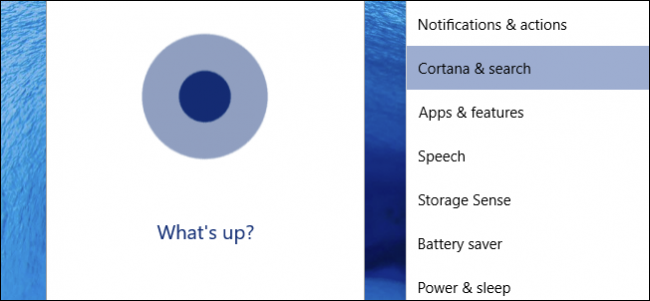
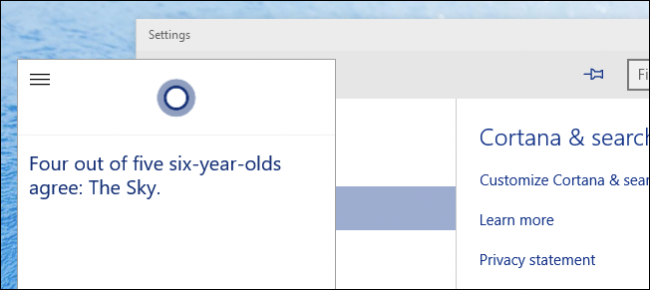
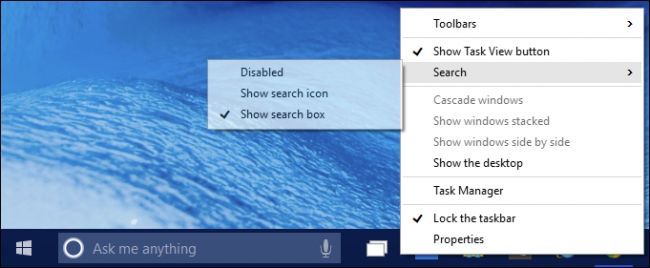
- Щёлкните по иконке Кортаны на панели задач. Если её нет, откройте поиск или значок лупы.
- При первом запуске Кортана может попросить ваше имя для персонализации — можете пропустить.
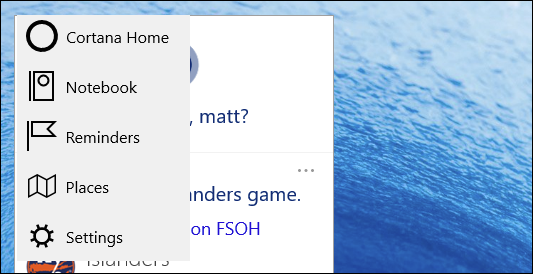
- В левом верхнем углу нажмите на три полоски (меню) и выберите “Настройки”.
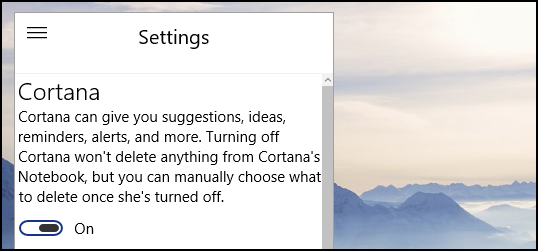
- В настройках найдите пункт “Разрешить Кортане отвечать, когда вы говорите ‘Привет, Кортана’” и включите его.
- Проверьте, что микрофон подключён и выбран правильный источник в системных настройках звука.
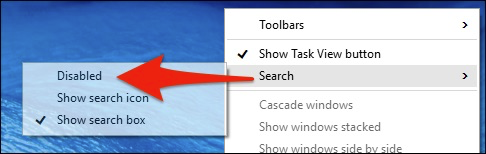
Чтобы отключить функцию, повторите те же шаги и переключите опцию в положение “Выкл”. Если вы хотите полностью отключить Кортану, используйте верхнюю опцию в том же окне настроек, которая отключает помощника полностью.
Что делает включённая активация «Привет, Кортана»
- Кортана постоянно слушает только на наличие точной фразы‑пробудителя; остальные слова не отправляются в облако до начала сессии.
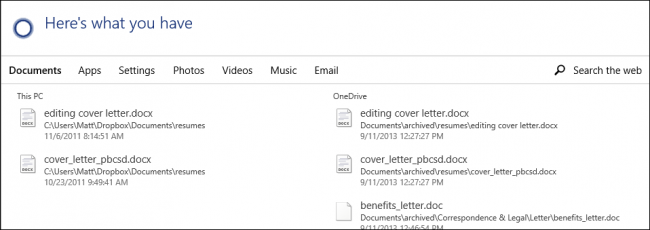
- После срабатывания фразы Кортана обрабатывает запросы: поиск, погода, калькулятор, спортивные результаты, отслеживание рейсов и т. п.
- Возможность открыть файлы и запускать приложения может быть ограничена в ранних сборках; в финальных релизах функционал расширяется.
Практические советы и отладка
- Микрофон: убедитесь, что микрофон подключён, не заглушён и выбран как вход по умолчанию в настройках звука.
- Язык и регион: установите язык, соответствующий голосовому движку Кортаны. Неправильный язык снижает точность распознавания пробудителя.
- Уровень шума: в шумной среде пробудитель может не сработать; попробуйте внешний микрофон или направление микрофона ближе к пользователю.
- Приватность: по умолчанию Кортана отправляет часть голосовых данных в облако для обработки — проверьте настройки конфиденциальности и управление журналом активности.
Альтернативы и когда лучше не использовать «Привет, Кортана»
- Если вы часто работаете в общих пространствах (офис на несколько человек) и не хотите, чтобы ПК слушал, лучше отключить пробудитель.
- В условиях плохой связи или отсутствия облачных сервисов используйте локальные средства: сочетания клавиш Win+S или классический поиск в меню Пуск.
- Для пользователей с высокими требованиями к конфиденциальности голосовые команды можно заменять на локальные макросы и скрипты без отправки данных в облако.
Ментальные модели и эвристики
- Модель «пробуждение → сессия → завершение»: пробудитель активирует сессию; в сессию отправляется контекст и запрос; по завершении сессии должна быть видима индикация работы ассистента.
- Эвристика настройки: сначала добейтесь стабильной работы пробудителя (микрофон, язык), затем настраивайте персонализацию и разрешения.
Роль‑ориентированные чек-листы
Для домашнего пользователя:
- Подключить микрофон, проверить звук, включить пробудитель.
- Проверить ответы на простые запросы: погода, время, калькулятор.
Для продвинутого пользователя (power user):
- Настроить профиль и персонализацию.
- Привязать Кортану к календарю и почте, протестировать автоматизацию простых команд.
Для администратора ИТ:
- Проверить групповые политики для контроля включения Кортаны на уровне домена.
- Документировать процедуру отключения в политиках конфиденциальности.
Методология тестирования и критерии приёмки
Мини‑метод: проверить в четырёх сценариях — тихая комната, шумная комната, разный акцент, разная дистанция до микрофона.
Критерии приёмки:
- Фраза «Привет, Кортана» надёжно запускает ассистента в 8 из 10 попыток в спокойной обстановке.
- После запуска ассистент распознаёт и отвечает на базовые запросы (погода, время, открытие поиска).
- Опция отключения полностью выключает функционал Кортаны.
Порядок действий при проблемах (runbook)
- Убедитесь, что микрофон работает (тест записи в «Звук» → «Запись»).
- Проверьте язык системы и голосовой пакет.
- Перезапустите процесс Cortana через Диспетчер задач или перезагрузите систему.
- Отключите и снова включите опцию “Разрешить Кортане отвечать на ‘Привет, Кортана’”.
- Если проблема не решилась — временно отключите Кортану и используйте альтернативный способ поиска.
Конфиденциальность и безопасность
- Данные голосовых запросов могут отправляться в облако для обработки и улучшения сервиса — проверьте раздел конфиденциальности Microsoft, чтобы ограничить хранение активности.
- В многопользовательских средах рассматривайте временное отключение пробудителя или использование персональных устройств для голосового управления.
- Администраторы могут применять групповые политики для централизованного управления включением Кортаны.
Когда «Привет, Кортана» не подойдёт
- Если вы работаете с чувствительной информацией и не хотите отправлять голосовые данные в облако.
- В очень шумных помещениях, где распознавание будет ненадёжным.
- Когда необходима полная автономность без онлайн‑зависимых сервисов.
Ключевые моменты
- «Привет, Кортана» включается в настройках Кортаны на панели задач.
- Нужен работающий микрофон и правильные языковые настройки.
- Можно полностью отключить Кортану через настройки при необходимости.
- Приватность управляется в соответствующем разделе настроек Microsoft.
Глоссарий
- Кортана — голосовой помощник Microsoft.
- Пробудитель (wake‑word) — фраза для активации ассистента.
- Технический предварительный просмотр — ранняя версия программного обеспечения, не финальный релиз.
Заключение
Включение «Привет, Кортана» — быстрый путь к голосовому управлению ПК. Для надёжной работы проверьте микрофон, язык и настройки приватности. Если голосовая активация мешает или вызывает опасения по безопасности, её легко отключить. Для продвинутых сценариев рассмотрите автоматизацию и интеграцию через учетные записи и календарь.
Если у вас остались вопросы или вы хотите поделиться опытом, оставьте комментарий в нашем форуме обсуждения.

Похожие материалы

Несколько аккаунтов Skype: Multi Skype Launcher

Журнал для работы: повысить продуктивность

Персональные звуки уведомлений на Android

Скачивание шоу Hulu для офлайн‑просмотра

Microsoft Start: персонализированная новостная лента
