
Как включить HDR‑видео на iPhone
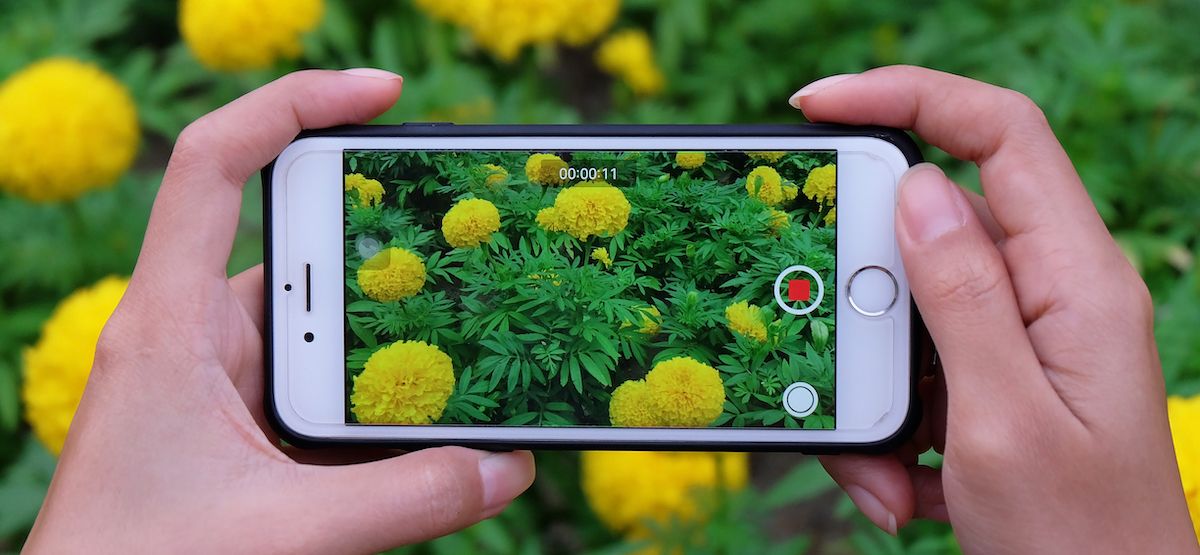
HDR расшифровывается как High Dynamic Range — технология, расширяющая динамический диапазон кадра. Кратко: больше цветов, лучшее соотношение светлых и тёмных участков, поддержка Dolby Vision для совместимых экранов.
Что такое HDR‑видео простыми словами
HDR записывает сцену с большим количеством цветовой информации и световых уровней. Это полезно при съёмке с контрастным освещением (яркое небо и тёмная передняя часть кадра). Если экран поддерживает HDR или Dolby Vision, вы увидите прирост качества. Пояснение: HEVC — современный видеоформат с высокой эффективностью сжатия; MP4 — более универсальный контейнер.
Быстрая инструкция — шаг за шагом
- Откройте приложение «Настройки».
- Прокрутите и выберите раздел «Камера».
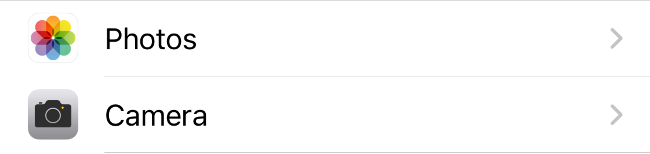
- Нажмите «Запись видео».
- Включите переключатель «Видео HDR (Высокая эффективность)».
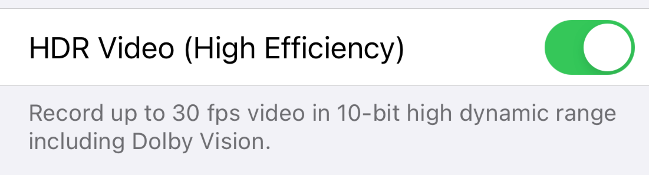
После включения iPhone будет записывать HDR‑видео в режиме «Высокая эффективность» (HEVC).
Совместимость и ограничения
- iPhone 12 и iPhone 12 mini: HDR ограничен 30 кадрами в секунду (30 fps).
- iPhone 12 Pro и iPhone 12 Pro Max: до 60 fps при поддержке HDR.
- Новые модели и версии iOS могут изменять эти ограничения — проверяйте релиз‑ноты Apple.
- На несоответствующих экранах HDR видео проигрывается в стандартном SDR режиме.
Важно: HDR‑видео обычно сохраняются в формате HEVC (.mov/.hevc). iPhone может автоматически конвертировать видео в MP4 при экспорте/шеринге, но сторонние устройства и сервисы могут повторно перекодировать файл и потерять часть преимуществ HDR.
Когда HDR не стоит включать — контрпримеры
- Если вам нужно максимально совместимый файл для немедленного обмена (старые Android‑устройства, некоторые веб‑сервисы).
- Когда место на устройстве критично — HDR занимает больше места при высокой битрейте и глубине цвета.
- Если вы снимаете для дальнейшего цветокорректа в старых редакторах, не поддерживающих HDR/HEVC.
Как делиться и конвертировать HDR‑видео
- Сообщения и AirDrop: чаще всего сохраняют HDR‑качествo при передаче между современными устройствами Apple.
- Социальные сети: Instagram, Facebook и TikTok обычно перекодируют видео, и HDR может быть утрачено. Проверяйте рекомендации платформы.
- Если нужен MP4: iPhone может автоматически конвертировать при экспорте, или используйте сторонние конвертеры с поддержкой HDR→SDR конверсии.
Практическая чек‑лист‑памятка для съёмки HDR
- Включите «Видео HDR (Высокая эффективность)».
- Снимайте при контрастном освещении (закаты, сцены с яркими источниками света на фоне тёмных объектов).
- Следите за свободным местом — заранее очистите хранилище.
- Используйте штатив для съёмки при низкой освещённости.
- Проверьте совместимость приёмного устройства (телевизор, монитор, смартфон), куда будет смотреться результат.
Мини‑методика — быстрые проверки после съёмки
- Откройте ролик в «Фото» и посмотрите на iPhone с включённым True Tone/Auto‑brightness: если цвета выглядят глубже — HDR работает.
- Перед отправкой на другой девайс проверьте, сохраняется ли метаданные HDR (в свойствах файла или в редакторе).
- Если планируете монтаж на компьютере, убедитесь, что NLE (Final Cut Pro, Premiere) поддерживает HEVC/Dolby Vision.
Модель мышления: когда HDR помогает
Представьте, что камера — это глаз с ограниченной «памятью» по свету. HDR действует как фильтр, который записывает и темные, и яркие детали отдельно, а затем объединяет их — итоговый кадр ближе к тому, что вы видите глазами.
Советы по экономии места и качеству
- Снимайте HDR в 30 fps, если движение невелико — это уменьшит размер файла.
- Для динамичных сцен используйте Pro‑модели (с поддержкой 60 fps).
- Отключайте HDR для быстрых репостов в приложения, которые не сохраняют HDR.
Критерии приёмки
- Видео воспроизводится в совместимом плеере с видимым расширенным динамическим диапазоном (более насыщенные тени и яркие участки).
- При передаче между устройствами кодек и метаданные HDR не теряются.
- При конвертации в SDR приемлемая передача цвета без явных артефактов.
Резюме
HDR‑видео на iPhone дают заметное улучшение изображения при контрастных сценах и при наличии совместимого экрана. Включается в «Настройки» → «Камера» → «Запись видео» → «Видео HDR (Высокая эффективность)». Учитывайте формат HEVC, ограничения по fps на старых моделях и возможную потерю HDR при публикации в соцсетях.
Важно: проверьте свободное место и совместимость принимающего устройства перед длительной съёмкой в HDR.
Related: HDR Format Wars: What’s the Difference Between HDR10 and Dolby Vision?

Похожие материалы

Несколько аккаунтов Skype: Multi Skype Launcher

Журнал для работы: повысить продуктивность

Персональные звуки уведомлений на Android

Скачивание шоу Hulu для офлайн‑просмотра

Microsoft Start: персонализированная новостная лента
