
Как включить «Hey Google» (Android) и «Ok Google» (iPhone)
Быстрые ссылки
- Почему стоит включить «Hey Google»
- Включение «Hey Google» на Android
- Включение «Ok Google» на iPhone
- Что можно спросить у Google Assistant?
Почему стоит включить «Hey Google»
Голосовой запуск позволяет вызвать Google Assistant из любого приложения — при просмотре сайтов, прослушивании музыки или просмотре видео. Достаточно сказать горячую фразу и ассистент готов ответить или выполнить команду. Если позже это неудобно, опцию легко отключить.
Важно: на Android чаще используется выражение «Hey Google», а на iPhone — «Ok Google», но оба варианта работают с приложением Google.
Включение «Hey Google» на Android
Для настройки используйте официальное приложение Google.
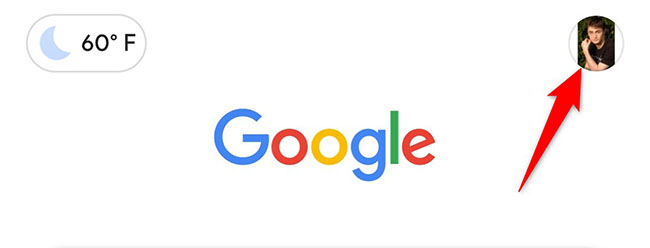
- Откройте приложение Google на телефоне. В правом верхнем углу нажмите значок профиля.
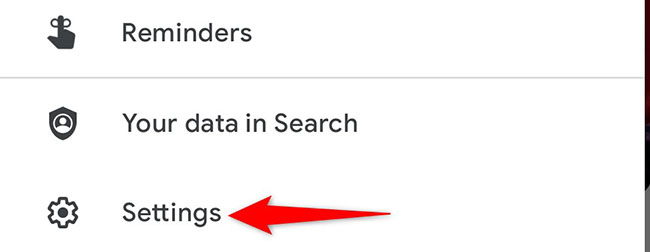
- В появившемся меню выберите “Настройки”.
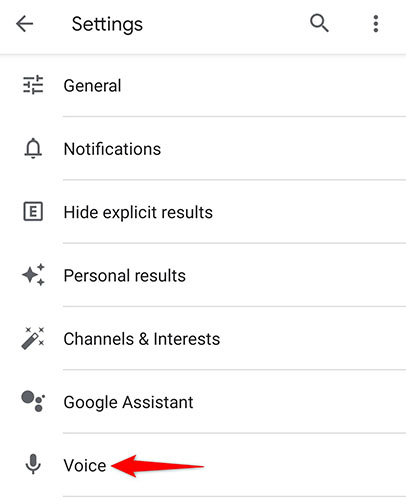
- На странице настроек откройте раздел “Голос”.
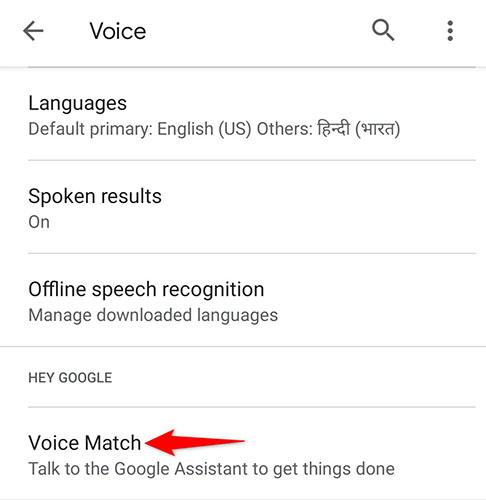
- В меню “Голос” выберите “Сопоставление голоса”.
- На странице “Hey Google & Voice Match” вкладке «Этот телефон» включите опцию “Hey Google”.
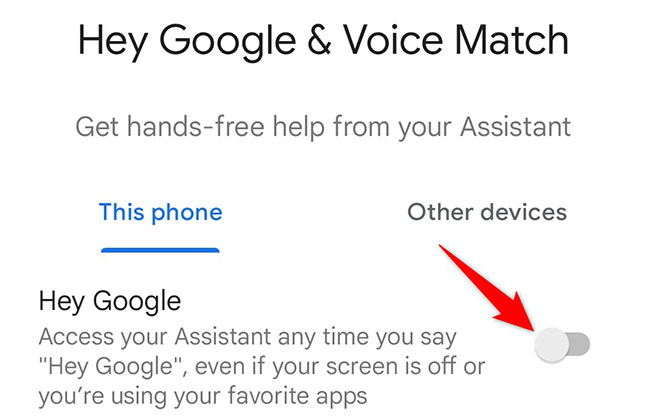
После этого ассистент будет запускаться по горячей фразе из любого приложения. На некоторых моделях Pixel можно давать команды ещё быстрее — без дополнительного подтверждения горячей фразы.
Краткий чеклист для Android:
- Откройте приложение Google → Профиль → Настройки → Голос → Сопоставление голоса.
- Убедитесь, что микрофон работает и приложению разрешён доступ к микрофону.
- При необходимости переобучите распознавание голоса в том же меню.
Включение «Ok Google» на iPhone
На iPhone настройка также выполняется через приложение Google. Последовательность немного другая.
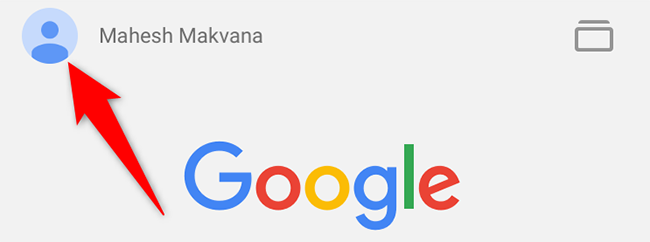
- Откройте приложение Google. В левом верхнем углу нажмите значок профиля.
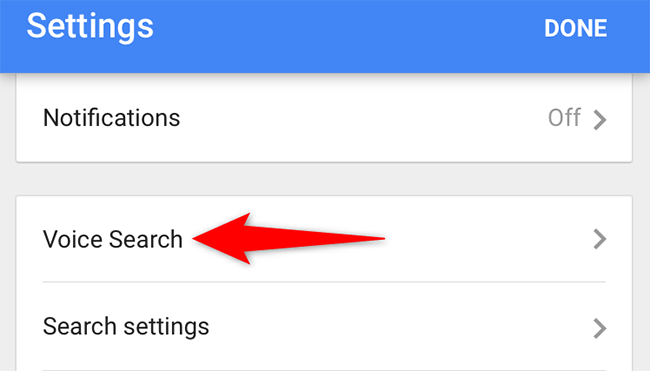
- Перейдите в “Настройки” и выберите “Голосовой поиск”.
- Включите опцию “Ok Google hotword”, затем нажмите “Готово” в правом верхнем углу.
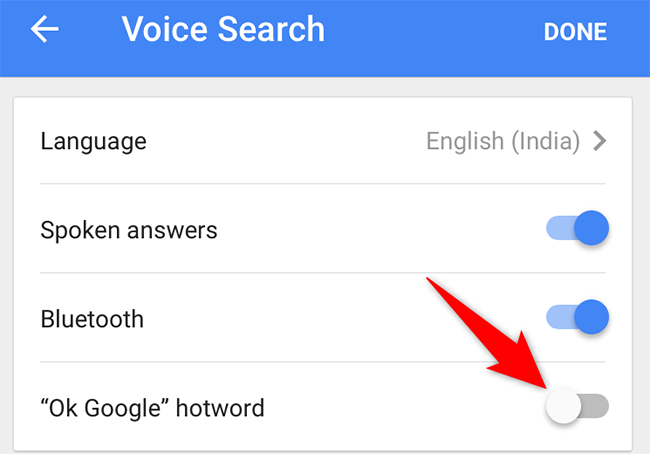
Если позднее нужно отключить распознавание по фразе, вернитесь в те же настройки и выключите переключатель.
Советы для iPhone:
- Проверьте, что приложению Google разрешён доступ к микрофону в системных настройках iOS.
- Наушники или Bluetooth-гарнитуры могут влиять на работоспособность горячей фразы.
Что можно спросить у Google Assistant?
Google Assistant объединяет возможности поиска Google и функции автоматизации. Примеры запросов и команд:
- Общие вопросы: “Какая погода сегодня?”, “Сколько времени в Лондоне?”
- Управление устройствами: “Включи умный свет в гостиной” (при наличии умных устройств).
- Сообщения и звонки: “Отправь Саше сообщение: я опоздаю на 10 минут”.
- Напоминания и заметки: “Напомни мне забрать посылку завтра в 18:00”.
- Развлечение: “Расскажи анекдот”, “Игры с Google Assistant”.
Помните: ассистент ведёт журнал команд и запросов. Если вы не хотите сохранять историю, удаляйте записи или отключайте сохранение в настройках Google.
Конфиденциальность и управление историей
Google хранит часть взаимодействий для улучшения распознавания и персонализации. Вы можете просмотреть и удалить записи:
- Откройте аккаунт Google → Данные и персонализация → Моя активность.
- В разделе Google Assistant найдите и удалите нужные записи.
Примечание: удаление истории может снизить точность персонализированных подсказок.
Что делать, если голосовой запуск не работает
Пошаговая проверка:
- Проверьте доступ к микрофону (Настройки приложения и системные разрешения).
- Перезапустите телефон и приложение Google.
- Включите и выключите опцию Voice Match/Ok Google, затем заново пропойте фразу для тренировки.
- Отключите Bluetooth-устройства, чтобы исключить конфликт аудиовыхода.
- Обновите приложение Google до последней версии.
Если проблема сохраняется, попробуйте временно переключить язык распознавания в настройках голоса или обратиться в поддержку Google.
Альтернативные способы запуска ассистента
- Жесты и нажатия: на многих Android‑телефонах можно назначить запуск ассистента на долгий тап кнопки питания или нажатие задней панели.
- Виджеты и ярлыки: добавьте ярлык Google Assistant на главный экран.
- Физические кнопки гарнитуры: некоторые Bluetooth‑наушники запускают голосовой ассистент нажатием кнопки.
Быстрые рекомендации для надёжной работы
- Держите приложение Google обновлённым.
- Проверьте качество микрофона — шумная среда уменьшает точность.
- Обновите модель распознавания речи, если доступно.
- Используйте громкую и чёткую произносительную фразу для первичной настройки.
Критерии приёмки
- Ассистент запускается голосовой фразой из любого приложения.
- Микрофон корректно распознаёт голос при нормальном уровне шума.
- Команды выполняются без необходимости повторного подтверждения (зависит от команды и настроек).
Часто задаваемые вопросы (FAQ)
Как отключить «Hey Google»/«Ok Google»?
Вернитесь в приложение Google → Профиль → Настройки → Голос (или Голосовой поиск на iPhone) и выключите соответствующий переключатель.
Записывает ли Google всё, что я говорю?
Ассистент сохраняет ваши запросы и некоторые записи аудио, если это включено в настройках аккаунта. Эти данные можно просмотреть и удалить в разделе «Моя активность» аккаунта Google.
Можно ли использовать голосовой запуск с заблокированным экраном?
Да, опция доступна на большинстве устройств. Проверьте параметры безопасности и доступ к микрофону для экранной блокировки.
Краткое резюме
- Включение занимает пару минут через приложение Google.
- На Android используйте «Hey Google», на iPhone — «Ok Google».
- Контролируйте историю запросов через аккаунт Google.
Ключевые действия: откройте приложение Google → Профиль → Настройки → Голос/Голосовой поиск → включите нужную опцию.

Похожие материалы

Несколько аккаунтов Skype: Multi Skype Launcher

Журнал для работы: повысить продуктивность

Персональные звуки уведомлений на Android

Скачивание шоу Hulu для офлайн‑просмотра

Microsoft Start: персонализированная новостная лента
