
Включение Enhanced Safe Browsing в Chrome

Кратко
Enhanced Safe Browsing повышает защиту в Chrome, но при этом Chrome передаёт больше данных в Google. Ниже — что это значит, как включить на десктопе и Android, а также альтернативы и чек-листы по безопасности.
Быстрые ссылки
Что такое Enhanced Safe Browsing?
Как включить Enhanced Safe Browsing в Chrome
Что такое Enhanced Safe Browsing?
Safe Browsing — это сервис Google, который поддерживает список опасных URL и защищает пользователей от фишинга, вредоносного ПО и других угроз. Enhanced Safe Browsing — это расширение этой службы: Chrome отправляет в Google больше данных о навигации и загружаемых файлах для более точной и проактивной оценки угроз.
Короткое определение: Enhanced Safe Browsing повышает проверку безопасности сайтов и файлов за счёт детальной отправки данных в сервисы Google.
Важно: это улучшает обнаружение угроз, но увеличивает объём данных, которые Google обрабатывает о вашем браузинге.
Что по заявлению Google выполняет Enhanced Safe Browsing:
- Предсказывает и предупреждает об опасных событиях до их появления.
- Защищает в Chrome и может помогать в других приложениях Google при входе в аккаунт.
- Улучшает безопасность для всех пользователей в сети.
- Предупреждает, если пароли оказались скомпрометированы.
Как включить Enhanced Safe Browsing в Chrome
Enhanced Safe Browsing доступна в Chrome на десктопе и Android. Для iPhone и iPad эта функция недоступна. Процесс почти одинаков на обеих платформах.
- Нажмите меню из трёх точек в правом верхнем углу и выберите «Настройки».
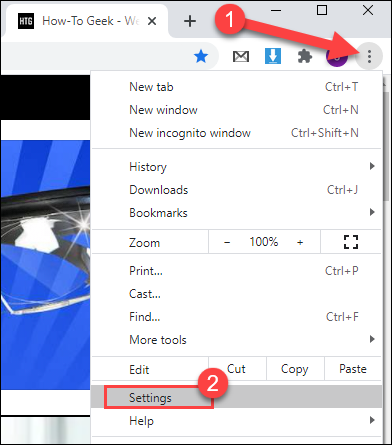
- Перейдите в раздел «Конфиденциальность и безопасность». На десктопе далее выберите «Безопасность». На Android это может называться «Безопасный просмотр».

- Установите переключатель/радиокнопку для опции Enhanced Protection (в русской локали — «Защита повышенного уровня»).
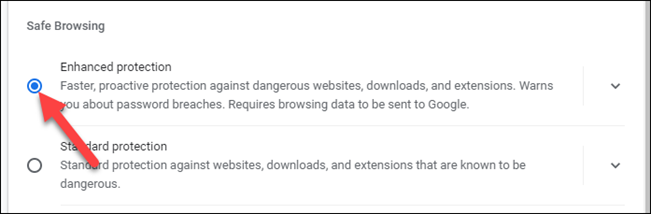
После включения ничего визуально не изменится в повседневном использовании. При обнаружении угроз Chrome будет показывать соответствующие предупреждения и блокировать опасные загрузки.
Когда Enhanced Safe Browsing не помогает (ограничения и кейсы)
- Целевые атаки с уникальными доменами. Если злоумышленник использует новый домен, ещё не занесённый в базы, детекция может запаздывать.
- Локализованные вредоносные ПО, которые работают полностью офлайн или используют шифрование и обфускацию контента.
- Сценарии, где важна полная приватность: пользователям, которым критично не передавать историю навигации, стоит взвесить риск.
Альтернативные подходы
- Использовать расширения для блокировки трекеров и рекламы (uBlock Origin, Privacy Badger). Они уменьшают объём передаваемых сторонним серверам данных.
- Включить DNS-over-HTTPS (DoH) или использовать приватный DNS-провайдер.
- Применять изолированные профили или отдельные браузеры для чувствительных задач.
- Для организаций — корпоративные шлюзы и прокси с проверкой трафика и собственной базой угроз.
Эвристика принятия решения (как оценить нужен ли Enhanced Safe Browsing)
- Если вы часто скачиваете файлы из непроверенных источников или переходите по ссылкам из писем — включайте.
- Если ваша важнейшая цель — минимизация передачи любых данных в сторонние сервисы — задумайтесь об альтернативах.
- Для большинства домашних пользователей баланс «безопасность > небольшая потеря приватности» работает в пользу включения.
Чек-листы по ролям
Пользователь — быстрый чек-лист:
- Войти в Chrome, открыть Настройки → Конфиденциальность и безопасность → Безопасность.
- Активировать Защиту повышенного уровня.
- Проверить параметры синхронизации аккаунта Google (что синхронизируется).
- Использовать менеджер паролей и двухфакторную аутентификацию.
Администратор IT:
- Оценить политику обмена данными для корпоративных учётных записей.
- Решить, разрешить ли Enhanced Safe Browsing на управляемых устройствах.
- Рассмотреть централизованные решения безопасности (прокси, EDR) вместо полагания только на браузер.
Приватность и соответствие (GDPR и рекомендации)
Enhanced Safe Browsing передаёт дополнительные данные для оценки угроз. Рекомендации:
- Ознакомьтесь с политикой конфиденциальности Google и описанием того, какие данные передаются.
- Для корпоративных пользователей проверьте требования по хранению персональных данных и необходимость согласия сотрудников.
- По возможности ограничьте синхронизацию в Chrome для чувствительных данных.
Важно: включение функции не означает автоматическое раскрытие паролей — Chrome специально предупреждает о скомпрометированных учётных данных, но обмен сведениями регулируется политиками Google.
Безопасностное усиление — краткие практики
- Держите Chrome и операционную систему в актуальном состоянии.
- Используйте надёжные пароли и менеджер паролей.
- Включите двухфакторную аутентификацию на ключевых сервисах.
- Ограничьте права расширений: давайте им минимум разрешений.
Простая методология оценки риска перед включением
- Опишите угрозы, которые хотите снизить (фишинг, скачивание ПО, компрометация паролей).
- Оцените, готовы ли вы делиться дополнительной информацией с Google ради лучшей защиты.
- Тестируйте функцию на одном устройстве 1–2 недели, смотрите поведение и логи.
- Решите глобально для всех устройств или используйте гибридный подход.
Решение — схема принятия
flowchart TD
  A[Нужна ли дополнительная защита?] -->|Да| B[Есть ли ограничения по приватности?]
  A -->|Нет| Z[Отключить]
  B -->|Нет| C[Включить Enhanced Safe Browsing]
  B -->|Да| D[Выбрать альтернативы: блокировщики трекеров, DoH]
  C --> E[Мониторить поведение 2 недели]
  D --> E
Короткий глоссарий
- Safe Browsing — сервис Google для списка опасных сайтов.
- Enhanced Safe Browsing — расширенная проверка с дополнительной отправкой данных.
- DoH — DNS-over-HTTPS, защищённый запрос DNS.
Итог
Enhanced Safe Browsing даёт заметное улучшение обнаружения угроз за счёт обмена дополнительными данными с Google. Для большинства пользователей выгода оправдана, но важные нюансы касаются приватности и корпоративной политики. Протестируйте опцию и используйте чек-листы выше, чтобы принять обоснованное решение.

Похожие материалы

Несколько аккаунтов Skype: Multi Skype Launcher

Журнал для работы: повысить продуктивность

Персональные звуки уведомлений на Android

Скачивание шоу Hulu для офлайн‑просмотра

Microsoft Start: персонализированная новостная лента
