
Как включить тёмную тему на Kindle
Какие модели Kindle поддерживают тёмную тему?
Тёмная тема доступна не на всех ридерах Kindle. Ниже перечислены модели, которые поддерживают встроенную тёмную тему:
- Kindle Oasis 2 (2017)
- Kindle Oasis 3 (2019)
- Kindle Paperwhite 10 (2018)
- Kindle Paperwhite 11 (2021)
- Kindle (2022)
- Kindle Scribe
Важно: если у вас более старая модель, встроенной тёмной темы может не быть. Если вы выбираете устройство, поддержка тёмной темы — весомый аргумент в пользу более нового ридера.
Факто-бокс:
- Число перечисленных моделей: 6
- Перед включением: убедитесь, что устройство обновлено (Настройки > Параметры устройства > Сведения об устройстве > Обновления ПО).
Как включить тёмную тему на Kindle
Требования: современная модель Kindle и актуальная версия прошивки.
Шаги через меню быстрого доступа:
- На главном экране проведите пальцем вниз, чтобы открыть меню быстрых действий.
- В шторке найдите переключатель Тёмная (Dark) и коснитесь его.
- Экран инвертирует цвета: фон станет тёмным, а текст — светлым.
Если вы хотите вернуться к светлой теме — повторите те же шаги и выключите переключатель.
Альтернативный способ для чтения:
- При открытой книге коснитесь верхней части экрана, чтобы открыть меню.
- Нажмите на три точки (ещё) и выберите Настройки > Специальные возможности > Инвертировать чёрное и белое.
Kindle на компьютере и мобильных устройствах:
- В приложении Kindle на компьютере: меню Вид > Тема > Тёмная (View > Theme > Dark).
- В мобильном приложении Kindle: откройте меню вверху, нажмите кнопку “Aa” > Макет (Layout) и выберите чёрный цвет страницы.
Практические советы и альтернативные подходы
- Настройка подсветки: у моделей с регулируемой тёплой подсветкой можно подобрать сочетание тёплого тона и тёмной темы для уменьшения синего света вечером.
- Используйте ночной режим только в низкой освещённости. При ярком дневном свете чёрный фон может снижать читаемость некоторых шрифтов.
- Для документов и PDF: тёмная тема инвертирует цвета всего интерфейса, что иногда портит внешний вид изображений и диаграмм. В таких случаях лучше временно выключить инверсию.
Альтернативы тёмной теме:
- Уменьшение яркости и перевод в тёплые тона подсветки.
- Использование режима «Ночь» в мобильных приложениях, если встроенной тёмной темы нет.
- Приобретение модели с тёплой подсветкой и поддержкой тёмного интерфейса.
Когда тёмная тема не подходит
- Чёрно-белые иллюстрации и графики могут выглядеть хуже после инверсии цвета.
- Некоторые шрифты с тонкими штрихами становятся труднее читаемыми на тёмном фоне.
- При длительном чтении в ярко освещённой комнате контраст может утомлять глаза.
Важно: если заметили ухудшение читаемости — отключите инверсию для этой конкретной книги или документа.
Устранение неполадок
Если тёмная тема не работает:
- Проверьте версию ПО: Настройки > Параметры устройства > Сведения об устройстве > Обновления ПО.
- Перезагрузите устройство: удерживайте кнопку питания 9–12 секунд, затем включите снова.
- Заряд батареи: при очень низком заряде некоторые функции могут вести себя нестабильно.
- Сброс настроек: если ничего не помогает, попробуйте резервное копирование и сброс до заводских настроек.
Чек-лист перед покупкой Kindle
- Нужна ли вам тёмная тема для чтения в темноте?
- Поддерживает ли выбранная модель инверсию цвета и тёплую подсветку?
- Планируете ли вы читать много PDF и изображений (в этом случае инверсия может мешать)?
- Готовы ли вы обновлять ПО и редактировать настройки для оптимальной работы?
Ментальные модели для выбора режима чтения
- Если вы читаете преимущественно текст — тёмная тема экономит комфорт глаз в тёмных условиях.
- Для графики и иллюстраций лучше светлый фон и корректная цветопередача.
- Сравнивайте: тёплая подсветка + тёмная тема ≈ уменьшение синего света и более комфортное чтение вечером.
Критерии приёмки
- Тёмная тема включается через меню быстрых действий или в настройках чтения.
- Текст остаётся читаемым при стандартном размере и выбранном шрифте.
- Изображения в книгах читаются корректно или инверсия легко отключается для отдельных документов.
Краткое резюме
Тёмная тема на Kindle проста в использовании и доступна на большинстве современых моделей. Она помогает снизить яркость и может облегчить чтение в тёмной обстановке, но не идеально подходит для изображений и некоторых типов контента. Перед покупкой проверьте список поддерживаемых моделей и обновите ПО.
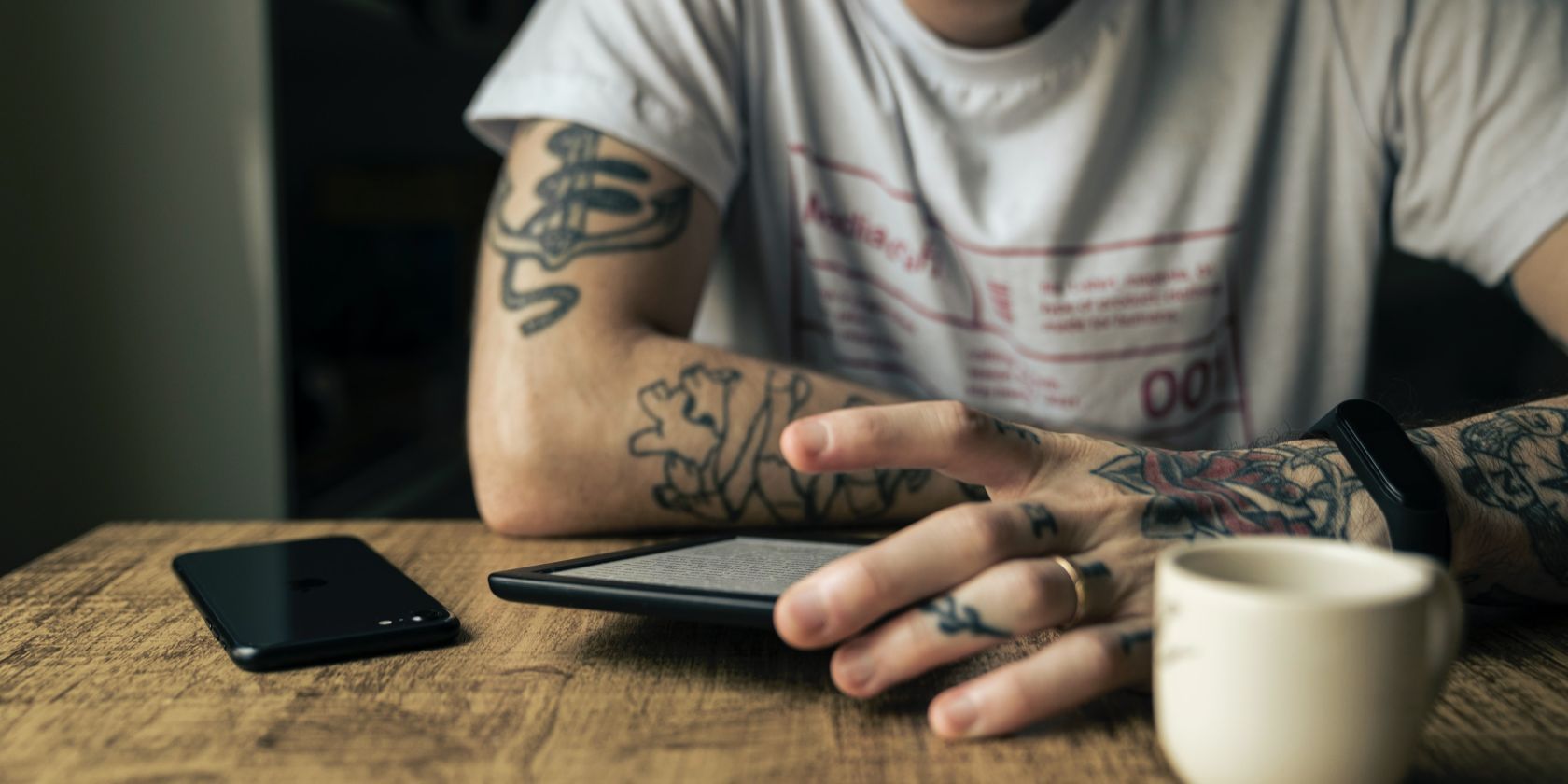
Примечание: изображение демонстрирует ридер на поверхности стола и не влияет на инструкцию.

Похожие материалы

Несколько аккаунтов Skype: Multi Skype Launcher

Журнал для работы: повысить продуктивность

Персональные звуки уведомлений на Android

Скачивание шоу Hulu для офлайн‑просмотра

Microsoft Start: персонализированная новостная лента
