
Как включить тёмную тему в TikTok на iPhone
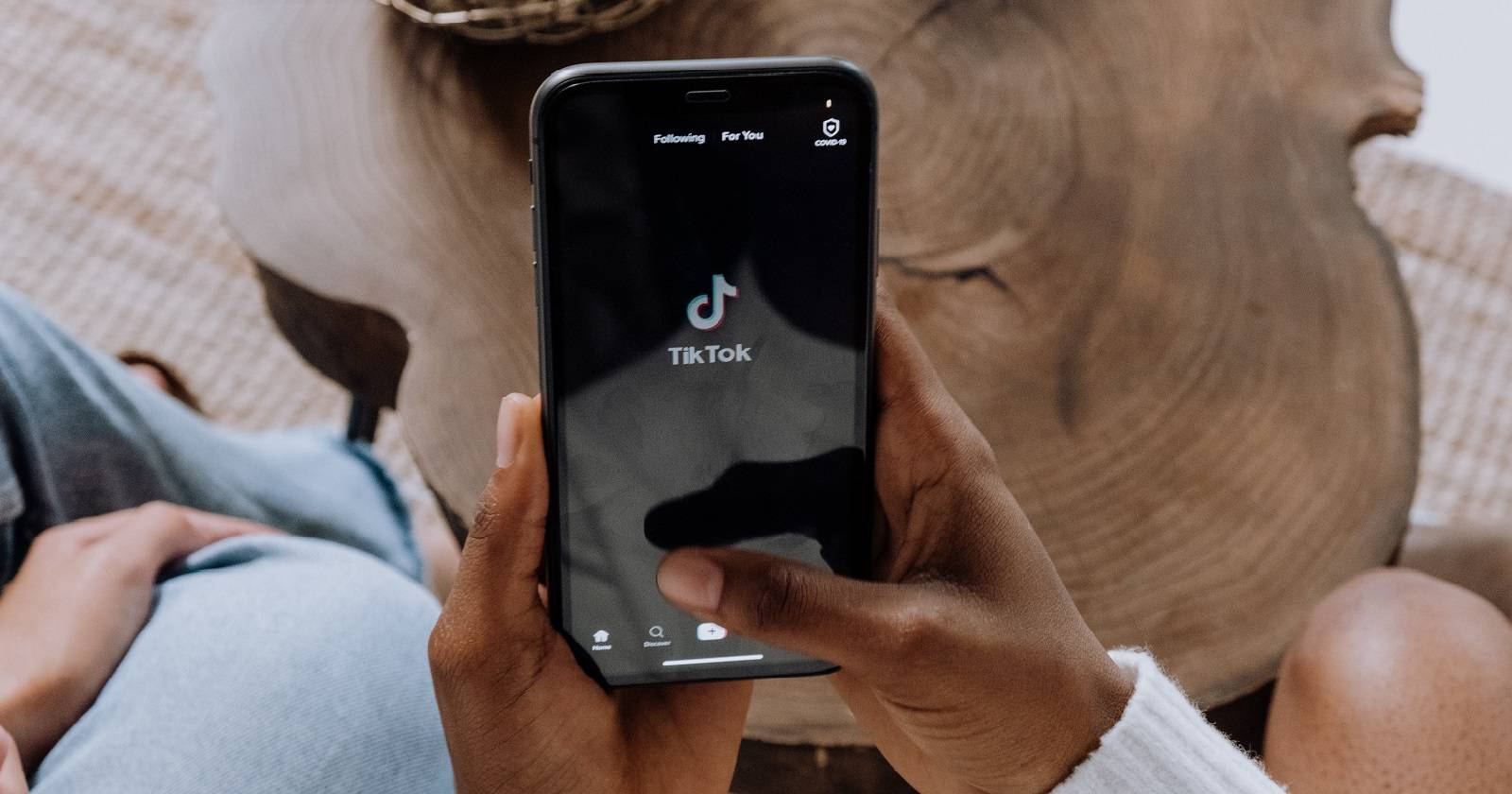
Тёмная тема снижает яркость, уменьшает нагрузку на глаза вечером и смотрится аккуратно. Ниже — полное руководство по включению, объяснение совместимости, советы и краткие инструкции для разных сценариев использования.
Зачем включать тёмную тему
- Защищает глаза от яркого белого фона в тёмное время суток.
- Снижает раздражение при длительном просмотре видео.
- Экономит немного заряда на OLED-экранах.
Краткое определение: тёмная тема — это визуальная схема интерфейса, где фон заменён на тёмные оттенки, а текст — на светлые.
Совместимость и требования
- TikTok: тёмная тема доступна внутри приложения на iOS-устройствах. На Android функция не включаетa в официальном релизе к моменту написания статьи.
- Минимальные устройства iOS: iPhone 6s, iPhone SE (первого поколения) и новее; iPad Mini 4 и новее.
- Минимальная версия iOS: iOS 13 и выше.
- Обновите приложение TikTok до последней версии через App Store перед настройкой.
Важное: если рядом с приложением в App Store отображается кнопка «Открыть», приложение уже обновлено; если «Обновить» — выполните обновление.
Как включить тёмную тему внутри приложения TikTok (быстрая инструкция)
- Откройте приложение TikTok на iPhone.
- Перейдите на вкладку “Me” (Профиль) — значок в правом нижнем углу.
- Нажмите на три горизонтальные точки в верхнем правом углу (Настройки и конфиденциальность).
- В списке настроек найдите и выберите пункт “Dark mode” (Тёмная тема).
- Выберите “On” или “Dark” — интерфейс приложения станет тёмным.
Критерии приёмки: интерфейс приложения имеет тёмный фон, клавиатура и основные меню также адаптированы под тёмную тему.
Как использовать системный тёмный режим iOS для управления TikTok
Если вы хотите, чтобы TikTok следовал общим настройкам устройства, выберите в настройках приложения опцию “Use Device Settings” (Использовать настройки устройства). Тогда TikTok будет автоматически переходить в тёмный режим вместе с iPhone.
Последствия: при переключении системного режима в светлый TikTok вернётся в светлую тему, если выбрана привязка к устройству.
Как переключить iPhone в тёмный режим
- Откройте приложение «Настройки» на iPhone.
- Перейдите в раздел “Экран и яркость” (Display & Brightness).
- В блоке “Внешний вид” (Appearance) выберите “Тёмный” (Dark).
- При желании включите автоматическое переключение по расписанию (на закат/восход или по своему времени).
Как добавить переключатель тёмной темы в Пункт управления (Control Center)
Добавив виджет, вы сможете включать и выключать тёмную тему одним свайпом и касанием.
- Откройте «Настройки» → “Пункт управления” (Control Center).
- В разделе “Другие элементы управления” (More Controls) найдите “Тёмный режим” и нажмите значок “+”.
- При необходимости переместите элемент, используя значок с тремя полосами, чтобы задать порядок в Пункте управления.
Как пользоваться:
- Откройте Пункт управления (iPhone 8 и старше — свайп вверх, iPhone X и новее — свайп вниз из правого верхнего угла).
- Нажмите на иконку тёмного режима (полукруг) для переключения между светлой и тёмной темой.
Примечание: включение тёмного режима через Пункт управления повлияет на TikTok только если в приложении выбран режим “Use Device Settings”.
Что делать на Android (альтернативы и обходные пути)
На Android официального тёмного режима TikTok может не быть. Вот варианты:
- Проверьте Google Play — возможно, функция появилась в более новой сборке.
- Включите системный тёмный режим Android (Settings → Display → Dark theme). Некоторые версии TikTok будут следовать системным настройкам.
- Используйте тёмную тему на уровне оболочки/лаунчера (например, в EMUI, One UI, OxygenOS).
- Для отдельных случаев используйте режим энергосбережения или специальные приложения, которые инвертируют цвета экрана (недостаток: инверсия может испортить цвета видео).
Когда обходные пути не помогут: если приложение явно не поддерживает тёмную тему на вашей версии Android, только официальный апдейт решит проблему полностью.
Сценарии использования и чек-листы (роль-ориентированные)
Для обычного пользователя:
- Проверить версию iOS (iOS 13+).
- Обновить TikTok через App Store.
- Включить тёмную тему в приложении или привязать к настройкам устройства.
Для родителей:
- Настроить автоматический тёмный режим вечером.
- Сообщить подростку, что тёмная тема не снижает вредоносный контент, а только помогает глазам.
Для администраторов ИТ/корпоративной среды:
- Рекомендовать сотрудникам использовать тёмную тему для снижения усталости глаз при ночной работе.
- Проверить корпоративные правила по использованию сторонних приложений с изменением интерфейса.
Мини-SOP: быстрое восстановление в случае проблем
- Если тёмной темы нет в интерфейсе — закройте TikTok и откройте App Store.
- Убедитесь, что доступно обновление — выполните обновление.
- Если после обновления проблема осталась — перезапустите iPhone.
- Если всё ещё не помогает — удалите и установите приложение заново (перед удалением сделайте резервную копию важных данных).
Когда тёмная тема может не подойти (контрпримеры)
- Если вы редактируете видео и вам нужна точная цветопередача — тёмная тема может искажать восприятие цветов в интерфейсе.
- При сильном дневном освещении тёмная тема хуже читается, чем светлая.
- Некоторые сторонние виджеты и плагины могут плохо адаптироваться к тёмной теме.
Ментальные модели и эвристики
- Правило «вечер/день»: используйте тёмную тему вечером и светлую днём.
- Привязка к устройству: если вы хотите единообразия между приложениями — используйте системный режим.
- Лёгкий тест: если белый фон вызывает дискомфорт спустя 10–15 минут просмотра — попробуйте тёмную тему.
Небольшая памятка: как проверить, что тёмная тема действительно включена
- Визуально фон приложения должен быть тёмно-серым или чёрным.
- Меню профиля и настройки также должны иметь тёмный фон.
- При переключении в системные настройки приложение меняет тему одновременно с iPhone.
FAQ
Q: Доступна ли тёмная тема на Android?
A: На момент публикации официальной тёмной темы для Android может не быть. Рекомендуется проверить Google Play и системные настройки Android.
Q: Что делать, если в приложении нет пункта “Dark mode”?
A: Обновите приложение через App Store. Если обновление не помогает — перезагрузите устройство или переустановите приложение.
Q: Влияет ли тёмная тема на конфиденциальность или работу TikTok?
A: Нет, тёмная тема изменяет только визуальное отображение. Функции и политика конфиденциальности не меняются.
Вывод
Тёмная тема в TikTok полезна для вечернего использования и уменьшения нагрузки на глаза. На iPhone её можно включить напрямую в приложении или через системные настройки iOS. На Android возможности зависят от версии приложения и оболочки. Рекомендуется держать приложение и iOS обновлёнными и добавлять переключатель тёмного режима в Пункт управления для быстрого доступа.
Ключевые действия: проверьте совместимость, обновите TikTok, выберите предпочитаемый способ (в приложении или системный режим) и добавьте виджет в Пункт управления для быстрого переключения.

Похожие материалы

Несколько аккаунтов Skype: Multi Skype Launcher

Журнал для работы: повысить продуктивность

Персональные звуки уведомлений на Android

Скачивание шоу Hulu для офлайн‑просмотра

Microsoft Start: персонализированная новостная лента
