
Как включить тёмную тему на Android
Что такое тёмная тема и зачем она нужна
Тёмная тема — это системная схема оформления с тёмным фоном и светлым текстом. Кратко:
- Уменьшает нагрузку на глаза в тёмной среде.
- Может экономить заряд на OLED-экранах.
- Обеспечивает более спокойный ночной интерфейс.
Важно: эффект на заряд батареи зависит от типа экрана — OLED выгоднее, LCD почти не выигрывает.
Совместимость и ограничения
Система поддерживает тёмную тему с Android 10. Но не все приложения обязаны следовать системной теме. Некоторые разработчики используют собственные стили и не предоставляют варианты оформления.
Когда тёмная тема может не сработать:
- Приложение не поддерживает систему «DayNight» или аналог.
- Внутренние веб-страницы приложения имеют жёстко заданные цвета.
- На старых версиях Android (до 10) системного переключателя нет.
Быстрая инструкция: включить тёмную тему за 2–3 шага
- Смахните вниз от верхнего края экрана, чтобы открыть быстрые настройки, и тапните по шестерёнке, чтобы открыть «Настройки».
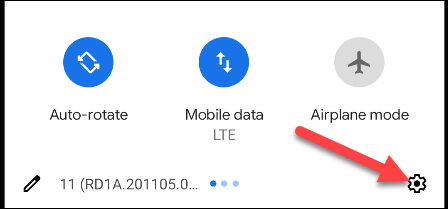
- Перейдите в раздел «Экран».

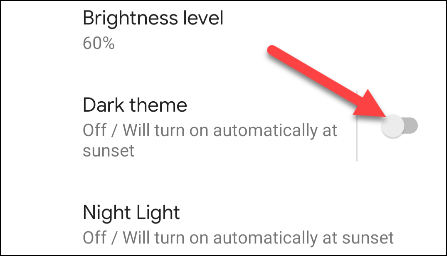
- Найдите переключатель тёмной темы — на большинстве устройств он называется «Тёмная тема», «Тёмный режим» или «Ночной режим» — и включите его.
Подробная настройка и расписание
На некоторых устройствах (например, Google Pixel) доступна отдельная страница с дополнительными опциями, где можно включить автоматический режим по времени.
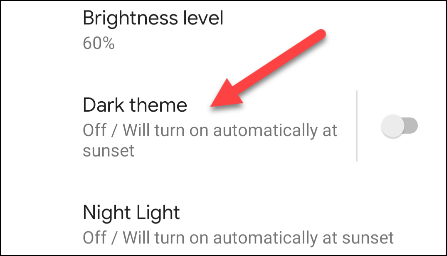
На Samsung Galaxy и других брендах меню может называться «Параметры тёмной темы» или «Настройки тёмного режима».
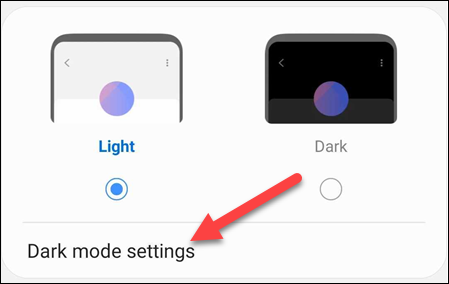
Варианты расписания
Обычно доступны три варианта:
- Всегда включено.
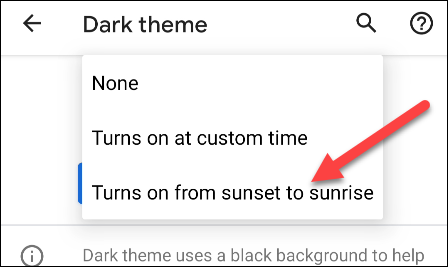
- Включать по закату и выключать по восходу (использует данные о местоположении или часовой пояс).
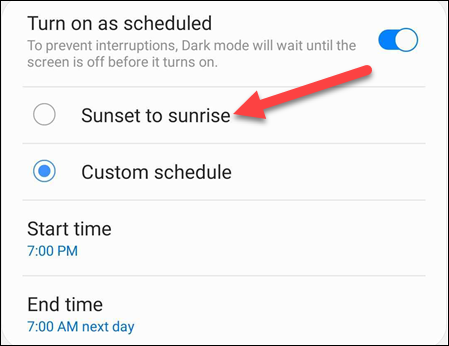
- Включать по пользовательскому расписанию (с собственным временем начала и окончания).
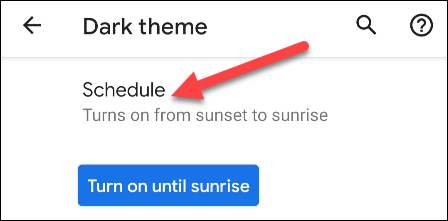
Выбор расписания на Google Pixel:
Параметры расписания на Samsung Galaxy:
Важно: режим по закату/восходу может требовать разрешения на доступ к местоположению или точные настройки временной зоны.
Сделать переключение доступным в быстрых настройках
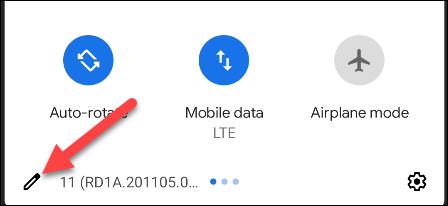
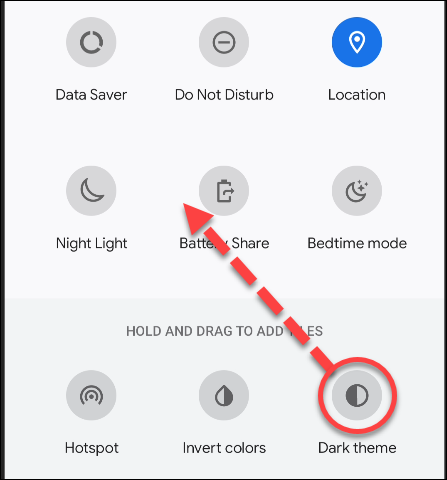
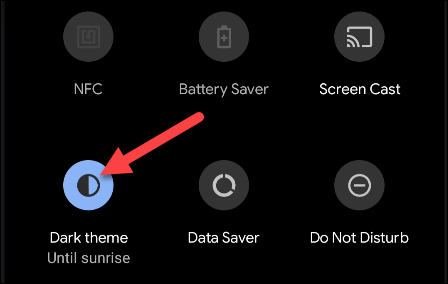
Чтобы быстрее включать и выключать тёмную тему, добавьте плитку в панель быстрых настроек:
- Смахните вниз дважды, чтобы развернуть все быстрые настройки, и нажмите иконку карандаша для редактирования.
- В появившемся списке найдите плитку «Тёмная тема» или «Тёмный режим» и перетащите её в область активных плиток.
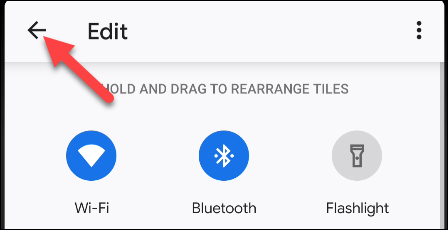
- Нажмите галочку или назад для сохранения изменений.
Теперь переключение будет доступно из любой точки интерфейса.
Как заставить приложения следовать системной теме
Многие приложения имеют собственный параметр «Тема» внутри настроек. Ищите опции вроде «Системная тема», «Следовать системной» или «Use device theme / Следовать системе». Примеры:
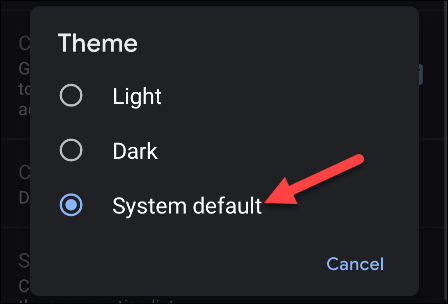
Если разработчик реализовал поддержку системной тёмной темы, приложению достаточно выбрать «Следовать системе», и оно автоматически переключится.
Советы, если приложение игнорирует системную тему:
- Обновите приложение до последней версии.
- Проверьте настройки внутри приложения — иногда там жестко задана светлая тема.
- Обратитесь к поддержке приложения с просьбой добавить поддержку системной темы.
Советы для разработчиков и системных администраторов
Для разработчиков приложений: используйте AndroidX AppCompat с темой DayNight или Material Components, чтобы автоматически поддерживать системную тёмную тему. Тестируйте контраст текстов и элементов, особенно в динамических цветах.
Для IT-администраторов: если вы управляете парком устройств, можно стандартизировать тему через MDM/EMM-профили, если соответствующая функция поддерживается вашим решением управления.
Контроль качества и чеклист для пользователя
Перед тем как полагаться на тёмную тему, выполните простой чеклист:
- Устройство обновлено до актуальной версии Android.
- Приложения обновлены через Google Play.
- В настройках приложений выбран режим «Следовать системе», если есть.
- Плитка тёмной темы добавлена в быстрые настройки для быстрого доступа.
Когда тёмная тема не подходит
Тёмная тема не всегда лучше:
- При слабом освещении высоким контрастом текст может быть трудночитаем — проверьте размер шрифта и контраст.
- Для пользователей с определёнными нарушениями зрения тёмный фон может ухудшать читаемость.
Совет: в таких случаях используйте режим «Ночной фильтр» (снижение синего света) вместе с тёмной темой или оставьте светлую тему и увеличьте масштаб шрифта.
Влияние на батарею и производительность
Тёмная тема может экономить заряд на OLED-экранах, потому что пиксели черного цвета фактически выключаются. На LCD-дисплеях эффект минимален. С точки зрения производительности — никаких существенных потерь или выигрышей.
Краткая методология внедрения для домашнего пользователя
- Обновите систему и приложения.
- Включите тёмную тему в «Настройки» → «Экран».
- Настройте автоматическое расписание по закату/восходу или своё время.
- Добавьте плитку в быстрые настройки.
- Проверьте важные приложения и включите в них опцию «Следовать системе».
Частые вопросы
Тёмная тема действительно экономит батарею?
Кратко: да на OLED, почти нет на LCD. Экономия зависит от того, сколько времени экран показывает тёмные элементы.
Как заставить сайт в браузере быть тёмным?
Некоторые браузеры поддерживают принудительную тёмную тему для контента или имеют собственные темы. В настройках браузера ищите «Тёмная тема» или расширения для ночного режима.
Нужны ли дополнительные разрешения для расписания по закату/восходу?
На некоторых устройствах требуется доступ к местоположению или включённый часовой пояс для корректного определения заката и восхода.
Сводка
- Тёмная тема доступна в Android с версии 10 и улучшает комфорт при использовании в тёмное время суток.
- Включается в «Настройки» → «Экран» и может работать по расписанию.
- Не все приложения автоматически поддерживают системную тему; проверяйте настройки приложений и обновляйте их.
Важно: если вам критична читаемость, протестируйте тёмную тему в повседневных сценариях и при необходимости скорректируйте масштабы и контраст.

Похожие материалы

Несколько аккаунтов Skype: Multi Skype Launcher

Журнал для работы: повысить продуктивность

Персональные звуки уведомлений на Android

Скачивание шоу Hulu для офлайн‑просмотра

Microsoft Start: персонализированная новостная лента
