
Как навсегда включить тёмную тему на Google Nest Hub
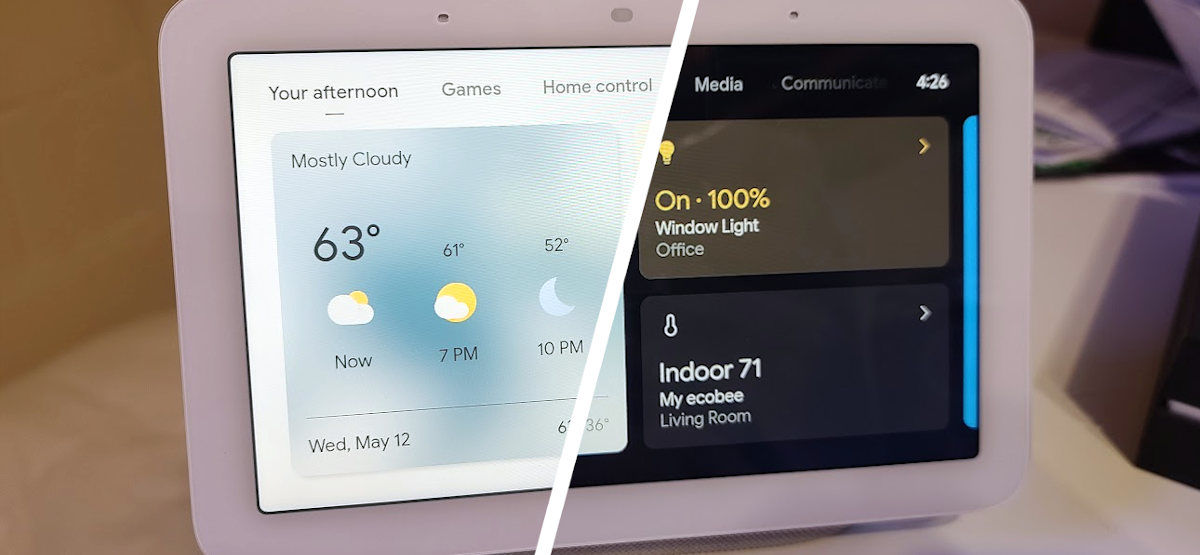
Если Nest Hub установлен в режим «Авто», интерфейс меняет тему по освещённости. Чтобы всегда использовать тёмную тему, переключите её в настройках дисплея на самом устройстве или через приложение Google Home. Ниже — пошаговые инструкции, советы по устранению неполадок и краткий контрольный список.
Зачем включать тёмную тему
Тёмная тема уменьшает яркость экрана в тёмных помещениях, снижает блики и может быть комфортнее для глаз ночью. Она не влияет на функциональность устройства, но меняет визуальное восприятие интерфейса и некоторых карточек.
Важно: если вы используете Nest Hub как ночник или для отображения заметок, убедитесь, что минимальная яркость настроена комфортно.
Переключение тёмной темы на самом Nest Hub
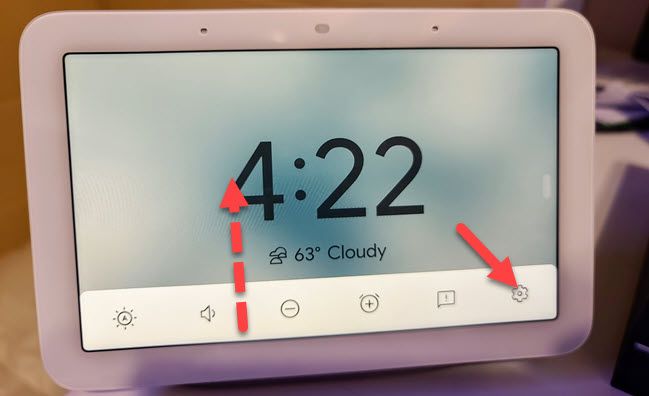
- Проведите пальцем вверх от нижней части экрана, чтобы открыть панель инструментов.
- Нажмите значок шестерёнки, чтобы открыть «Настройки».
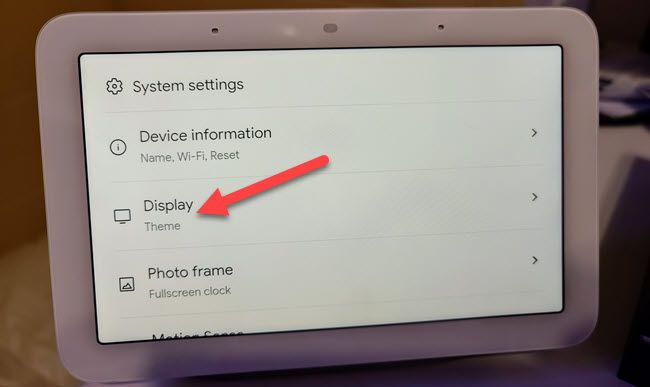
- Выберите раздел «Экран» или «Дисплей».
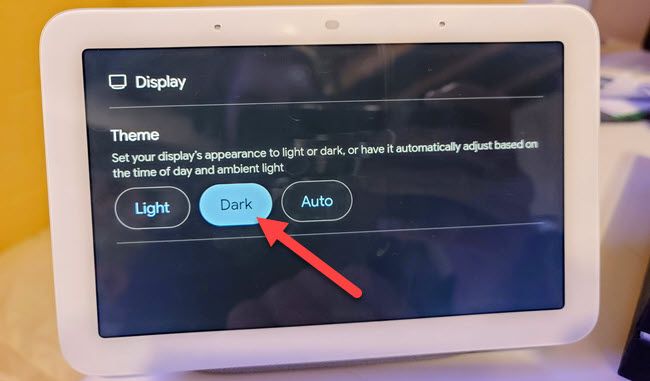
- Установите опцию «Тёмная» (Dark). Тема сразу переключится на тёмную.
Переключение тёмной темы через приложение Google Home
- Откройте приложение Google Home на iPhone, iPad или Android.
- Найдите ваш Nest Hub в списке устройств и нажмите на него.
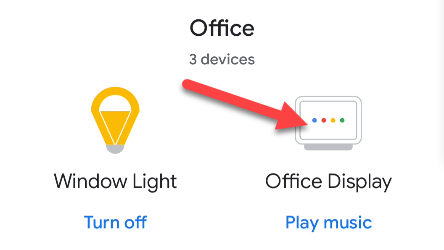
- Нажмите значок шестерёнки в правом верхнем углу, чтобы открыть настройки устройства.
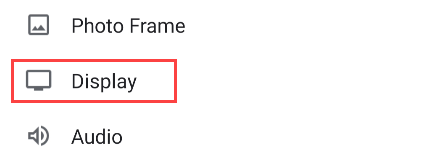
- Перейдите в раздел «Экран» или «Дисплей».
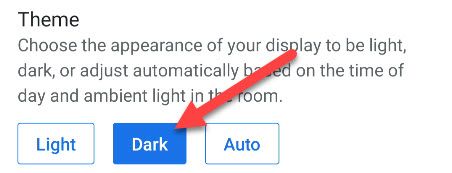
- Прокрутите до пункта темы и выберите «Тёмная».
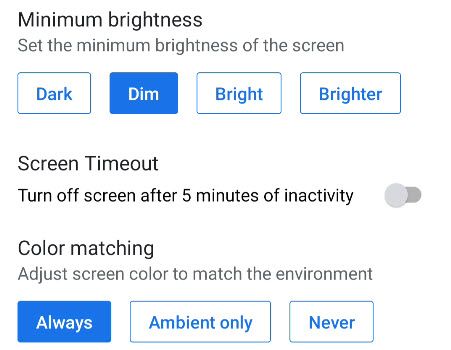
- Пока вы здесь, проверьте остальные параметры дисплея: минимальную яркость, тайм-аут экрана и цветопередачу.
Что ещё можно настроить
- Минимальная яркость — убирает блики в полностью тёмной комнате.
- Тайм-аут экрана — уменьшает время работы подсветки.
- Совпадение цвета — подбирает тон экрана к окружающему освещению.
Важно: если вы используете сторонние визуальные образы (фоны), некоторые из них могут выглядеть ярче даже при тёмной теме.
Устранение неполадок
- Если тема не переключается, перезапустите Nest Hub: отключите питание на 10 секунд и включите снова.
- Проверьте, обновлено ли приложение Google Home и системное ПО устройства.
- Если Nest Hub управляется семейной учётной записью с ограничениями, убедитесь, что у вас есть права на изменение настроек устройства.
Когда тёмная тема не подходит
- Если устройство стоит в ярко освещённой гостиной и вы хотите, чтобы контент выглядел ярче — оставьте светлую тему.
- Для тонких цветовых картинок и некоторых фотографий тёмная тема может скрывать детали.
Альтернативные подходы
- Использовать «Авто», но уменьшить минимальную яркость — даст баланс между автоматической сменой и низкой яркостью ночью.
- Установить расписание дисплея (если доступно) — чтобы дисплей гас ночью.
Быстрая инструкция для домашних пользователей
- Открыть настройки дисплея на устройстве или в приложении → выбрать «Тёмная» → отрегулировать минимальную яркость.
Контрольный список перед изменением настроек
- Убедитесь, что у вас доступ к аккаунту, который управляет устройством.
- Обновите приложение Google Home до последней версии.
- Проверьте, что вас устраивает минимальная яркость в полной темноте.
Критерии приёмки
- Тема Nest Hub постоянно отображает тёмный интерфейс после перезагрузки.
- Минимальная яркость установленa на комфортный уровень для ночного использования.
- Все члены семьи подтверждают, что видимость и функциональность удовлетворительны.
Короткий план действий для ИТ-администратора
- Проверить права управления устройством в консоли аккаунта.
- Обновить прошивку и приложение Google Home.
- Сообщить семье о смене темы и запросить обратную связь.
Резюме
Переключение Nest Hub в постоянный тёмный режим занимает пару минут: можно сделать это прямо на устройстве или через приложение Google Home. Дополнительно проверьте минимальную яркость и тайм-аут экрана, чтобы добиться комфортного ночного режима.
Короткое примечание: если что-то идёт не так, перезагрузка устройства и обновление приложений решают большинство проблем.
Спасибо за внимание — теперь ваш Nest Hub на стороне тьмы.

Похожие материалы

Несколько аккаунтов Skype: Multi Skype Launcher

Журнал для работы: повысить продуктивность

Персональные звуки уведомлений на Android

Скачивание шоу Hulu для офлайн‑просмотра

Microsoft Start: персонализированная новостная лента
