
Как включить тёмную тему в Google Docs
Быстрые ссылки
- Включить тёмную тему в Google Docs в Google Chrome
- Включить тёмную тему в Google Docs в Microsoft Edge
- Включить тёмную тему в Google Docs на Android или iPhone
Краткое описание
Google Docs по умолчанию использует светлую тему. На мобильных устройствах переключение тёмной темы встроено в приложение. В настольных браузерах возможность автоматического перевода веб‑страниц в тёмный режим часто прячется за экспериментальными флагами Chromium или реализуется через расширения. В статье описаны безопасные шаги для всех трёх вариантов, а также рекомендации, альтернативы и меры предосторожности.
Important: экспериментальные флаги могут влиять на поведение браузера. Сохраняйте незавершённую работу перед перезапуском браузера.
Как включить тёмную тему в Google Docs в Google Chrome (настольный)
Этот способ применим к Google Chrome на Windows, macOS и Linux. Он принудительно включает тёмную тему для всех веб‑страниц, поэтому некоторые сайты могут отображаться некорректно.
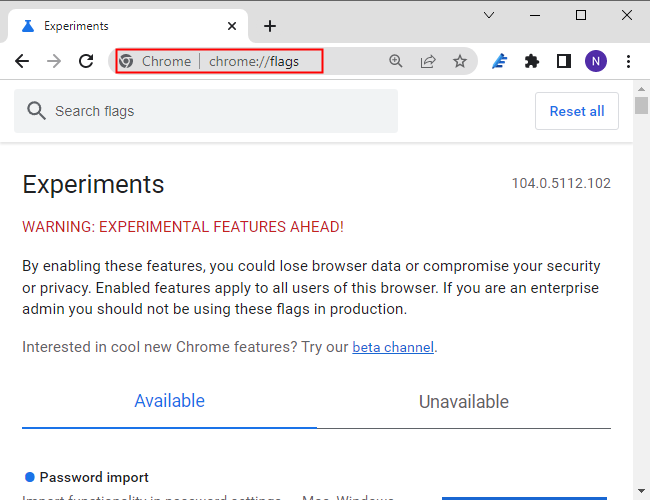
- В адресной строке введите chrome://flags и нажмите Enter.
- В строке поиска флагов введите dark mode.
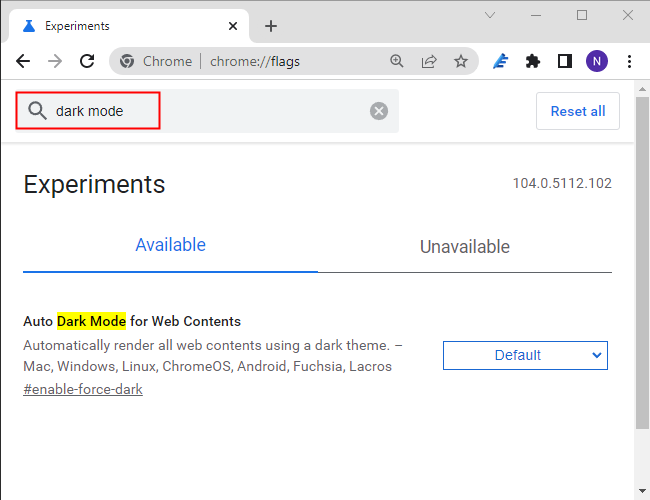
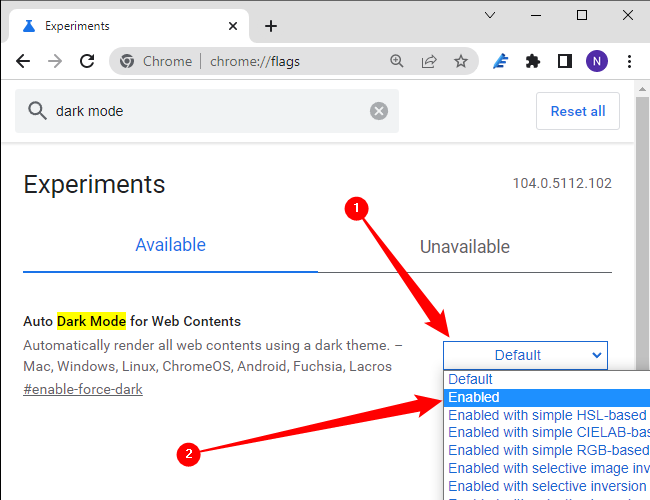
- В выпадающем меню рядом с флагом Auto Dark Mode for Web Contents выберите Enabled.
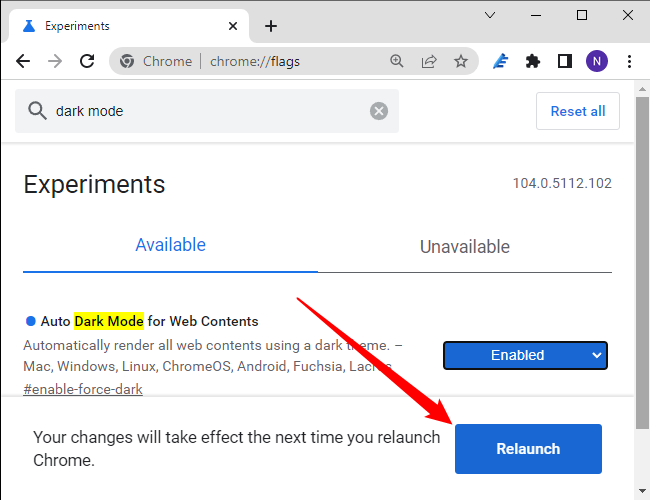
- Нажмите Relaunch, чтобы перезапустить браузер и применить изменения. Закройте или сохраните важные вкладки заранее.
- Откройте Google Docs — интерфейс и содержимое страниц будут преобразованы в тёмные цвета.
Notes: флаг действует на все сайты. Если что‑то отображается неправильно, отключите флаг и перезапустите браузер.
Как включить тёмную тему в Google Docs в Microsoft Edge (настольный)
Microsoft Edge на движке Chromium поддерживает тот же флаг. Алгоритм такой же, как в Chrome, но с адресом edge://flags.
- В адресной строке Edge введите edge://flags и нажмите Enter.
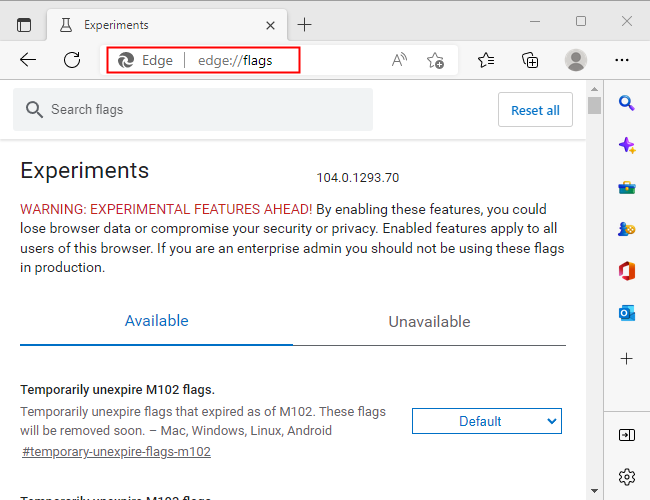
- В строке поиска введите dark mode.
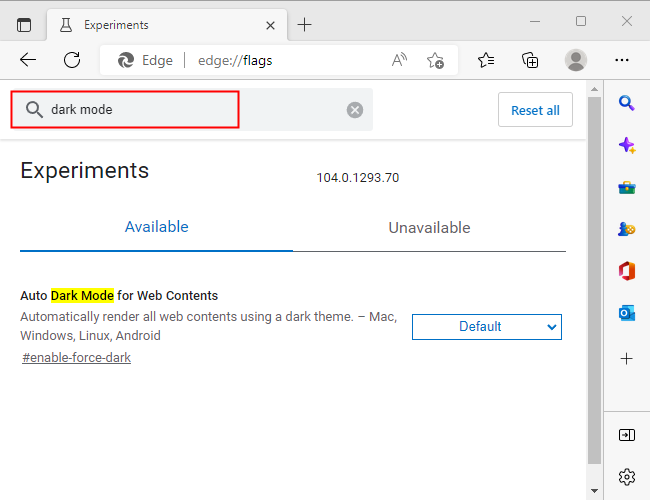
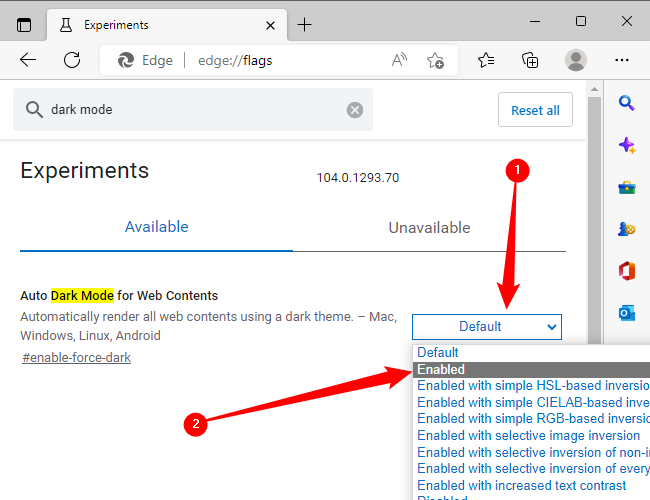
- В параметре Auto Dark Mode for Web Content выберите Enabled.
- Нажмите Restart, когда появится всплывающее окно, чтобы перезапустить браузер.
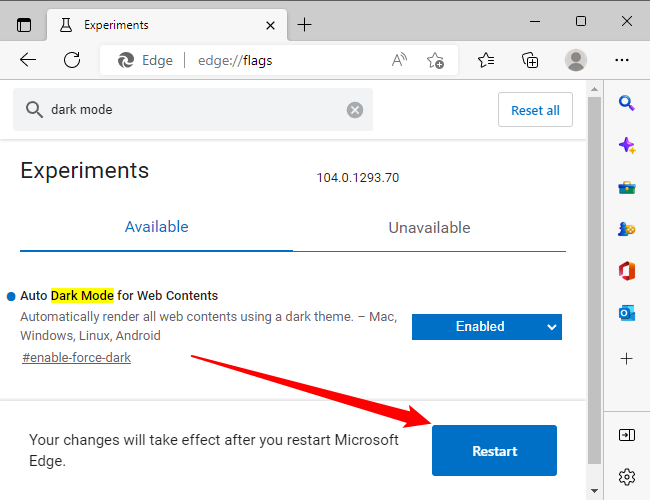
Edge будет пытаться применять тёмную тему ко всем сайтам — некоторые сайты могут отображаться некорректно.
Как включить тёмную тему в Google Docs на Android и iPhone
В мобильном приложении Google Docs переключение темы встроено в настройки приложения. Если в системе включён системный тёмный режим, приложение автоматически использует тёмную тему.
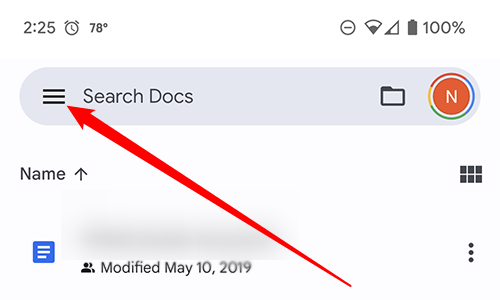
- Откройте приложение Google Docs и нажмите на иконку трёх полос в левом верхнем углу.
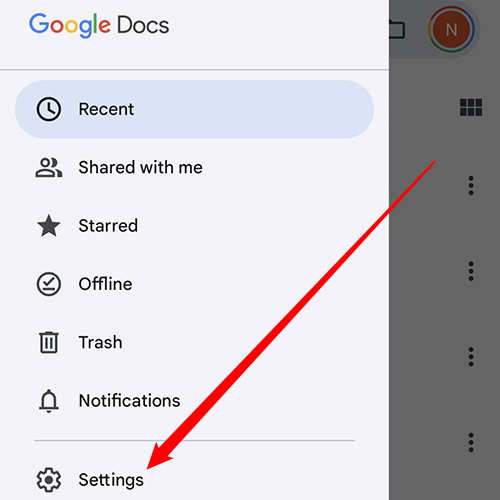
- Выберите «Настройки».
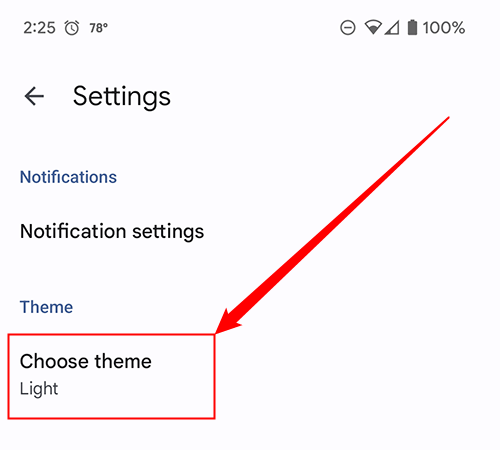
- Откройте раздел Тема (Choose Theme на Android) и выберите Dark.
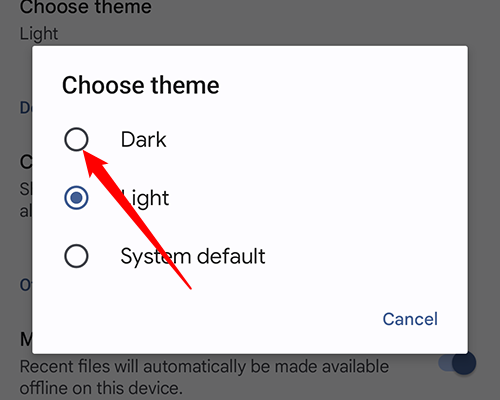
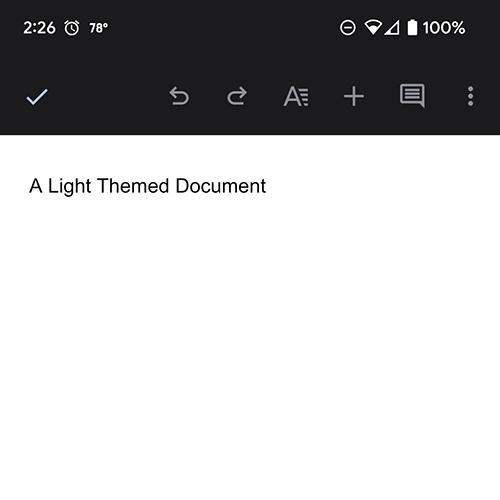
- Все документы будут открываться в тёмной теме. Чтобы временно просмотреть конкретный документ в светлой теме, откройте документ, нажмите три точки в правом верхнем углу и выберите «Просмотреть в светлой теме».
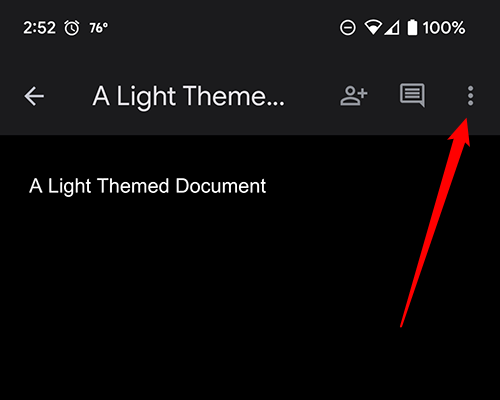
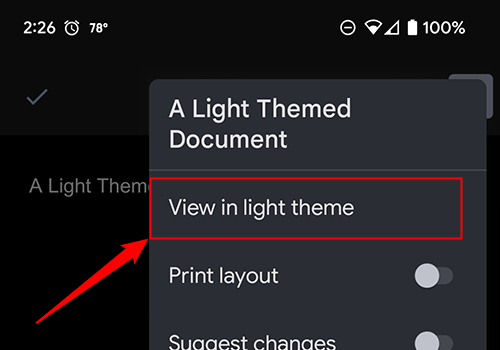
Пояснение: интерфейс приложения останется в тёмной теме, а конкретная страница документа временно отобразится в светлой. При закрытии документа этот выбор сбросится.
Когда включение тёмной темы может не подойти (контрпримеры)
- Тонкие изображения или диаграммы могут терять читаемость: элементы с тёмной заливкой на тёмном фоне станут невидимы.
- Некоторые формы и ползунки веб‑приложений могут перестать работать корректно после применения флагов.
- Корпоративные сайты с собственной стилизацией могут некорректно отображать важные кнопки.
Если вы заметили потерю функциональности, отключите флаг или расширение и перезапустите браузер.
Альтернативные подходы
- Расширения: Dark Reader и похожие расширения дают больше контроля (инверсия, контраст, исключения по доменам).
- Пользовательские стили (Stylus): напишите CSS‑правило для docs.google.com, которое заменит фон и цвет текста; требует знаний CSS.
- Встроенные настройки ОС: если хотите единообразно тёмный UI — включите системную тёмную тему и разрешите приложению следовать системе.
Ментальные модели и уровни зрелости
- Уровень 1 — приложение: включение тёмной темы только в Google Docs (мобильное приложение). Минимальный риск.
- Уровень 2 — расширения: расширение для браузера с исключениями и настройками. Средний риск, высокая гибкость.
- Уровень 3 — флаги браузера: принудительная инверсия на уровне движка. Высокий риск, глобальное воздействие.
Выберите уровень, исходя из потребности: если нужно только для чтения документов — уровень 1 или 2; если вам нужен тёмный режим везде — уровень 3.
Шаблон: быстрый чек‑лист перед включением флагов
- Сохранить и закрыть незавершённые вкладки.
- Сделать резервную копию важных документов (на случай непредвиденных сбоев).
- Записать, какие флаги вы меняете (на случай отката).
- После проверки работоспособности — отключить флаг, если сайт стал нестабильным.
Матрица рисков и рекомендации
- Риск: потеря читаемости контента — Смягчение: использовать расширение с возможностью исключений по доменам.
- Риск: падение производительности браузера — Смягчение: отключить флаги, использовать тёмную тему ОС или мобильное приложение.
- Риск: несовместимость с корпоративными сайтами — Смягчение: не применять флаг в рабочем профиле, использовать отдельный профиль браузера.
Быстрые советы по удобству (UX)
- В мобильном приложении Google Docs используйте «Просмотреть в светлой теме» для печати или для проверки отображения перед совместным доступом.
- Если вы делаете снимки экрана документов для отчёта, временно переключитесь в светлую тему для лучшей совместимости.
- Для презентаций и слайдов проверяйте, как выглядят изображения на светлом и тёмном фоне.
Краткая методология: как безопасно протестировать тёмный режим в браузере
- Создайте временный профиль браузера (профиль без расширений).
- Включите флаг Auto Dark Mode for Web Contents.
- Перезапустите браузер и проверьте ключовые рабочие сайты (Google Docs, почта, корпоративные порталы).
- Если всё нормально — применяйте в основном профиле; если нет — отключите.
Краткое резюме
- Мобильные пользователи: включайте тёмную тему в приложении Google Docs через Настройки → Тема.
- Настольные пользователи: используйте chrome://flags или edge://flags для Auto Dark Mode for Web Contents или установите расширение Dark Reader.
- Флаги могут влиять на отображение сайтов — тестируйте и сохраняйте данные перед перезапуском.
Notes: те же шаги работают для Google Sheets и Google Slides.
Дополнительно: теперь, когда вы используете Google Docs в удобном режиме, стоит посмотреть, как просматривать последние изменения в документах и как использовать голосовой ввод для ускорения набора текста.
Социальная превью‑подсказка
ОГ заголовок: Тёмная тема в Google Docs — полное руководство ОГ описание: Включите тёмную тему в Google Docs на мобильных и настольных устройствах: пошаговые инструкции, альтернативы и меры предосторожности.
Короткое объявление (100–200 слов)
Хотите работать в Google Docs ночью или просто предпочитаете тёмный интерфейс? На мобильных устройствах Google Docs поддерживает встроенную тёмную тему — включите её в Настройки → Тема. На компьютере вы можете принудительно включить тёмную тему для веб‑страниц через экспериментальный флаг в Chromium‑браузерах (chrome://flags или edge://flags), либо использовать надёжное расширение вроде Dark Reader для гибкой настройки и исключений. Помните, что флаги могут повлиять на отображение и поведение некоторых сайтов — сохраняйте важную работу и тестируйте изменения. Эта инструкция также применима к Google Sheets и Google Slides.
Ключевые термины (одно предложение каждое):
- Тёмная тема — цветовая схема интерфейса с тёмным фоном и светлым текстом.
- Флаг браузера — экспериментальная настройка движка браузера, доступная на chrome://flags или edge://flags.
- Dark Reader — популярное расширение для принудительной тёмной темы с гибкими настройками.

Похожие материалы

Несколько аккаунтов Skype: Multi Skype Launcher

Журнал для работы: повысить продуктивность

Персональные звуки уведомлений на Android

Скачивание шоу Hulu для офлайн‑просмотра

Microsoft Start: персонализированная новостная лента
