
Как включить тёмную тему в популярных приложениях Windows
Microsoft Office
Windows 10 и более новые версии ОС предлагают системную тёмную тему, но Office использует собственные параметры оформления. Встроенная тёмная тема доступна в Office начиная с Office 2013, и применяется отдельно в приложениях Word, Excel, PowerPoint и Outlook. На данный момент тёмная тема Office поддерживается только на компьютерах под управлением Windows.
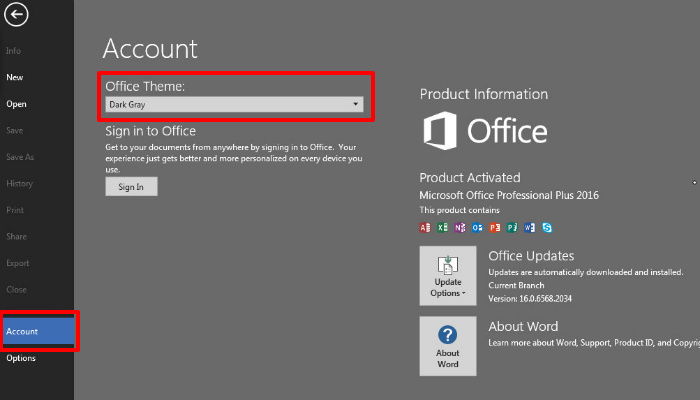
Как включить в Office:
- Откройте Word, Excel, PowerPoint или Outlook.
- Нажмите «Файл» → «Учетная запись».
- Найдите выпадающий список «Тема Office».
- Выберите «Тёмно-серый» или «Чёрный». «Чёрный» даёт самый тёмный интерфейс; «Тёмно-серый» — более мягкие оттенки.
Выбранная тема применяется ко всем приложениям Office и, при входе в учётную запись Microsoft, может синхронизироваться на других ПК.
Важно: тёмная тема меняет интерфейс приложения, но не всегда изменяет цвета самих документов — форматирование текста и фоны слайдов сохраняются такими, какими их создал автор.
Проводник Windows
Проводник (File Explorer) получил полноценную тёмную тему позже остальных компонентов ОС; с Windows 10 и Windows 11 её можно включить в настройках системы.
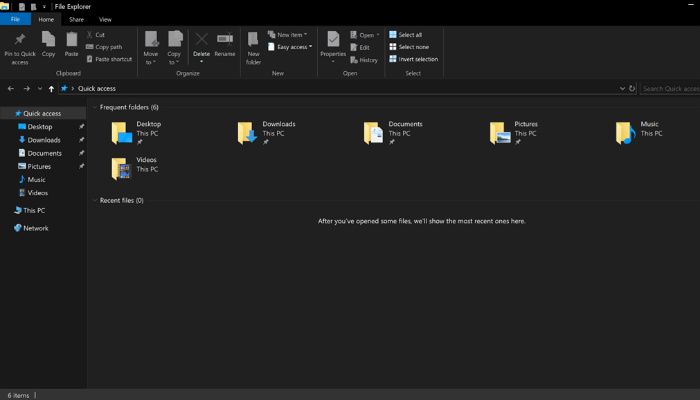
Как включить:
- Откройте «Параметры» → «Персонализация» → «Цвета».
- В разделе «Выберите режим приложения по умолчанию» установите «Тёмный».
После этого тёмная тема применится к Проводнику и ряду встроенных приложений.
Gmail
Gmail поддерживает тёмные темы в веб-версии и в мобильных приложениях. Управление темами в веб-интерфейсе находится в меню настроек.
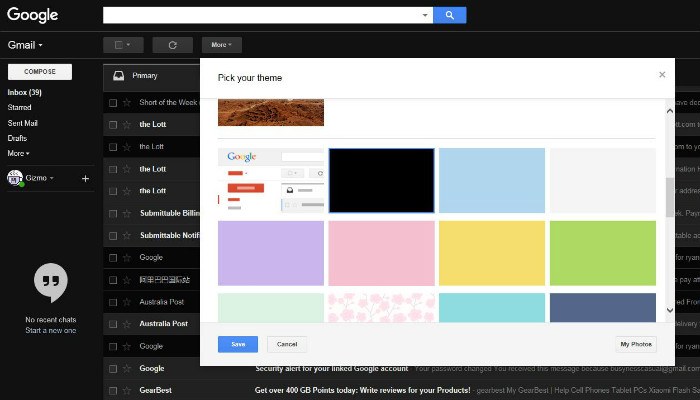
Как включить:
- Войдите в Gmail в браузере.
- Нажмите значок шестерёнки (вверху справа) → «Темы».
- Выберите «Dark» или «Terminal» (первый — оттенки серого, второй — более глубокие чёрные тона).
Gmail оставляет контент писем без изменений; тёмная тема влияет только на интерфейс.
Microsoft Edge
Edge имеет собственную тему, независимую от системной настройки Windows. Тёмная тема меняет интерфейс браузера, но не затрагивает содержимое веб‑страниц.
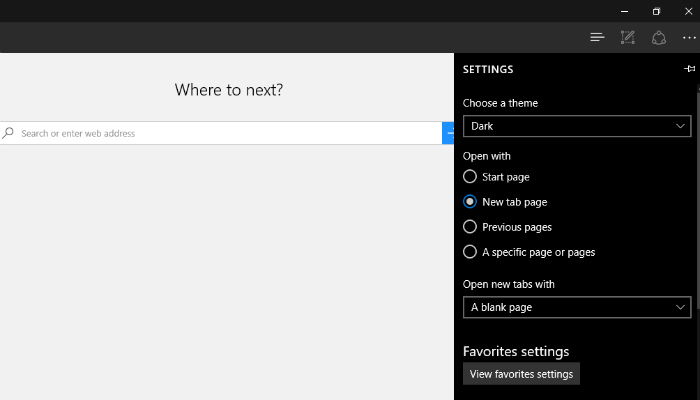
Как включить:
- Нажмите кнопку меню (три точки) → «Настройки».
- В разделе «Внешний вид» выберите в выпадающем списке «Тема» → «Тёмная».
Если нужно затемнить сами веб‑страницы, установите расширение вроде Dark Reader или Turn off the Lights.
Firefox
Firefox предлагает встроенные темы и работает одинаково на Windows, macOS и Linux. Для активации используйте меню дополнений и тем.
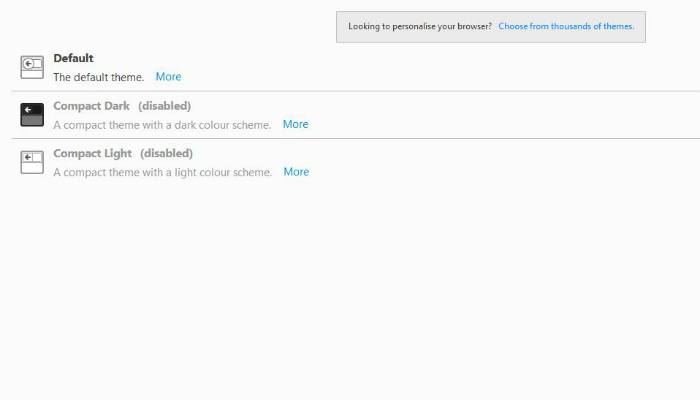
Как включить:
- Нажмите меню (три полоски) → «Дополнения и темы».
- Откройте раздел «Темы» и нажмите «Включить» рядом с темой «Dark».
- При желании загрузите дополнительные темы через «Выбрать из тысяч тем».
Chrome
Google Chrome пока не имеет полноценной встроенной тёмной темы для страниц (иногда доступна системная тема для интерфейса), поэтому для затемнения веб‑контента используются расширения. Популярное расширение — Dark Reader.
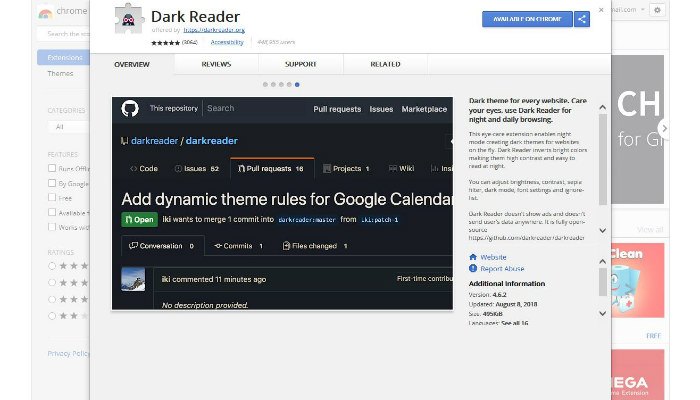
Как действовать:
- Для интерфейса Chrome проверьте, применяется ли системная тема (в Windows 10/11 интерфейс может менять цвета).
- Для затемнения содержимого установите расширение Dark Reader или аналогичное из интернет‑магазина Chrome.
Когда тёмная тема не помогает (примеры неэффективности)
- Ещё есть проблемы со зрением. Тёмная тема снижает общий уровень яркости, но при некоторых формах астигматизма или пресбиопии контраст текста на цветном фоне может ухудшиться.
- Контент с заранее заданными тёмными фонами и низким контрастом останется трудночитаемым.
- Для работы с цветами (дизайн, обработка фотографий) тёмная тема может мешать корректной оценке оттенков.
Важно: если у вас есть медицинские показания, проконсультируйтесь с офтальмологом — настройки оформления не заменяют профессиональную помощь.
Альтернативные подходы
- Ночной режим/фильтр синего света (Windows: Параметры → Система → Дисплей → Ночной свет). Уменьшает долю синего спектра и может улучшить сон.
- Высококонтрастные темы — полезны для людей с нарушениями восприятия цвета.
- Инверсия цветов или пользовательские CSS‑стили (для продвинутых пользователей) — меняют не только интерфейс, но и содержимое страниц.
Как выбирать тёмную тему: простые правила
- Если вы часто работаете в тёмных помещениях — выбирайте более тёмную тему (чёрный или терминал).
- При длительном чтении с белыми документами используйте тёмно‑серый — он снижает контраст, но сохраняет читаемость.
- Для проверки корректности цветов в дизайне временно переключайтесь на светлую тему.
Мини‑методика: централизованный план внедрения тёмной темы в компании
- Соберите список критичных приложений и ОС (Office, браузеры, почта, корпоративные веб‑приложения).
- Проверьте наличие встроенных тем и условия поддержки (версии Windows, Office, браузеров).
- Подготовьте инструкции для пользователей (скриншоты, шаги) и разошлите их.
- Для веб‑приложений оцените возможность добавления тёмной темы на стороне продукта (CSS переменные, prefers-color-scheme).
- Соберите обратную связь в первые 2–4 недели и отрегулируйте рекомендации.
Роль‑ориентированные чек‑листы
- Писатели / редакторы:
- Включите тёмную тему для интерфейса, но тестируйте документы в светлом режиме перед публикацией.
- Разработчики:
- Используйте механизмы prefers-color-scheme и тестируйте компоненты в светлом и тёмном режиме.
- Дизайнеры:
- Проверьте контрастность элементов и иконок в тёмной теме.
- Системные администраторы:
- Подготовьте инструкции и политику групповых настроек, если нужно стандартизировать внешний вид.
Сравнительная таблица поддержки тёмной темы
| Приложение | Встроенная тёмная тема | Меняет содержимое страниц/документов |
|---|---|---|
| Microsoft Office | Да (Office 2013+) | Интерфейс, не меняет содержимое документов |
| Проводник Windows | Да (Windows 10/11) | Интерфейс |
| Gmail (веб) | Да | Интерфейс почты |
| Microsoft Edge | Да (интерфейс) | Не меняет веб‑страницы (нужны расширения) |
| Firefox | Да (кросс‑платформенно) | Интерфейс; дополнительные темы и расширения для страниц |
| Chrome | Частично (интерфейс) | Для страниц требуется расширение (Dark Reader и др.) |
Критерии приёмки
- Интерфейс приложений переключается в тёмную тему согласно инструкции.
- Контент остаётся читаемым: коэффициент контраста элементов > минимально рекомендуемого (проверяйте вручную).
- Пользователи не сообщают об увеличенной утомляемости или проблемах с распознаванием цветов.
Краткий список тестовых сценариев
- Включение/отключение тёмной темы и проверка синхронизации между устройствами (Office).
- Проверка видимости модальных окон, подсказок и диалогов.
- Тестирование страниц с пользовательским стилем (например, корпоративный сайт) при включённой системной тёмной теме.
Советы по безопасности и приватности
Тёмная тема сама по себе не влияет на безопасность или обработку персональных данных. Однако при использовании сторонних расширений (например, для затемнения веб‑страниц) обратите внимание на права расширения и политику конфиденциальности — некоторые расширения запрашивают доступ к содержимому страниц.
Сопутствующие настройки для уменьшения усталости глаз
- Установите «Ночной свет» и настройте расписание.
- Отрегулируйте яркость монитора вручную или с помощью адаптивной яркости.
- Делайте регулярные перерывы: правило 20‑20‑20 — каждые 20 минут смотреть на объект на расстоянии 20 футов (~6 метров) в течение 20 секунд.
1‑строчный глоссарий
- Тёмная тема — оформление интерфейса с тёмными фонами и светлым текстом; снижает общий световой выброс экрана.
Итог
Тёмная тема доступна во многих популярных приложениях и может помочь снизить зрительную нагрузку, особенно в условиях слабого внешнего освещения. Выбирайте «Чёрный» для максимального эффекта и «Тёмно‑серый» для лучшей читаемости — и не забывайте проверять контент в светлом режиме, если качество цветов критично.
Важно: используйте расширения с осторожностью и тестируйте изменения в реальных рабочих задачах.

Похожие материалы

Несколько аккаунтов Skype: Multi Skype Launcher

Журнал для работы: повысить продуктивность

Персональные звуки уведомлений на Android

Скачивание шоу Hulu для офлайн‑просмотра

Microsoft Start: персонализированная новостная лента
