
Как включить прицел в OMEN Gaming Hub
Краткое руководство — шаг за шагом
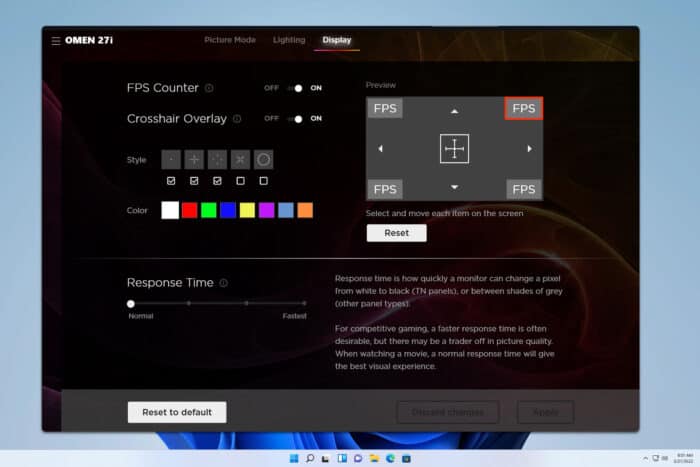
Некоторым игрокам удобнее иметь статический прицел, отображаемый поверх игры. Ниже — проверенная последовательность действий для включения этой функции в OMEN Gaming Hub.
Измените настройки дисплея
- Откройте OMEN Gaming Hub.
- В левой панели выберите ваш монитор OMEN.
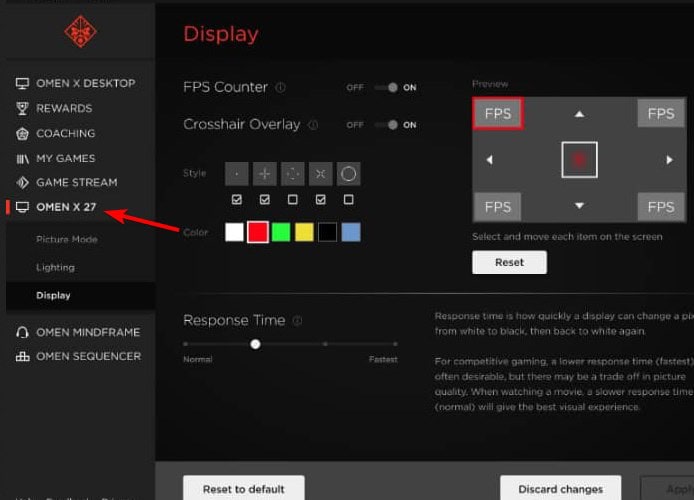
- Перейдите в раздел Display и включите Crosshair Overlay.

- Настройте стиль, цвет и положение прицела по вкусу.
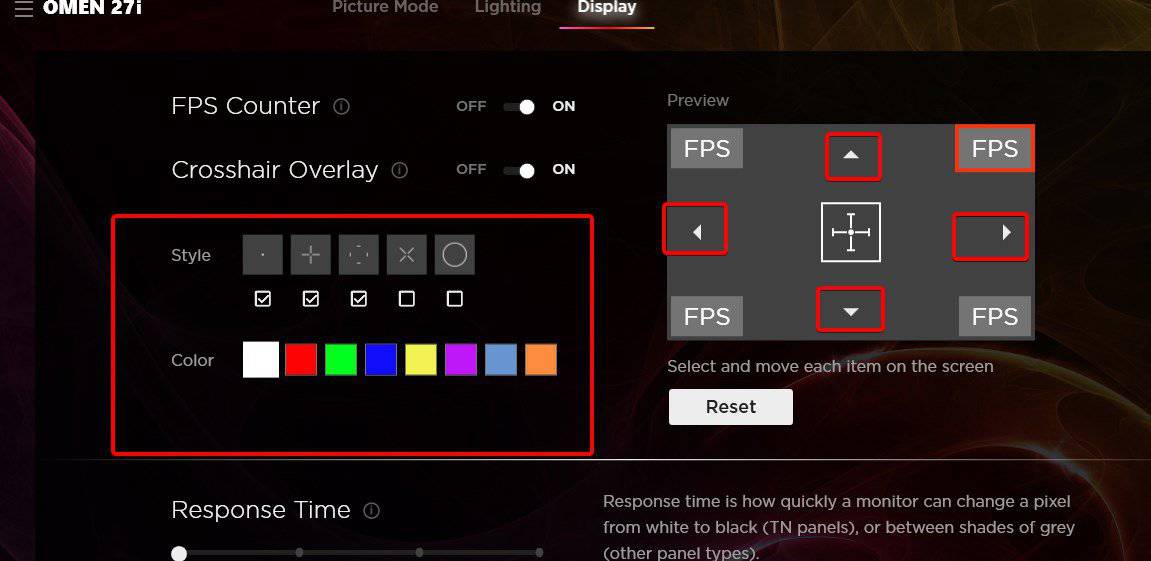
- Нажмите Apply для сохранения изменений.
Важно: функция доступна не на всех моделях. Для работы требуется совместимый монитор OMEN и установленный OMEN Gaming Hub.
Когда эта функция не работает
- Монитор не поддерживает Crosshair Overlay. Проверьте руководство по продукту или страницу спецификаций.
- Устаревшая прошивка монитора или драйвер видеокарты. Обновите прошивку и драйверы через официальные инструменты.
- OMEN Gaming Hub старой версии. Установите последнюю версию из официального сайта.
- Режим полной эксклюзивности у некоторых игр может блокировать наложения — попробуйте оконный режим или режим без границ.
- Неверно выбран монитор в приложении: убедитесь, что в OMEN Gaming Hub выбран тот дисплей, который физически является вашим OMEN.
Альтернативные подходы
- Встроенные прицелы в игре: большинство шутеров позволяют включить или кастомизировать прицел в настройках самой игры — безопасно и без дополнительных программ.
- Сторонние оверлеи: приложения вроде Custom Desktop Logo (CDL) или ReShade могут добавить прицел, но требуют доверия к ПО и могут конфликтовать с античитом.
- Аппаратный прицел через OSD монитора: некоторые мониторы имеют опцию в аппаратном меню (OSD) для отображения прицела независимо от ПО.
Плюсы/минусы: встроенный OMEN-прицел прост, аппаратный — независим от ОС, сторонние решения дают больше кастомизации, но несут риски совместимости.
Мини‑методология проверки (быстрый тест)
- Включите функцию и примените настройки.
- Запустите игру в оконном безрамочном режиме и проверьте видимость прицела.
- Переключитесь в полноэкранный режим и проверьте снова.
- При проблемах перезагрузите компьютер, проверьте версию OMEN Gaming Hub и прошивку монитора.
Критерии приёмки
- Прицел отображается поверх игры в выбранном месте и цвете.
- При переходе между режимами экрана прицел сохраняется или корректно отключается/включается.
- Отсутствует конфликт с античитом или падение производительности.
- Параметры прицела сохраняются после перезагрузки приложения.
Чек‑лист по ролям
- Игрок:
- Убедиться, что модель монитора поддерживается.
- Настроить цвет и позицию прицела для удобства.
- Проверить влияние на обзор и затем настроить в игре.
- Системный администратор:
- Проверить совместимость прошивки и версию ПО.
- Развернуть обновления OMEN Gaming Hub при необходимости.
- Стример:
- Проверить, как прицел отображается в трансляции и не мешает OBS или другим оверлеям.
Таблица совместимости — что проверить
| Что проверить | Действие | Примечание |
|---|---|---|
| Модель монитора | Сверить с руководством | Если нет явного упоминания Crosshair Overlay — скорее всего нет поддержки |
| Прошивка монитора | Обновить через официальный инструмент | Иногда добавляют поддержку новых функций |
| OMEN Gaming Hub | Установить последнюю версию | Обязательное условие для работы функции |
| Драйвер GPU | Обновить | Рекомендуется поддерживать актуальное ПО |
Сценарии, когда лучше не использовать встроенный прицел
- Если вы соревнуйтесь в турнирах с правилами по модификациям интерфейса — уточните регламент.
- Если прицел мешает вашей внимательности или мешает захвату потоков — используйте временное отключение.
- Если игра использует собственный прицел высокого уровня кастомизации — предпочтите внутриигровой вариант.
Термины в одну строку
- Crosshair Overlay — программное наложение статичного прицела поверх изображения.
- OSD — On Screen Display, аппаратное меню монитора.
Часто задаваемые вопросы
Как включить прицел в OMEN Gaming Hub?
Следуйте разделу «Краткое руководство — шаг за шагом»: откройте OMEN Gaming Hub, выберите монитор, включите Display → Crosshair Overlay и нажмите Apply.
Есть ли у OMEN монитора кастомный прицел?
Да, многие модели OMEN поддерживают настраиваемый прицел, но не все. Проверьте руководство или спецификации вашей модели.
Что делать, если прицела нет в приложении?
Проверьте модель монитора, обновите прошивку, драйверы и версию OMEN Gaming Hub. Если всё обновлено, скорее всего модель не поддерживает функцию.
Резюме
Включение прицела в OMEN Gaming Hub — простая операция при условии совместимого оборудования. Если функция отсутствует, проверьте модель монитора и обновления ПО. Рассмотрите альтернативы (встроенный прицел игры, оборудование, сторонние оверлеи) при необходимости большей гибкости.
Важно: перед использованием сторонних оверлеев убедитесь, что они не конфликтуют с античитом и правилами турниров.
Краткое объявление для сообщества: если у вас совместимый монитор OMEN, обновите OMEN Gaming Hub и попробуйте встроенную функцию прицела — она позволяет быстро настроить вид и позицию без стороннего ПО.

Похожие материалы

Несколько аккаунтов Skype: Multi Skype Launcher

Журнал для работы: повысить продуктивность

Персональные звуки уведомлений на Android

Скачивание шоу Hulu для офлайн‑просмотра

Microsoft Start: персонализированная новостная лента
