
Как включить автокоррекцию на Android, Windows, iPhone, iPad, Mac и в Microsoft Word
Быстрые ссылки
- Turn On Autocorrect on Android
- Turn On Autocorrect on Windows
- Turn On Autocorrect on iPhone and iPad
- Turn On Autocorrect on Mac
- Turn On Autocorrect in Microsoft Word
Краткое описание
Автокоррекция автоматически исправляет опечатки и орфографические ошибки при вводе текста. На многих устройствах она включена по умолчанию, но иногда её нужно включить вручную или настроить под свои привычки. Ниже — подробные инструкции для популярных платформ и советы по решению проблем.
Important: Автокоррекция работает по-разному в разных приложениях. Некоторые приложения пропускают системную автозамену или используют собственные словари.
Включение автокоррекции на Android
Где искать: опция обычно в настройках клавиатуры или в системных настройках телефона. Порядок действий может отличаться в зависимости от производителя и версии Android.
Ниже — два распространённых варианта: Samsung Keyboard и Gboard.
Включение автозамены на телефонах Samsung
- Откройте Настройки на телефоне и выберите “Общие настройки” (General Management).
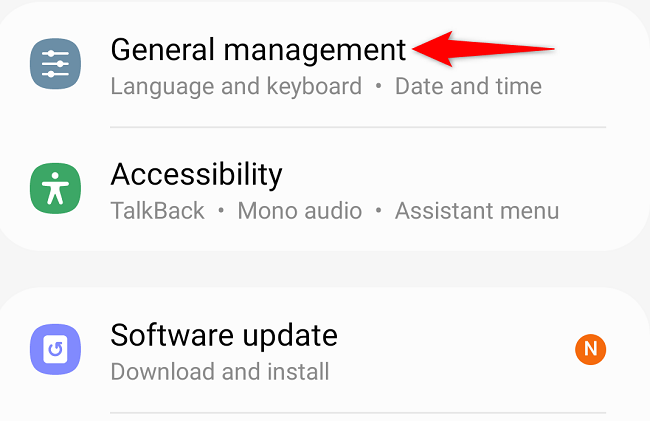
- Нажмите “Настройки клавиатуры Samsung” (Samsung Keyboard Settings).
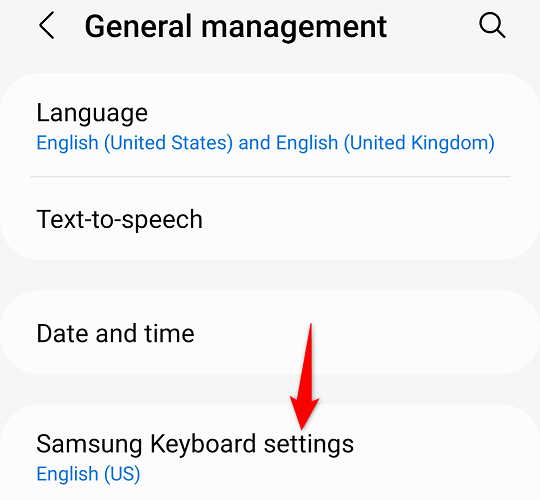
- Выберите пункт “Автозамена” (Auto Replace).
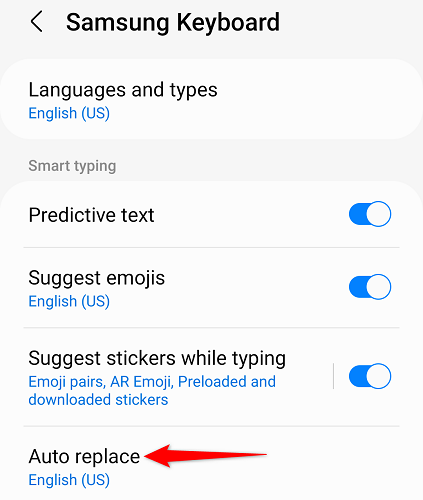
- Переключите опцию в положение “Вкл”.
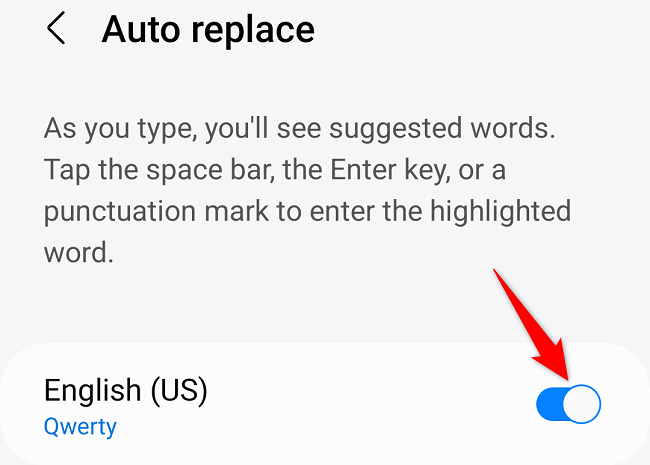
Совет: если автозамена исправляет слова неправильно, можно добавить часто используемые термины в словарь пользователя.
Включение автокоррекции в Gboard (Google Keyboard)
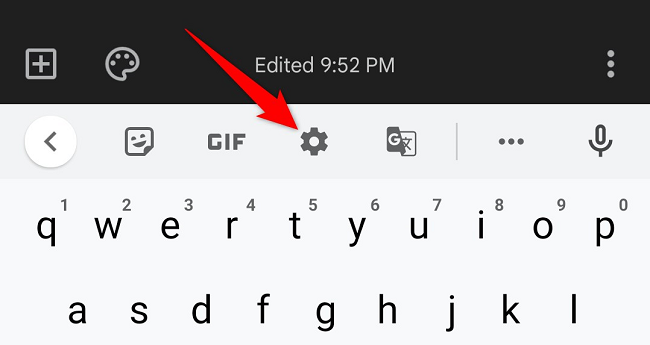
- Откройте любое текстовое поле, чтобы показать клавиатуру Gboard, и нажмите значок шестерёнки вверху.
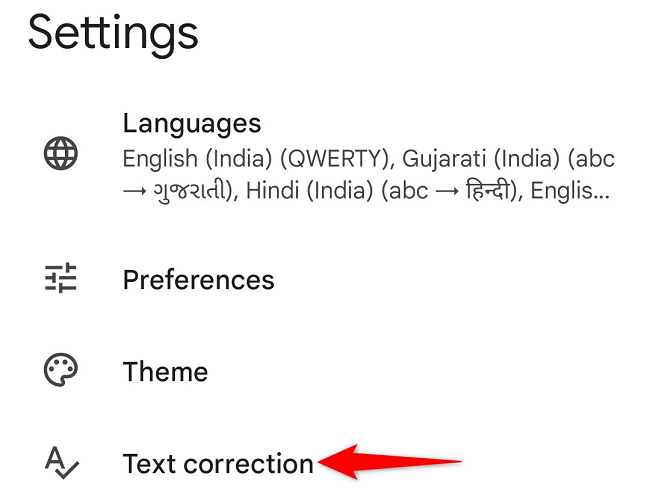
- В настройках выберите “Исправление текста” (Text Correction).
- Включите опцию “Автокоррекция” (Auto-Correction).
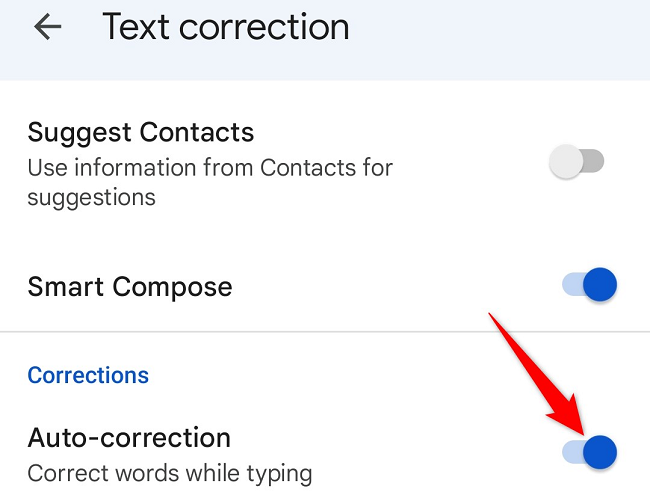
Примечание: в Gboard есть также функция предсказания слов и личный словарь — используйте их для уменьшения ложных исправлений.
Включение автокоррекции в Windows
Windows предоставляет системную функцию автозамены, но она работает не во всех приложениях — чаще в UWP‑приложениях и приложениях из Microsoft Store.
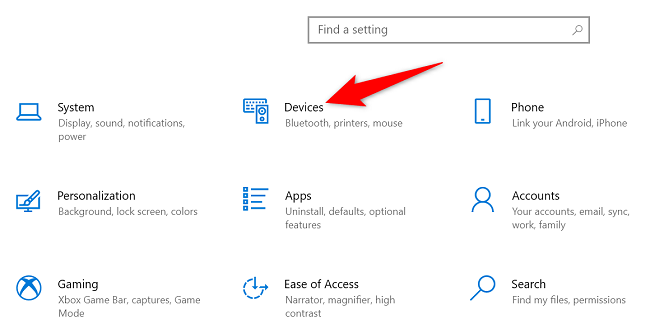
Нажмите Windows+i чтобы открыть Настройки.
Выберите “Устройства” (Devices).
- В левой панели выберите “Ввод” (Typing). Включите опцию “Автозамена опечаток” (Autocorrect Misspelled Words).
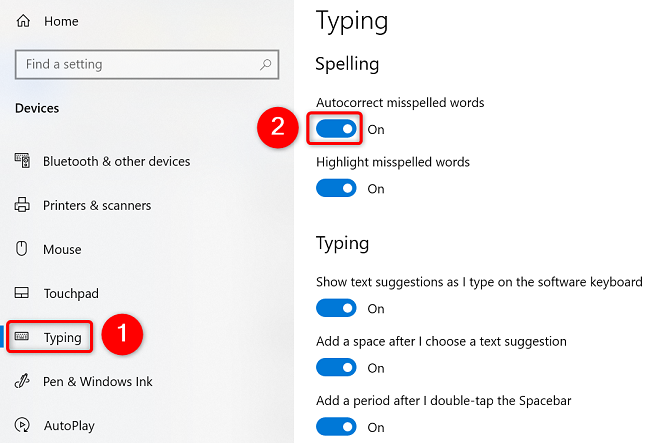
Когда она включена, Windows будет исправлять опечатки в поддерживаемых приложениях.
Ограничение: старые классические приложения (Win32) могут игнорировать эту системную настройку.
Включение автокоррекции на iPhone и iPad
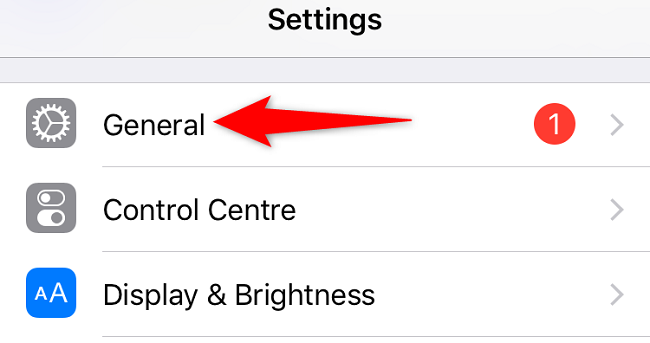
Откройте «Настройки» (Settings) на устройстве iOS.
Перейдите в «Основные» (General).
- Выберите «Клавиатура» (Keyboard).
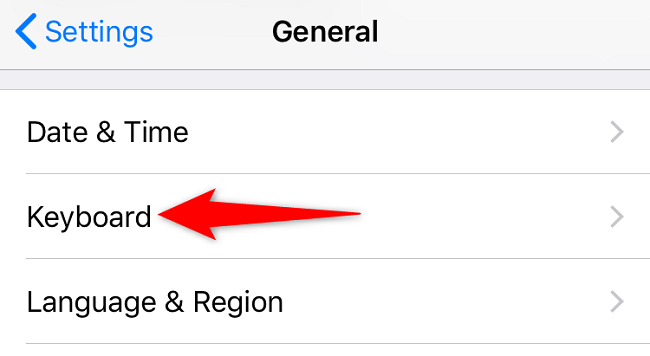
- Включите «Автокоррекция» (Auto-Correction).
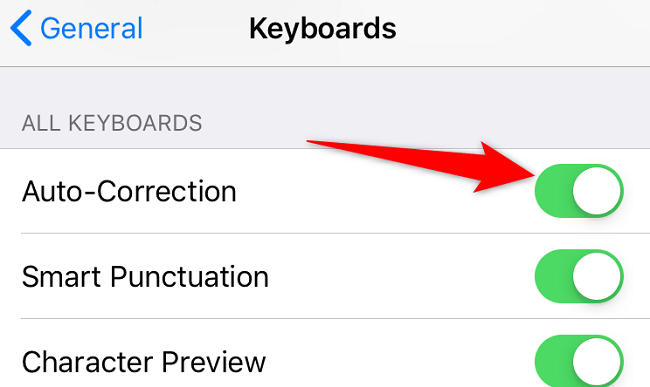
Подсказка: в iOS можно также отключить “Предиктивный ввод” если он мешает или добавить фразы в словарь замен.
Включение автокоррекции на Mac
Откройте меню Apple → Системные настройки → Клавиатура → Текст.
Включите опцию “Автоматически исправлять орфографию” (Correct Spelling Automatically).
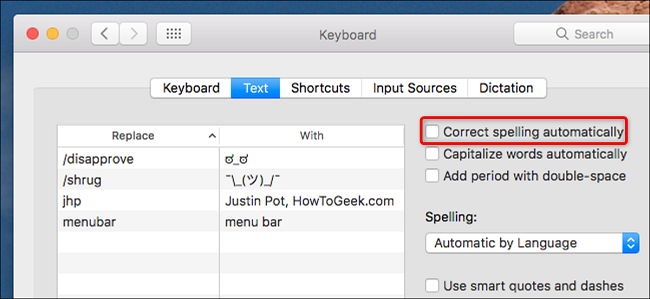
Примечание: в macOS автокоррекция применяется в большинстве приложений, но некоторые редакторы кода и специализированные программы могут отключать её по умолчанию.
Включение автозамены в Microsoft Word
- Откройте Microsoft Word и выберите “Параметры” (Options) в левом нижнем углу меню Файл.
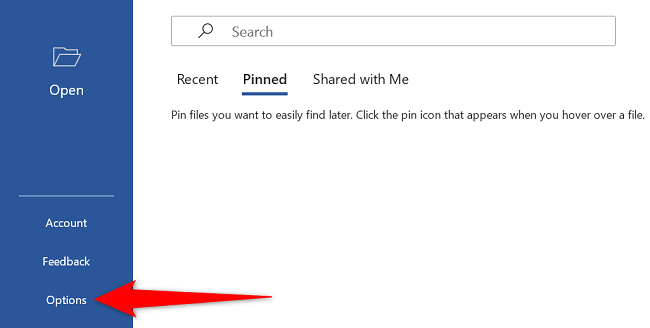
- В окне “Параметры Word” выберите “Правописание” (Proofing), затем нажмите “Параметры автозамены” (AutoCorrect Options).
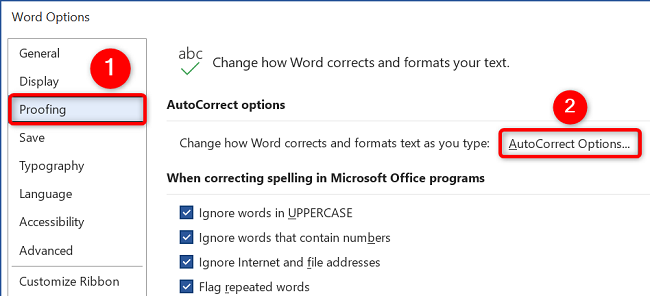
- Во вкладке “Автозамена” включите “Заменять текст при вводе” (Replace text as you type) и нажмите OK.
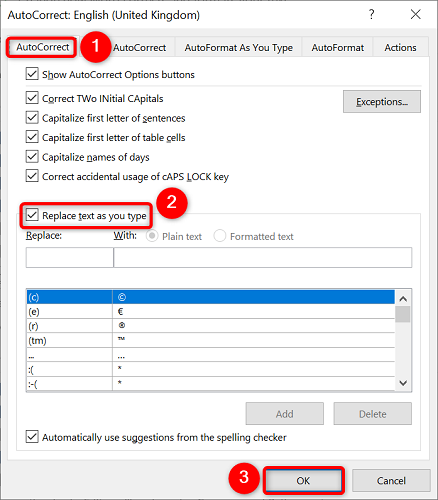
Совет: в Word удобно добавить собственные замены (аббревиатуры, часто опечатки) в список автозамены.
Тестирование и критерии приёмки
Критерии приёмки
- Автокоррекция включена в соответствующих системных/приложенческих настройках.
- Тестовый ввод с преднамеренной опечаткой исправляется в целевом приложении.
- В случаях, когда слово должно оставаться как есть (имена, технические термины), добавлены исключения в словарь.
Простой тест
- Введите намеренную опечатку, например: “priver” или “tehnology”.
- Проверьте, исправлена ли ошибка автоматически.
- Если нет — проверьте настройку в приложении и системные настройки, затем перезапустите приложение.
Когда автокоррекция не подходит (контрпримеры)
- Техническая документация со множеством специальных терминов — автокоррекция может искажать понятия.
- Коды, команды и сниппеты — автозамена часто мешает, поэтому в редакторах кода её обычно отключают.
- Псевдонимы и бренды — добавляйте в словарь, чтобы автокоррекция не меняла их.
Альтернативы
- Отключить автокоррекцию и включить только проверку орфографии.
- Использовать персональный словарь или списки автозамен с собственными правилами.
- Установить стороннюю клавиатуру с более гибкими настройками.
Чек‑лист: что проверить, если автокоррекция не работает
- Включена ли опция в системных настройках (или в настройках клавиатуры).
- Используемое приложение поддерживает системную автозамену.
- Нет ли включённых расширений/плагинов, которые перехватывают ввод.
- Перезагружено ли приложение/устройство.
- Добавлены ли нужные слова в персональный словарь.
Конфиденциальность и безопасность
Автокоррекция может анализировать вводимые фразы для улучшения подсказок. Если вы вводите чувствительные данные (пароли, банковские реквизиты), пользуйтесь полями с типом “password” или отключите автозамену в этих приложениях. В корпоративной среде проконсультируйтесь с IT‑службой о политике обработки персональных данных.
Быстрый метод выбора: что лучше включить?
Ментальная модель: если вы часто делаете опечатки в обычных сообщениях — включайте автокоррекцию. Если вы работаете с кодом или терминологией — отключайте и используйте словарь.
Mermaid-диаграмма для принятия решения
flowchart TD
  A[Набираю обычные сообщения/почту?] -->|Да| B[Включить автокоррекцию]
  A -->|Нет| C[Работа с кодом/терминами]
  C --> D[Отключить автокоррекцию; добавить словарь]
Краткий глоссарий (1 строка)
- Автокоррекция / автозамена: системная функция, автоматически исправляющая опечатки при вводе текста.
Частые вопросы (FAQ)
Как временно отключить автокоррекцию при вводе?
На большинстве телефонов можно нажать кнопку отмены исправления сразу после автозамены или временно отключить автокоррекцию в настройках клавиатуры.
Работает ли автокоррекция в мессенджерах и во всех приложениях?
Не всегда. Некоторые приложения используют собственные поля ввода и могут игнорировать системную автозамену.
Как сделать так, чтобы автокоррекция не меняла имена и спецтермины?
Добавьте нужные слова в персональный словарь или в список исключений автозамены.
Итог: автокоррекция экономит время и снижает количество опечаток, но требует базовой настройки: включения в нужных местах, добавления слов в словарь и отключения в средах, где она мешает.
Сообщение для соцсетей: “Быстро включите автокоррекцию на любом устройстве — пошаговые инструкции и советы по настройке в одном руководстве.”

Похожие материалы

Несколько аккаунтов Skype: Multi Skype Launcher

Журнал для работы: повысить продуктивность

Персональные звуки уведомлений на Android

Скачивание шоу Hulu для офлайн‑просмотра

Microsoft Start: персонализированная новостная лента
