
Текстовые подсказки в Microsoft Word — включение и использование

Быстрые ссылки
- Включение текстовых подсказок в Microsoft Word
- Как пользоваться текстовыми подсказками в Word
- Доступность функции
Microsoft стремится помочь вам писать быстрее: функция текстовых подсказок предсказывает следующие слова или фразы по мере ввода и показывает их для быстрого принятия. Ниже — подробные шаги, рекомендации и оперативные чек-листы для пользователей и администраторов.
Как включить текстовые подсказки в Microsoft Word
По умолчанию многие новые функции в Word включены, но иногда их нужно подтвердить вручную. Ниже — два способа проверки и включения.
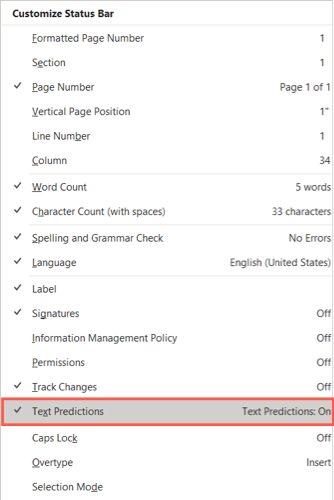
Посмотрите на строку состояния (внизу окна Word). Рядом с центром вы должны увидеть элемент «Text Predictions» или «Текстовые подсказки» со статусом On или Off.
Нажмите на «Text Predictions» в строке состояния, чтобы открыть настройку напрямую. Альтернативный путь: Файл > Параметры > Дополнительно.
В разделе Редактирование установите флажок «Показывать текстовые подсказки при вводе» (Show Text Predictions While Typing) и нажмите “ОК”.
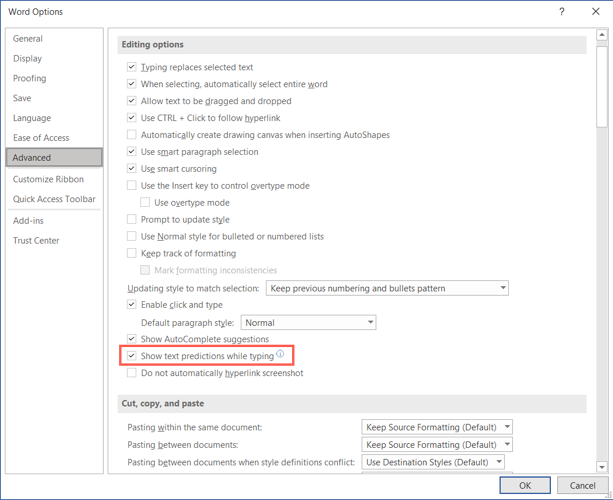
Для Word в браузере откройте аналогичную опцию через строку состояния: нажмите «Text Predictions», затем включите “Suggest Words or Phrases as I Type”.
Важно: если вы не видите элемента «Text Predictions» в строке состояния в настольной версии для Windows, щёлкните правой кнопкой по строке состояния и убедитесь, что пункт отмечен. Если пункта нет в списке, функция ещё не появилась для вашей учётной записи — придётся подождать.
Как пользоваться текстовыми подсказками
Пользоваться подсказками очень просто:
- При вводе в тексте появится бледный предложенный текст — слово или фраза. Рядом может отображаться индикатор клавиши Tab.
- Чтобы принять предложение, нажмите Tab или стрелку вправо; текст автоматически заполнится.
- Чтобы игнорировать подсказку, продолжайте печатать нужные слова или нажмите Esc.
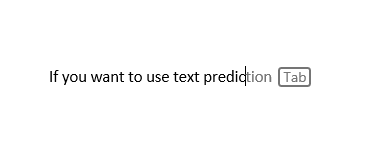
Подсказки подстраиваются под стиль ваших предыдущих фраз и общие языковые шаблоны, но не всегда предугадывают контекст идеально.
Доступность функции
На момент написания текстовые подсказки доступны в Word для Microsoft 365 и в Word для веба. Как и с другими обновлениями, развёртывание идёт поэтапно: если вы не видите опцию, проверьте позже.
Если функция должна быть доступна, но не отображается в настольной версии на Windows:
- Щёлкните правой кнопкой на строку состояния, найдите «Text Predictions» и отметьте элемент.
- Если пункта нет — функция ещё не развернута для вашей учётной записи.
Когда текстовые подсказки не подходят (примеры)
- При написании строго технической документации с нестандартной терминологией подсказки могут предлагать неверные фразы и замедлять работу.
- В юридических или медицинских текстах, где точность критична, автоматические предложения требуют внимательной проверки.
- При использовании редких имён, кодов или сокращений подсказки часто не помогают.
Совет: для таких задач отключайте подсказки или используйте их только как вспомогательный инструмент.
Альтернативы и дополнения
- AutoCorrect/Автозамена: исправляет частые опечатки и заменяет заранее заданные словосочетания.
- Функция “Редактор“ (Editor) в Word: даёт рекомендации по стилю, грамматике и ясности.
- Собственные шаблоны и фрагменты (Quick Parts): для часто используемых блоков текста.
Используйте сочетание инструментов: подсказки ускорят набор, а Редактор поможет улучшить качество текста.
Мини-методика: как оценить качество подсказок
- Напечатайте несколько типичных абзацев в вашем рабочем стиле.
- Принимайте и отклоняйте подсказки, фиксируя, сколько из них полезны.
- Оцените точность по трём критериям: релевантность, грамматика, экономия времени.
- Решите, оставить функцию включённой или применять выборочно.
Чек-листы по ролям
Чек-лист для автора текста:
- Включил подсказки и сделал тестовую сессию.
- Принял подсказки, которые ускоряли ввод, и игнорировал неверные.
- Отключил подсказки при специализированных заданиях.
Чек-лист для редактора/корректора:
- Оценил влияние подсказок на стиль и точность.
- Настроил рекомендации Редактора (Editor) для контроля качества.
Чек-лист для IT-администратора:
- Проверил развёртывание функции для подписок Microsoft 365.
- Настроил политику обновлений и уведомил пользователей.
- Проводит инструктаж по безопасности и приватности (см. раздел примечаний).
Критерии приёмки
Чтобы считать функцию рабочей в вашей среде:
- Элемент «Text Predictions» виден в строке состояния.
- Пункт «Показывать текстовые подсказки при вводе» отмечен в Параметрах → Дополнительно.
- Подсказки принимаются клавишей Tab или стрелкой вправо и корректно вставляются в документ.
Примечания по безопасности и конфиденциальности
Текстовые подсказки анализируют вводимый текст для генерации предложений. В корпоративной среде уточните у IT-политики, какие данные могут обрабатываться и сохраняться. При работе с конфиденциальной информацией лучше отключать автоматические сервисы предсказания.
Краткий глоссарий
- Текстовые подсказки: автоматические предложения слов/фраз по мере ввода.
- Строка состояния: панель внизу окна Word с быстрыми индикаторами и переключателями.
- Редактор (Editor): встроенный инструмент контроля грамматики, орфографии и стиля.
Итог
Текстовые подсказки в Microsoft Word — полезный инструмент для ускорения набора и снижения числа опечаток. Они просты в настройке и управлении: включаются через строку состояния или параметры программы, принимаются клавишей Tab/стрелкой вправо и легко отключаются при необходимости. Для профессиональных и конфиденциальных текстов используйте подсказки выборочно и комбинируйте их с Редактором и автозаменой.
Ключевые действия: проверьте строку состояния, включите опцию в Параметры → Дополнительно, протестируйте в своём рабочем стиле и настройте политику использования для команды.

Похожие материалы

Несколько аккаунтов Skype: Multi Skype Launcher

Журнал для работы: повысить продуктивность

Персональные звуки уведомлений на Android

Скачивание шоу Hulu для офлайн‑просмотра

Microsoft Start: персонализированная новостная лента
