
Как включить Bluetooth в Windows 10 и настроить устройства
Быстрые ссылки
- Как включить Bluetooth в Windows 10
- Как скачать драйверы Bluetooth для Windows 10
- Сопряжение Bluetooth‑устройства
- Что делать, если устройство не отображается
- Отправка и получение файлов по Bluetooth
Краткое содержание
- Чтобы включить Bluetooth, откройте Параметры → Устройства → Bluetooth и другие устройства и переведите переключатель в положение «Вкл.».
- Если в ПК нет встроенного Bluetooth, добавьте его с помощью USB‑донгла или PCIe‑карты.
- Для сопряжения включите устройство в режим обнаружения и нажмите «Добавить Bluetooth или другое устройство» → «Bluetooth», затем выберите устройство и нажмите «Сопрячь». Подтвердите PIN при появлении запроса.
Важно: не загружайте драйверы из непроверенных источников — используйте сайт производителя вашего ноутбука, материнской платы или адаптера.
Что такое Bluetooth (одно предложение)
Bluetooth — стандарт беспроводной связи малого радиуса действия для передачи аудио, данных и управления периферией между устройствами.
Как включить Bluetooth в Windows 10
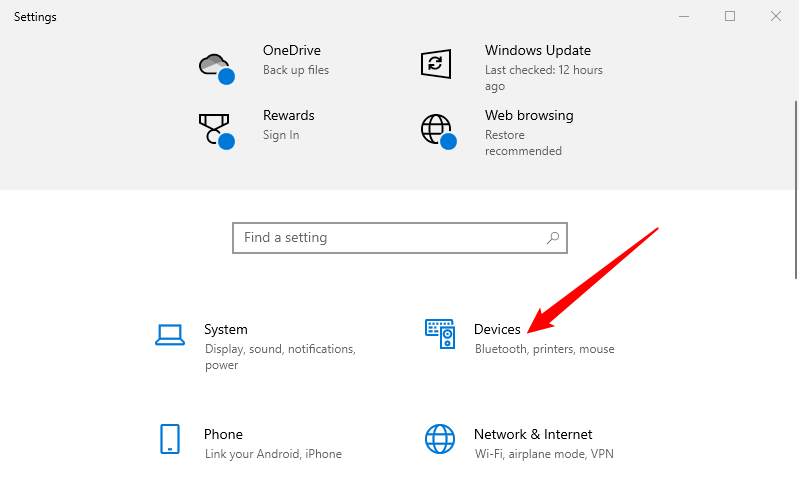
- Нажмите Win+I, чтобы открыть Параметры.
- Перейдите в раздел Устройства.
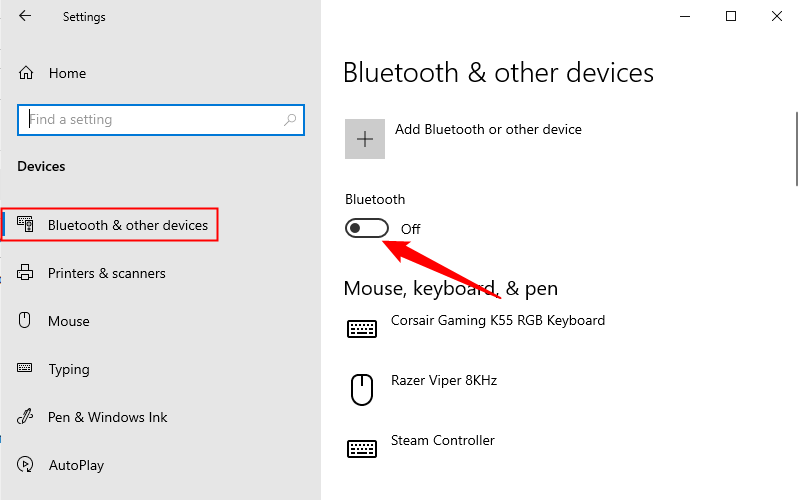
- Выберите Bluetooth и другие устройства на левой панели.
- Переключите Bluetooth в положение Вкл.
Если вы предпочитаете быстрые действия:
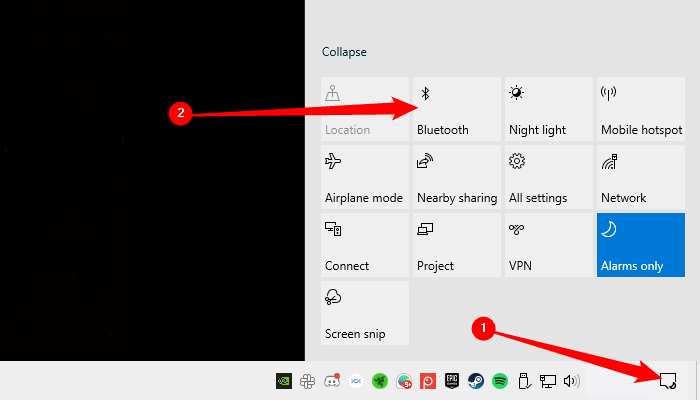
- Нажмите Win+A или щёлкните значок Центра уведомлений на панели задач.
- В блоке “Быстрые действия” нажмите значок Bluetooth.
Совет: если переключатель отсутствует, вероятнее всего драйвер не установлен или адаптера нет.
Как скачать драйверы Bluetooth для Windows 10
Когда Windows 10 корректно работает, она сама обычно подбирает драйверы. Если Bluetooth не работает, сделайте следующее:
- Узнайте модель вашего ноутбука, материнской платы или адаптера.
- Перейдите на официальный сайт производителя (Lenovo, HP, Dell, ASUS, Gigabyte и т.д.).
- Найдите раздел “Поддержка” → Драйверы и введите модель устройства.
- Скачайте и установите драйвер Bluetooth, совместимый с Windows 10.
- Перезагрузите компьютер после установки.
Если вы собрали ПК самостоятельно и используете отдельную карту или USB‑адаптер, скачайте драйверы с сайта производителя чипа (Broadcom, Intel, Realtek и т.д.) или поставщика адаптера.
Вариант при отсутствии встроенного Bluetooth:
- Купите USB‑донгл Bluetooth 4.0/5.0 или PCIe‑карту с поддержкой Bluetooth. Подключите и установите драйвер от производителя.
Важно: выбирайте адаптеры от известных брендов и проверяйте совместимость с вашим устройством и версией Windows 10.
Сопряжение Bluetooth‑устройства
Перед началом: включите устройство и переведите его в режим обнаружения или сопряжения (процесс зависит от устройства — обычно удержание кнопки питания, кнопки Bluetooth или отдельной кнопки «Pair» несколько секунд).
- Откройте Параметры → Устройства → Bluetooth и другие устройства.
- Нажмите Добавить Bluetooth или другое устройство.
- Выберите Bluetooth.
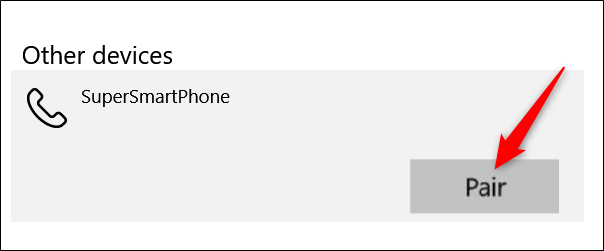
- Когда устройство появится в списке, выберите его и нажмите Сопрячь.
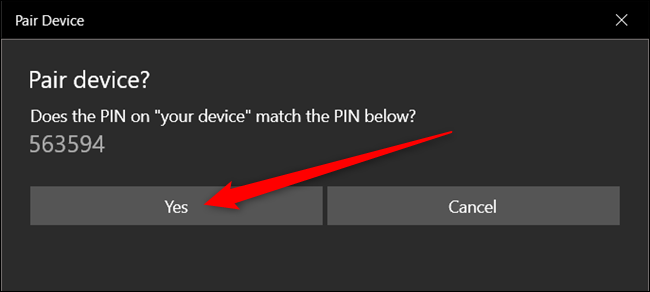
- Если появится окно подтверждения PIN на обоих устройствах, убедитесь, что коды совпадают, и нажмите Да/Сопрячь.
Критерии приёмки
- Устройство отображается в списке “Bluetooth и другие устройства” с состоянием “Подключено”.
- Аудиоустройство воспроизводит звук через Windows (если это наушники/колонки).
- Клавиатура/мышь реагируют на ввод.
Что делать, если устройство не отображается
Последовательная проверка:
- Убедитесь, что устройство в режиме обнаружения.
- Выключите и снова включите Bluetooth на ПК и на устройстве.
- Перезагрузите ПК.
- Нажмите Добавить Bluetooth или другое устройство и выберите Bluetooth вручную.
- Убедитесь, что устройство не подключено к другому источнику (например, смартфон может быть уже сопряжён с колонкой).
- Проверьте диспетчер устройств: Пуск → Диспетчер устройств → раздел Bluetooth. Ищите устройства с жёлтым треугольником или неизвестные устройства.
- Обновите или переустановите драйверы: в Диспетчере устройств правой кнопкой по адаптеру → Обновить драйвер → Автоматический поиск обновлённых драйверов.
- В крайнем случае удалите устройство из списка и выполните сопряжение заново.
Если ничего не помогает:
- Попробуйте другой адаптер USB‑Bluetooth — это поможет исключить аппаратную неисправность.
- Проверьте совместимость: некоторые старые устройства используют устаревшие профили и могут не работать с новыми Windows‑драйверами.
Решение при проблемах с драйверами
- Скачайте драйвер с сайта производителя и установите его в режиме совместимости, если драйвер старый.
- Откатите драйвер в Диспетчере устройств, если проблема началась после обновления Windows.
Отправка и получение файлов по Bluetooth
- Переход в Параметры → Устройства → Bluetooth и другие устройства.
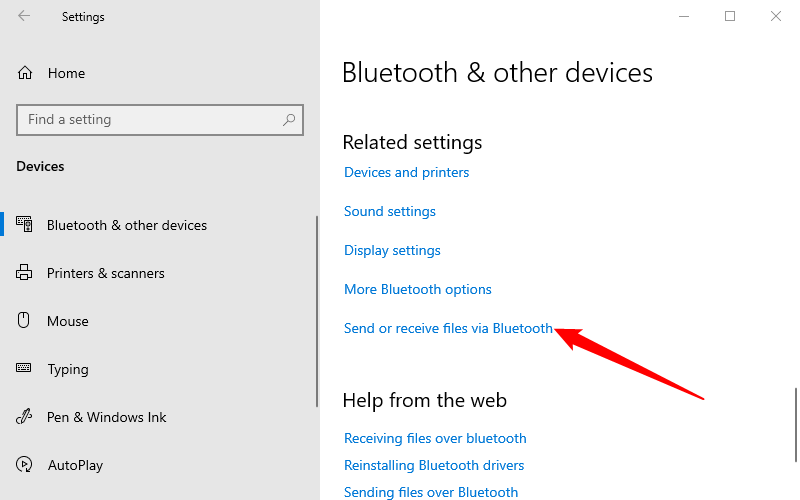
- Прокрутите вниз и нажмите Отправить или получить файлы по Bluetooth.
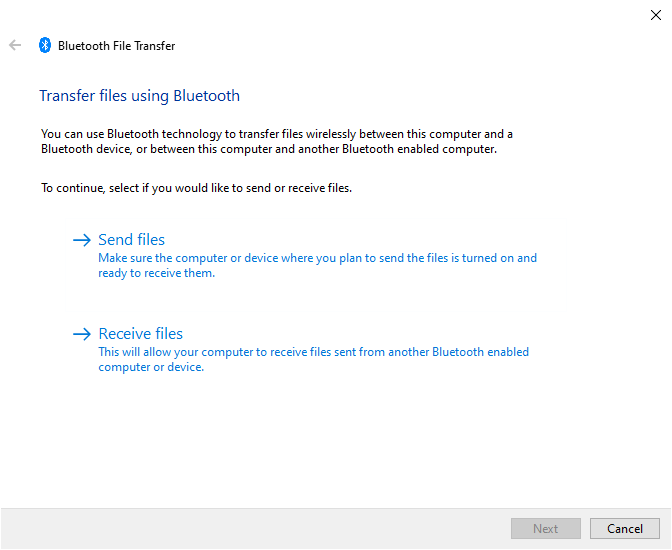
- Выберите Отправить файлы или Получить файлы и следуйте инструкциям.
Совет: для больших файлов Bluetooth медленнее, чем Wi‑Fi или проводной перенос — используйте облачные сервисы или кабель при необходимости.
Безопасность и конфиденциальность при использовании Bluetooth
- Всегда подтверждайте PIN при сопряжении — это защищает от несанкционированного подключения.
- Отключайте режим обнаружения, когда он не нужен.
- Регулярно удаляйте старые или неиспользуемые сопряжённые устройства.
- При использовании в общественных местах не оставляйте включённым обнаружение для незнакомых устройств.
Быстрый чек‑лист: перед началом
- Включён Bluetooth на ПК и на устройстве.
- Устройство в режиме обнаружения.
- Драйверы установлены и актуальны.
- Устройство не подключено к другому хосту.
Контрольные списки по ролям
Для пользователя:
- Включить Bluetooth в Параметрах.
- Перевести устройство в режим сопряжения.
- Выбрать устройство и подтвердить PIN.
- Проверить работу устройства (звук/ввод/передача файлов).
Для IT‑администратора:
- Проверить наличие и версию драйвера в Диспетчере устройств.
- Ограничить режим обнаружения на корпоративных ноутбуках через политики.
- Обеспечить обновление драйверов и тестирование совместимости с основной ОС.
Типичные ошибки и как их исправить
- Переключатель Bluetooth отсутствует:
- Проверьте Диспетчер устройств; возможно, нет адаптера или драйвер не установлен.
- Устройство не находится:
- Убедитесь, что оно в режиме поиска; отключите другие возможные подключения.
- Сопряжение не проходит, PIN не совпадает:
- Сбросьте устройство и попробуйте снова, обновите драйверы.
- Качество звука плохое в Bluetooth‑наушниках:
- Проверьте профиль A2DP и убедитесь, что установлены правильно; закройте фоновые приложения, использующие аудио.
Мини‑методология: быстрый план действий (5 минут)
- Включите Bluetooth в Параметрах.
- Включите устройство и переведите в режим поиска.
- Нажмите Добавить Bluetooth или другое устройство → Bluetooth.
- Выберите устройство и подтвердите соединение.
- Проверьте функциональность и отключите режим обнаружения.
Решение: если ничего не помогает (диаграмма)
flowchart TD
  A[Начало: устройство не подключается] --> B{Отображается адаптер в Диспетчере устройств?}
  B -- Да --> C{Устройство в режиме обнаружения?}
  B -- Нет --> D[Установить или заменить адаптер]
  C -- Да --> E{Появляется в списке устройств Windows?}
  C -- Нет --> F[Включить режим поиска на устройстве]
  E -- Да --> G[Попробовать сопрячь и подтвердить PIN]
  E -- Нет --> H[Переустановить драйвер или использовать другой адаптер]
  G --> I[Проверить функциональность]
  I --> J[Готово]
  H --> J
  D --> J
  F --> C
Когда стоит рассмотреть альтернативы Bluetooth
- Для передачи больших файлов используйте кабель USB или локальную сеть (SMB, FTP).
- Для низкой задержки аудио в играх предпочтительнее проводное подключение.
- Для постоянного подключения периферии в офисе — корпоративные беспроводные решения с управлением через контроллер.
Совместимость и миграция
- Устройства с Bluetooth 5.0 обратно совместимы с 4.x и 3.x, но скорость и дальность зависят от старшей версии в паре.
- При переходе на новый ПК проверьте, поддерживает ли адаптер нужные профили (A2DP, HFP, HID и т.д.).
Часто задаваемые вопросы
Q: Нужно ли включать Bluetooth постоянно?
A: Нет — включайте только при необходимости, чтобы снизить энергопотребление и риски безопасности.
Q: Можно ли подключить одновременно несколько аудио‑устройств?
A: Windows 10 по умолчанию использует одно устройство вывода звука; для одновременного воспроизведения потребуются сторонние решения или оборудование с мультиплексированием аудио.
Итог: включение и настройка Bluetooth в Windows 10 обычно занимает несколько минут: включите адаптер, убедитесь в режиме поиска на устройстве, выполните сопряжение и при необходимости обновите драйверы или замените адаптер. Следуйте контрольным спискам и рекомендациям по безопасности, чтобы подключать устройства быстро и безопасно.

Похожие материалы

Несколько аккаунтов Skype: Multi Skype Launcher

Журнал для работы: повысить продуктивность

Персональные звуки уведомлений на Android

Скачивание шоу Hulu для офлайн‑просмотра

Microsoft Start: персонализированная новостная лента
