
Как подключить Apple Magic Keyboard
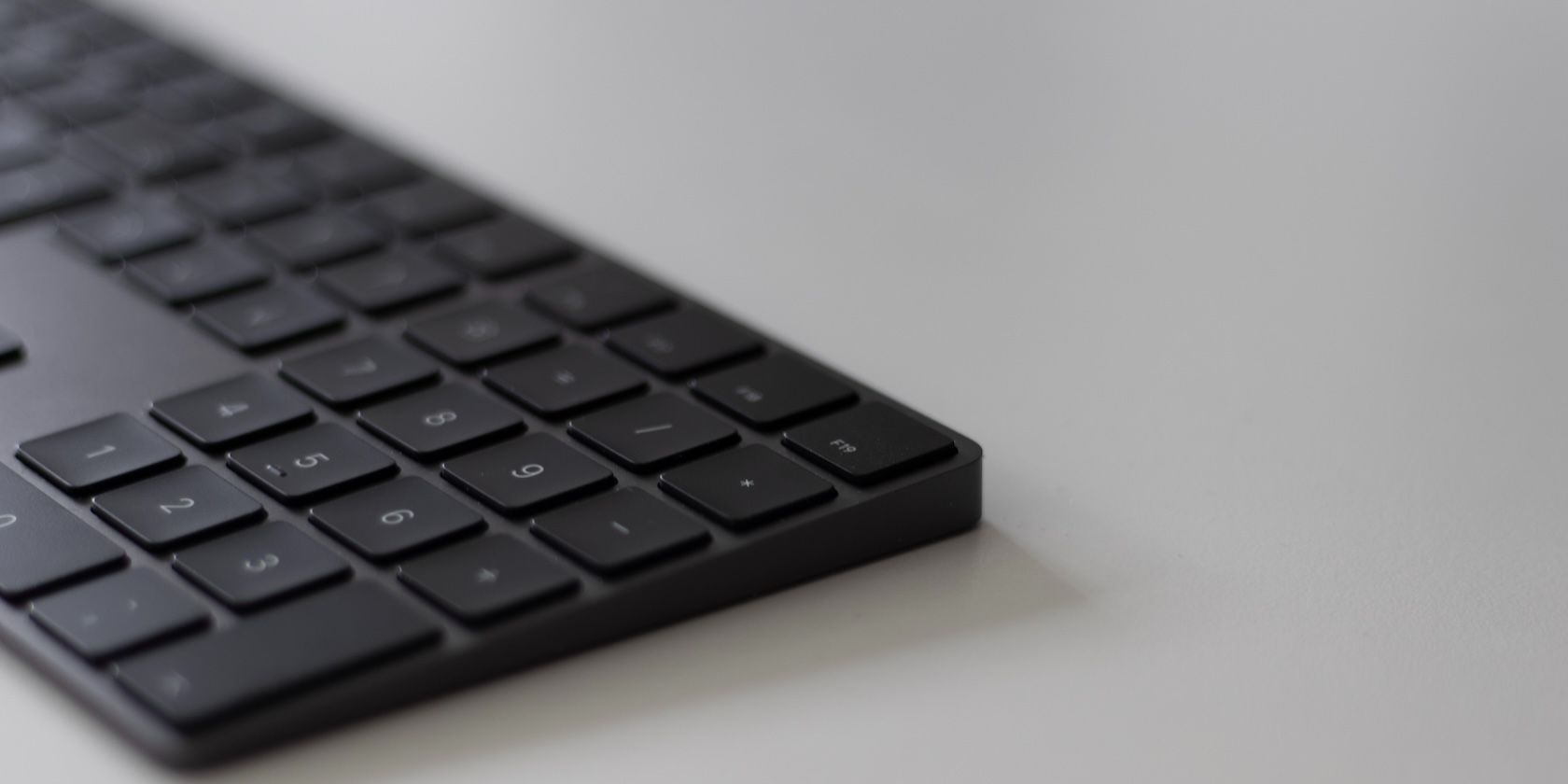
Если у вас Apple Magic Keyboard — всё просто: для клавиатуры Mac включите питание и подключитесь через Bluetooth в Системных настройках; ту же клавиатуру можно подключить к iPad через Настройки → Bluetooth; аксессуары Magic Keyboard для iPad подключаются магнитно через Smart Connector и не требуют Bluetooth или питания.
Кратко: статья объясняет, как включить и подключить три типа Magic Keyboard от Apple — стандартную клавиатуру для Mac, ту же клавиатуру к iPad и фирменные магнитные кейсы/фолио для iPad. Приведены пошаговые инструкции, советы по устранению неполадок, таблица совместимости и контрольные списки для пользователей и администраторов.
Что такое Magic Keyboard — в одной строке
Magic Keyboard для Mac — беспроводная клавиатура с аккумулятором и Bluetooth. Magic Keyboard для iPad — аксессуар с физическими клавишами и трекпадом, который питается от Smart Connector и подключается магнитно.
Как включить и подключить Magic Keyboard для Mac
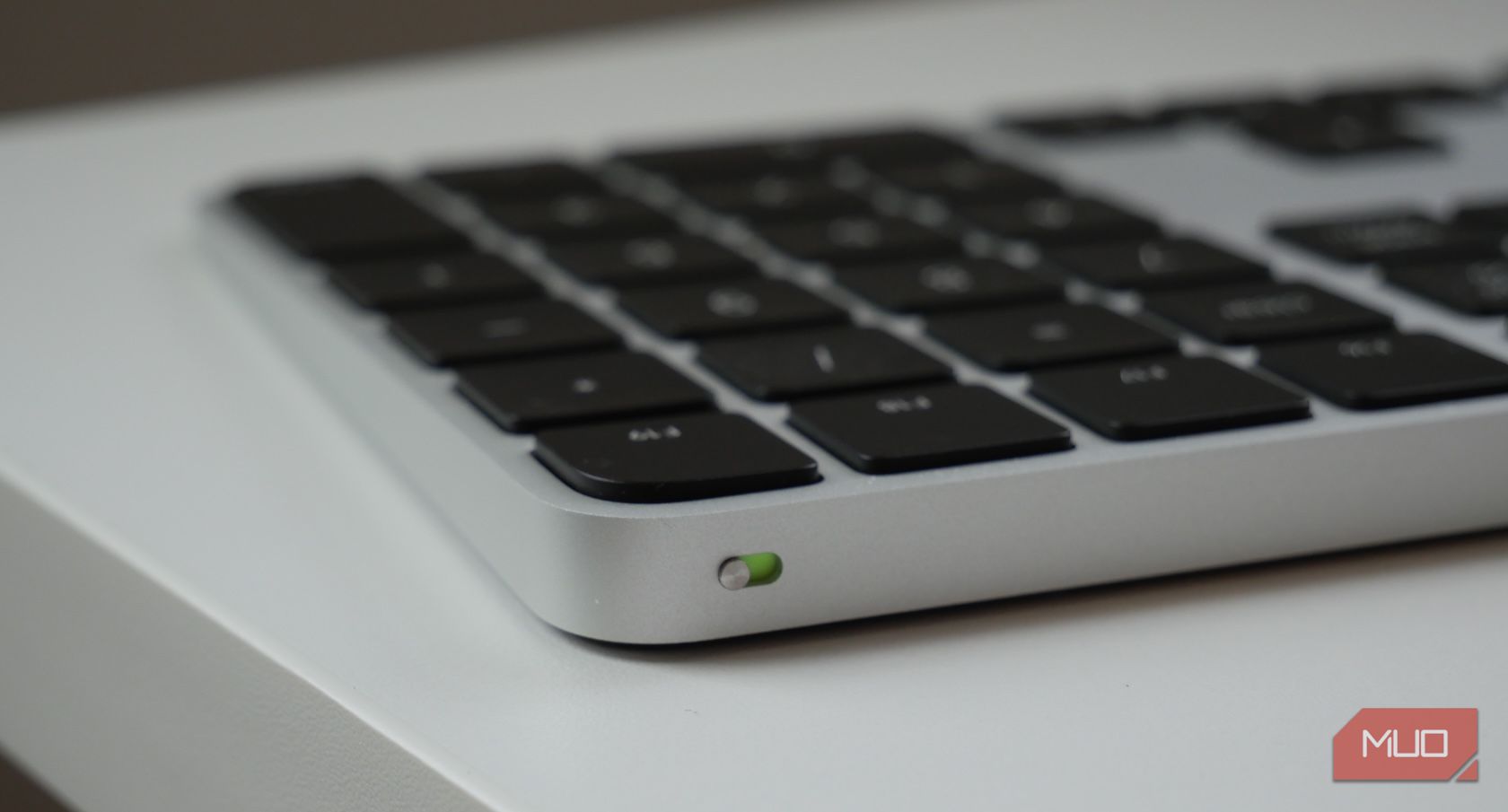
- Сдвиньте ползунок питания в правом верхнем углу клавиатуры, пока не появится зелёный индикатор. Это включает устройство.
- На Mac откройте Системные настройки → Bluetooth.
- В списке Nearby Devices (Рядом) найдите свою клавиатуру. Наведите курсор и нажмите “Connect”.
- После подключения при необходимости зарядите клавиатуру с помощью Lightning-кабеля, подключив его к клавиатуре и к компьютеру или зарядному блоку.
Важно: если клавиатура не включается, проверьте кабель и разъём Lightning, затем попробуйте перезагрузить Mac и повторно включить Bluetooth.
Как подключить Magic Keyboard от Mac к iPad
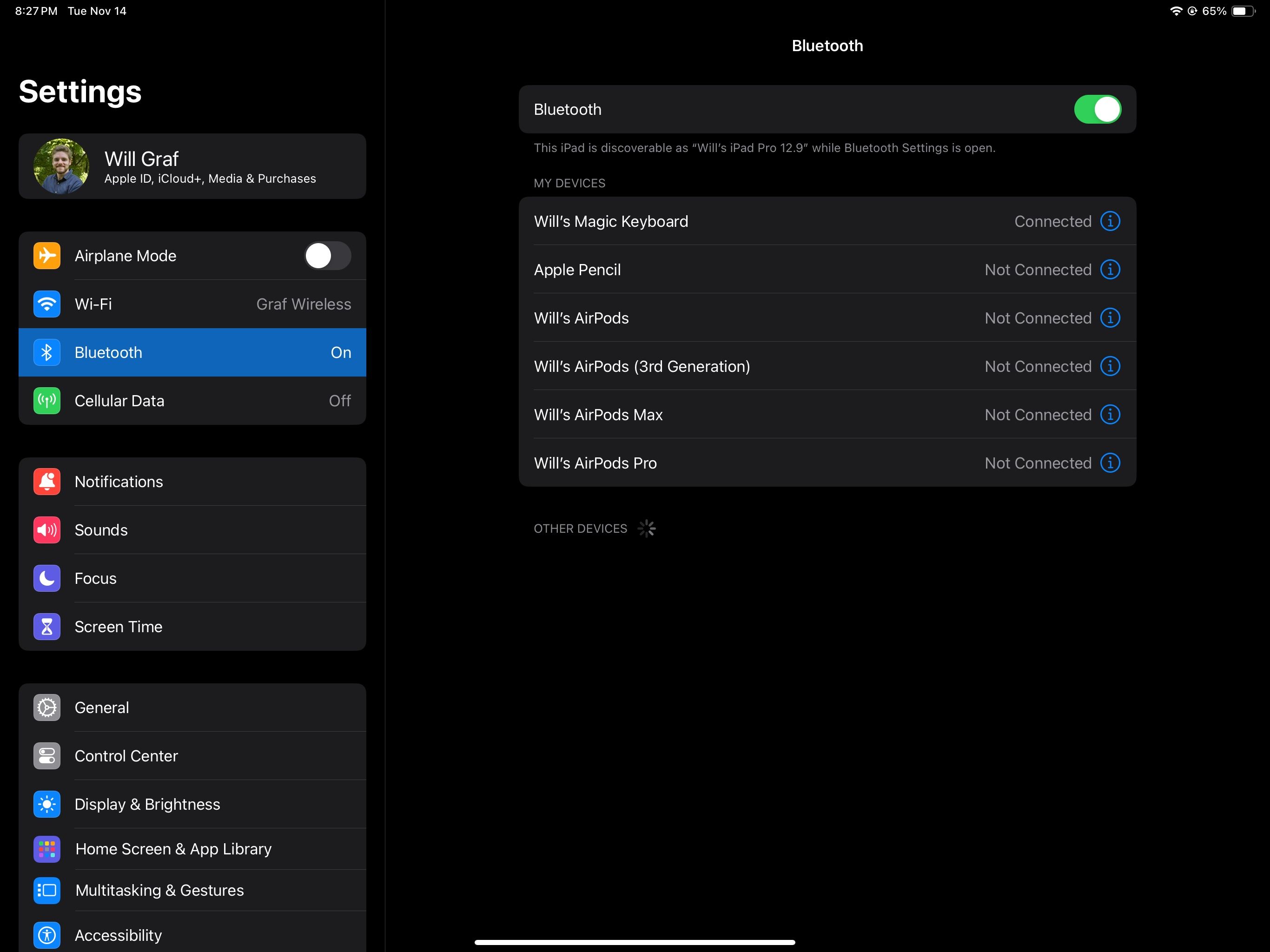
Порядок действий:
- Включите Magic Keyboard ползунком питания в правом верхнем углу.
- На iPad откройте «Настройки» → «Bluetooth».
- Включите Bluetooth и выберите устройство в разделе “Другие устройства”.
- Проверьте работу: сведите экран вниз для поиска Spotlight и попробуйте ввести текст.
Примечание: некоторые функции клавиатуры (медиаклавиши, яркость) могут работать иначе на iPad по сравнению с Mac.
Как подключается Magic Keyboard для iPad (кейс/фолио)
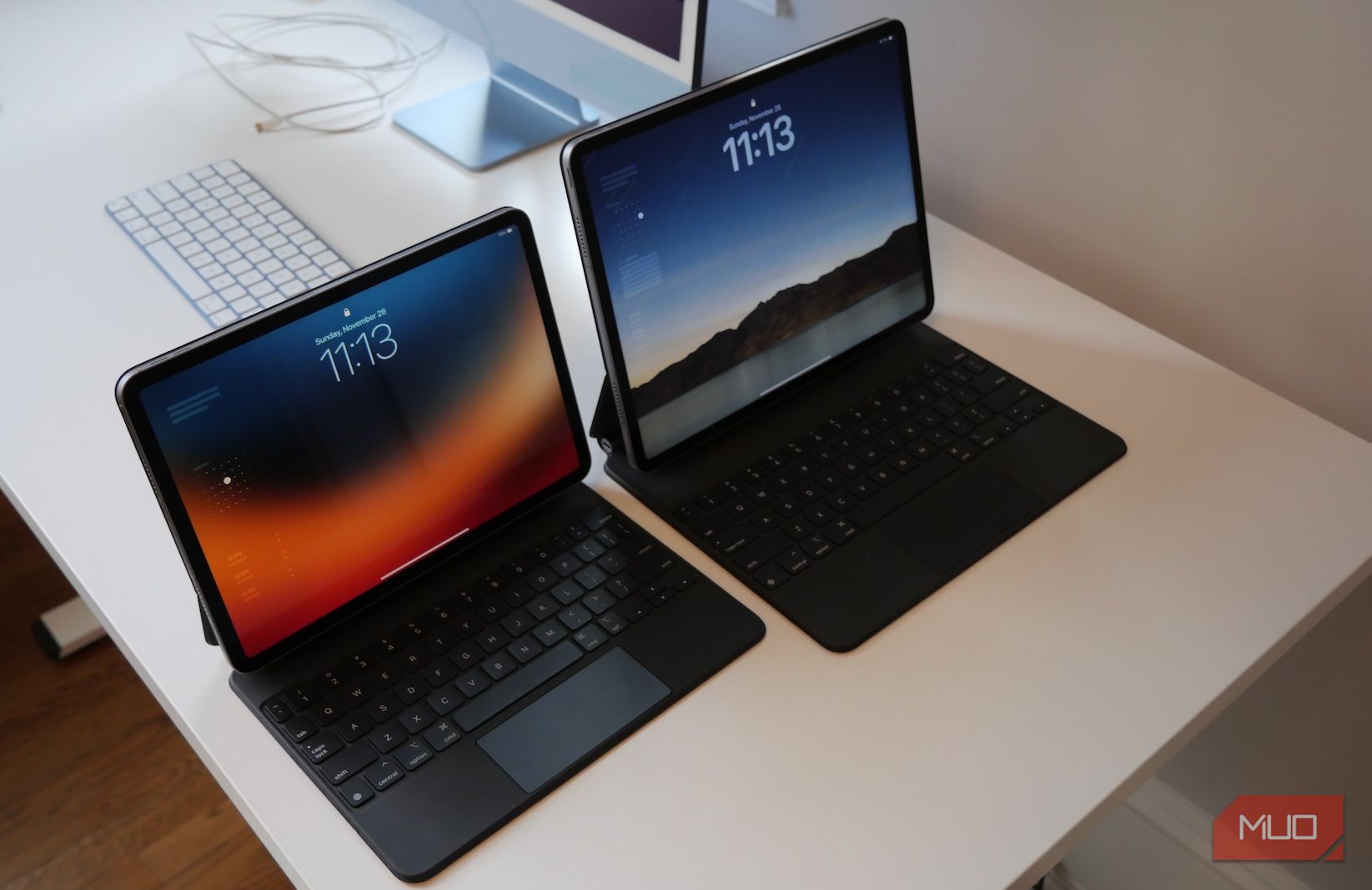
Magic Keyboard для iPad Pro и iPad Air подключаются через Smart Connector. У этих аксессуаров нет собственного аккумулятора и выключателя; они получают питание и данные от iPad.
Как подключить:
- Совместимость: 11” iPad Pro, 12.9” iPad Pro (3-го поколения и новее), iPad Air 4-го поколения и новее. Magic Keyboard Folio — для 10-го поколения iPad.
- Для кейса: совместите отверстие для камеры на корпусе iPad с вырезом в клавиатуре и магнитно прикрепите устройство.
- Для фолио: прижмите заднюю панель к iPad и совместите контакты Smart Connector.
После магнитного присоединения клавиатура готова к работе автоматически.
Устранение неполадок — пошагово
Если клавиатура не подключается или не работает, попробуйте поочерёдно эти шаги:
- Проверьте питание
- Для Mac-версии: убедитесь, что ползунок в положении “включено” и клавиатура заряжена.
- Для кейса iPad: проверьте, плотно ли прикреплён iPad и нет ли грязи в зоне Smart Connector.
- Перезапустите устройства
- Перезагрузите iPad или Mac и выключите/включите клавиатуру.
- Сброс Bluetooth
- На Mac: выключите и включите Bluetooth в Системных настройках.
- На iPad: переключите Bluetooth в Настройках или полностью перезагрузите iPad.
- Забудьте устройство и подключитесь заново
- В настройках Bluetooth выберите устройство и нажмите «Забыть», затем выполните сопряжение заново.
- Обновите ПО
- Убедитесь, что iPadOS или macOS обновлены до последних версий, совместимых с вашей моделью.
- Осмотрите контакты и кабели
- Для зарядки Magic Keyboard убедитесь, что кабель Lightning исправен и разъёмы чистые.
- Если ничего не помогает
- Попробуйте подключить клавиатуру к другому устройству. Если проблема сохраняется, обратитесь в сервисный центр Apple.
Важно: не используйте острые предметы для очистки Smart Connector; это может повредить контакты.
Таблица совместимости (быстрый обзор)
| Тип аксессуара | Питание | Как подключается | Совместимые устройства |
|---|---|---|---|
| Magic Keyboard (Mac) | Встроенный аккумулятор, есть выключатель | Bluetooth | Mac, iPad (через Bluetooth) |
| Magic Keyboard для iPad (кейс/фолио) | Питается от Smart Connector, без батареи | Магнитно, Smart Connector | 11” iPad Pro, 12.9” iPad Pro (3+), iPad Air 4+, 10-го поколения iPad (фолио) |
Фактбокс: аксессуары Apple иногда выпускаются в разных вариантах клавиатур (с цифровым блоком или без). Убедитесь, что модель клавиатуры подходит под ваш размер iPad перед покупкой.
Контрольные списки по ролям
Пользователь Mac
- Убедиться, что клавиатура включена.
- Открыть Системные настройки → Bluetooth и подключиться.
- Зарядить клавиатуру после долгого использования.
Пользователь iPad (использует Mac-версию клавиатуры)
- Включить клавиатуру.
- Открыть Настройки → Bluetooth и выбрать устройство.
- Проверить функциональность клавиш и ввод текста.
Администратор / IT
- Проверить совместимость ОС перед массовым развёртыванием.
- Подготовить инструкцию по обновлению прошивки и удалению устройств из учётных записей.
- Обеспечить доступ к запасным Lightning-кабелям и чистящим средствам для Smart Connector.
Лёгкий метод оценки — чек-лист перед покупкой
- Нужны ли вам медиаклавиши и быстрый доступ к яркости? Тогда лучше Mac-версия.
- Планируете использовать iPad в режиме ноутбука? Рассмотрите официальную Magic Keyboard для iPad с трекпадом.
- Важна ли автономность клавиатуры вне iPad? Mac-версия имеет аккумулятор.
Decision flowchart (Mermaid)
flowchart TD
  A[Нужна клавиатура для iPad?] -->|Да| B{Будет ли часто использоваться как ноутбук?}
  B -->|Да| C[Купить Magic Keyboard для iPad 'кейс/фолио']
  B -->|Нет| D[Подключить Magic Keyboard от Mac по Bluetooth]
  A -->|Нет| E[Использовать Magic Keyboard для Mac с macOS]
Частые вопросы
- Можно ли подключить Mac-версию к iPhone? — Да, через Bluetooth, если iPhone поддерживает внешние клавиатуры.
- Нужно ли обновлять прошивку клавиатуры отдельно? — Обычно прошивки доставляются через macOS/iPadOS; следите за обновлениями системы.
- Работают ли все сочетания клавиш macOS на iPad? — Часть сочетаний может отличаться или не поддерживаться в iPadOS.
Когда этот метод не сработает
- Физические повреждения Smart Connector или разъёма Lightning делают подключение невозможным.
- Старые версии iPadOS/macOS могут не поддерживать некоторые функции клавиатуры.
Короткая инструкция для презентации или уведомления (100–200 слов)
Если нужно быстро уведомить команду: подключение Magic Keyboard простое. Для клавиатуры Mac включите питание и подключитесь через Bluetooth в Системных настройках. Ту же клавиатуру можно подключить к iPad через Настройки → Bluetooth. Для официальных кейсов Magic Keyboard для iPad достаточно магнитно прикрепить планшет к кейсу — питание и данные передаются через Smart Connector, Bluetooth не требуется. В случае проблем проверьте заряд, перезагрузите устройства и обновите ПО.
Заключение
Использование Magic Keyboard обычно не вызывает сложностей: Mac-версию подключают через Bluetooth, аксессуары для iPad — магнитно через Smart Connector. Если возникают проблемы, пройдите базовую диагностику: питание, перезагрузка, обновление ПО и повторное сопряжение. Для администраторов рекомендуется подготовить инструкции и запасные кабели, а пользователям — проверить совместимость перед покупкой.
Ключевые действия: включить, подключить и при необходимости зарядить.

Похожие материалы

Несколько аккаунтов Skype: Multi Skype Launcher

Журнал для работы: повысить продуктивность

Персональные звуки уведомлений на Android

Скачивание шоу Hulu для офлайн‑просмотра

Microsoft Start: персонализированная новостная лента
