
Включение Android без кнопки питания через fastboot
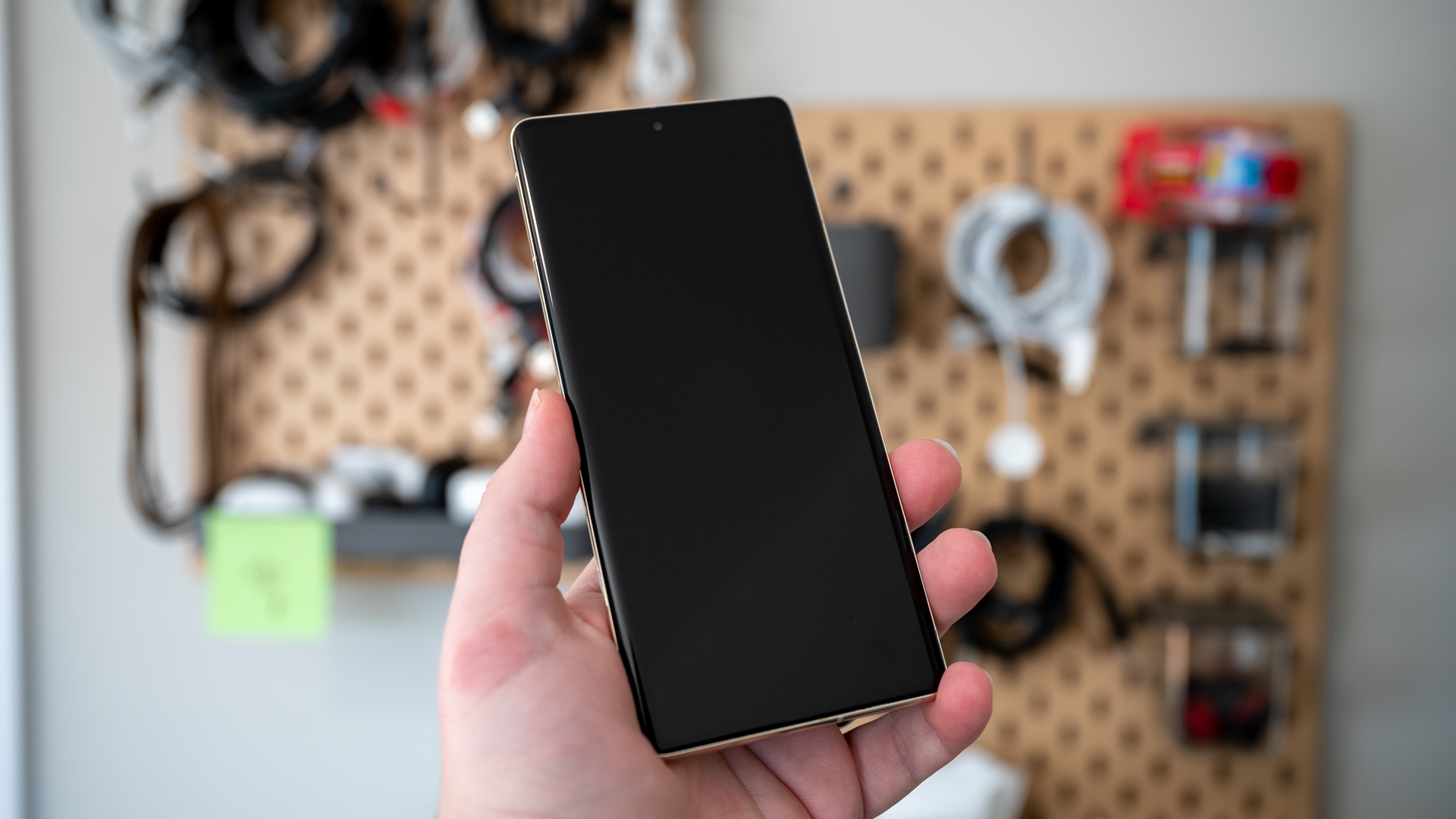
- Если кнопка питания не работает, можно включить телефон через fastboot, подключив его к Windows‑ПК и выполнив команду fastboot reboot.
- Надо сначала войти в fastboot (обычно комбинацией клавиш или подключением при зажатой Volume Down), установить универсальные ADB/USB‑драйверы и скачать Google Platform Tools.
- Если ПК не видит устройство — вручную установите драйвер android_winusb.inf в Диспетчере устройств и повторите команду.
Быстрые ссылки
- Шаг 1. Перезагрузить телефон в fastboot
- Шаг 2. Скачать и установить драйверы ADB на Windows
- Шаг 3. Выполнить команду fastboot для включения телефона
- Что делать, если не получается войти в fastboot или команда не работает
Краткое описание проблемы
Кнопка питания внезапно перестала реагировать, а телефон выключен. Это распространённая неисправность: механическая кнопка залипла, поломка микрокнопки или аппаратный дефект. Если телефон можно загрузить в fastboot/bootloader, компьютер способен отправить команду, которая заставит устройство перезагрузиться в нормальном режиме.
Важно: этот способ работает, когда устройство может попасть в fastboot. Если аккумулятор полностью разряжен или аппаратно повреждены цепи питания, сначала зарядите телефон и проверьте состояние разъёма.
Что нужно заранее (проверка перед началом)
- Кабель USB в рабочем состоянии (желательно оригинальный или качественный «data» кабель). USB‑A ↔ USB‑C/ micro‑USB в зависимости от телефона.
- ПК с Windows 10 или Windows 11 и права администратора.
- Доступ к другому компьютеру или сервису, если основной ПК не распознаёт устройство.
- Немного терпения для установки драйверов и диагностики.
Важно
- Не выполняйте операции с распайкой, если вы не уверены в своих навыках; лучше отнести устройство в сервис.
- Не придумывайте и не используйте сторонние сомнительные утилиты без репутации.
Шаг 1. Перезагрузите телефон в fastboot
Fastboot (иногда называется bootloader mode) — это режим низкоуровневого взаимодействия с загрузчиком. Он позволяет принимать команды от ПК через fastboot.exe.
Как войти в fastboot:
- Отключите устройство от зарядки и ПК.
- На большинстве моделей нажмите и удерживайте одновременно клавиши “Увеличение громкости” и “Уменьшение громкости” (Volume Up + Volume Down) в течение 3–6 секунд. На экране появится меню fastboot/bootloader.
- Альтернатива (если нужна и работает без кнопки питания): зажмите Volume Down и подключите кабель к ПК — многие телефоны автоматически войдут в fastboot.
Признак: на экране появятся надписи вроде “FASTBOOT”, логотип производителя или список режимов. Если экран остаётся чёрным, попробуйте кратковременно подключить зарядку.
Когда телефон в fastboot, в дальнейшем вы сможете управлять им с ПК.
Шаг 2. Установите драйверы ADB/USB на Windows
Для обмена командами необходимы корректные драйверы. На Windows обычно достаточно универсальных ADB драйверов или Google USB драйвера.
- Установка универсальных ADB драйверов
- Откройте браузер на ПК и перейдите на страницу Universal ADB Drivers.
- Нажмите “Download Drivers” и сохраните файл.
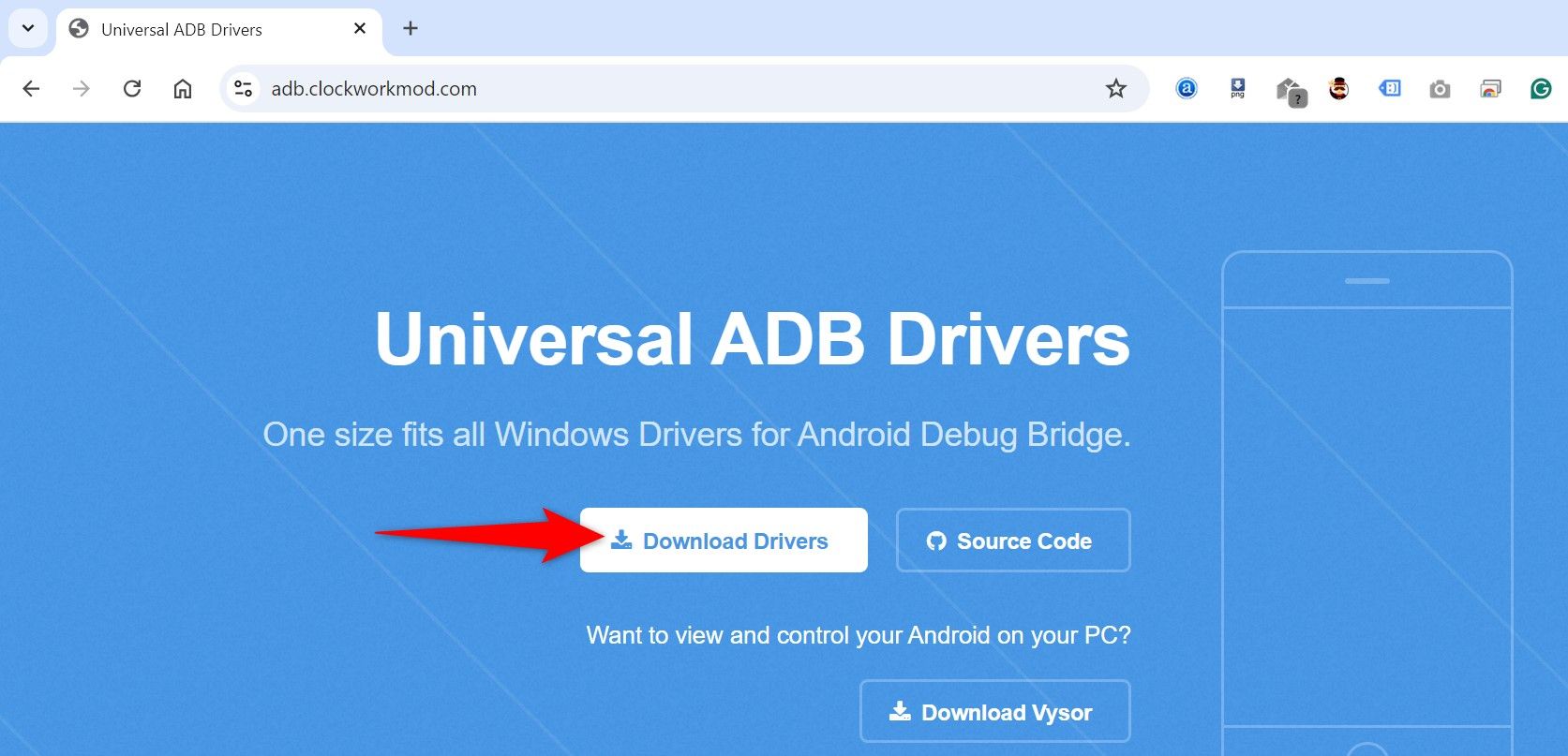
- Запустите загруженный установщик и следуйте подсказкам. После завершения перезагрузите компьютер.

- Альтернативно — Google USB Driver
- Если универсальные драйверы не помогли, скачайте Google USB Driver (архив .zip) с официальной страницы Google USB Driver.
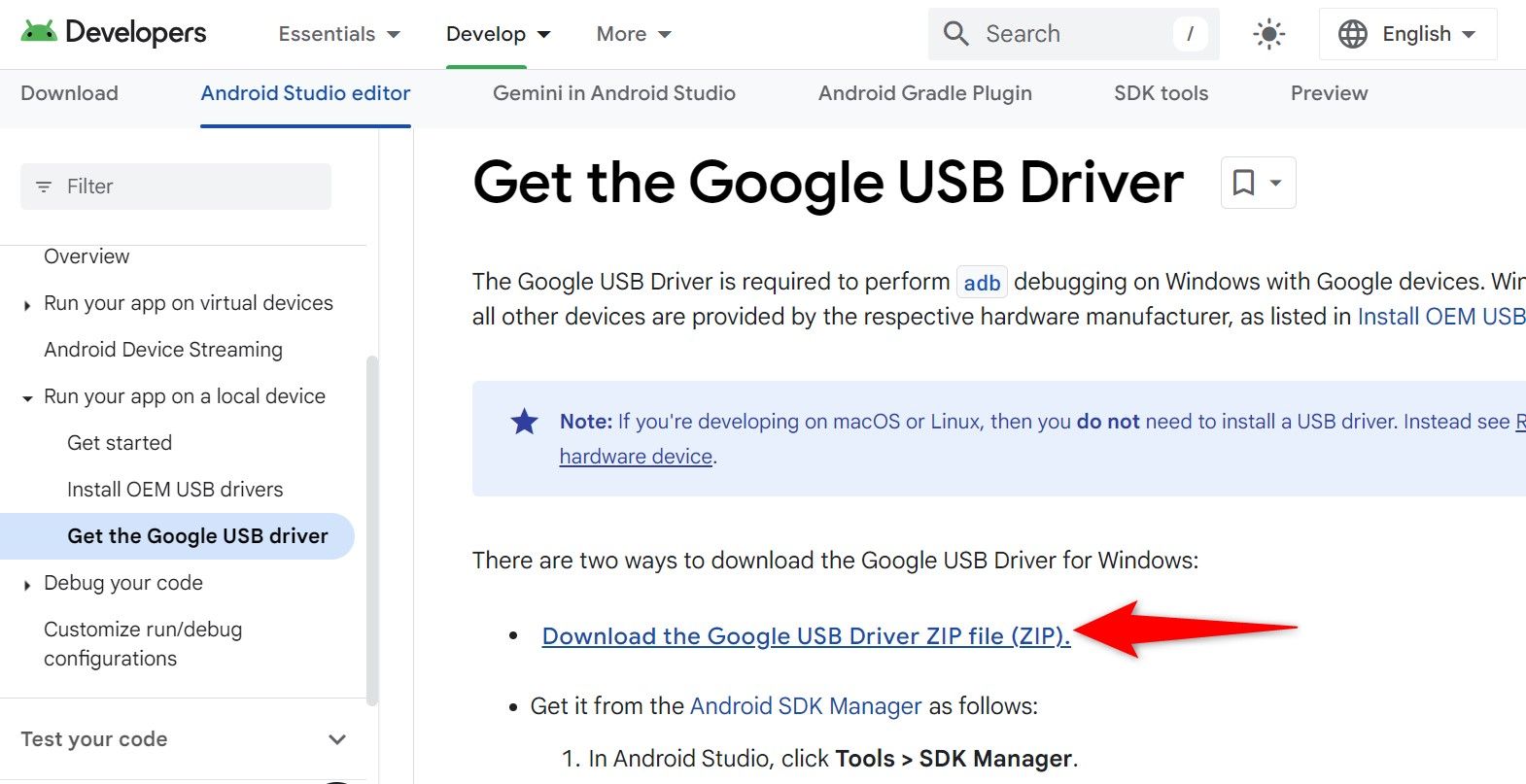
- Распакуйте архив в удобную папку.
Когда драйверы установлены, продолжайте к шагу запуска fastboot.
Шаг 3. Скачайте Platform Tools и выполните fastboot reboot
- Скачайте Platform Tools (Google) для Windows и распакуйте архив. Внутри будет папка platform-tools с файлами adb.exe и fastboot.exe.
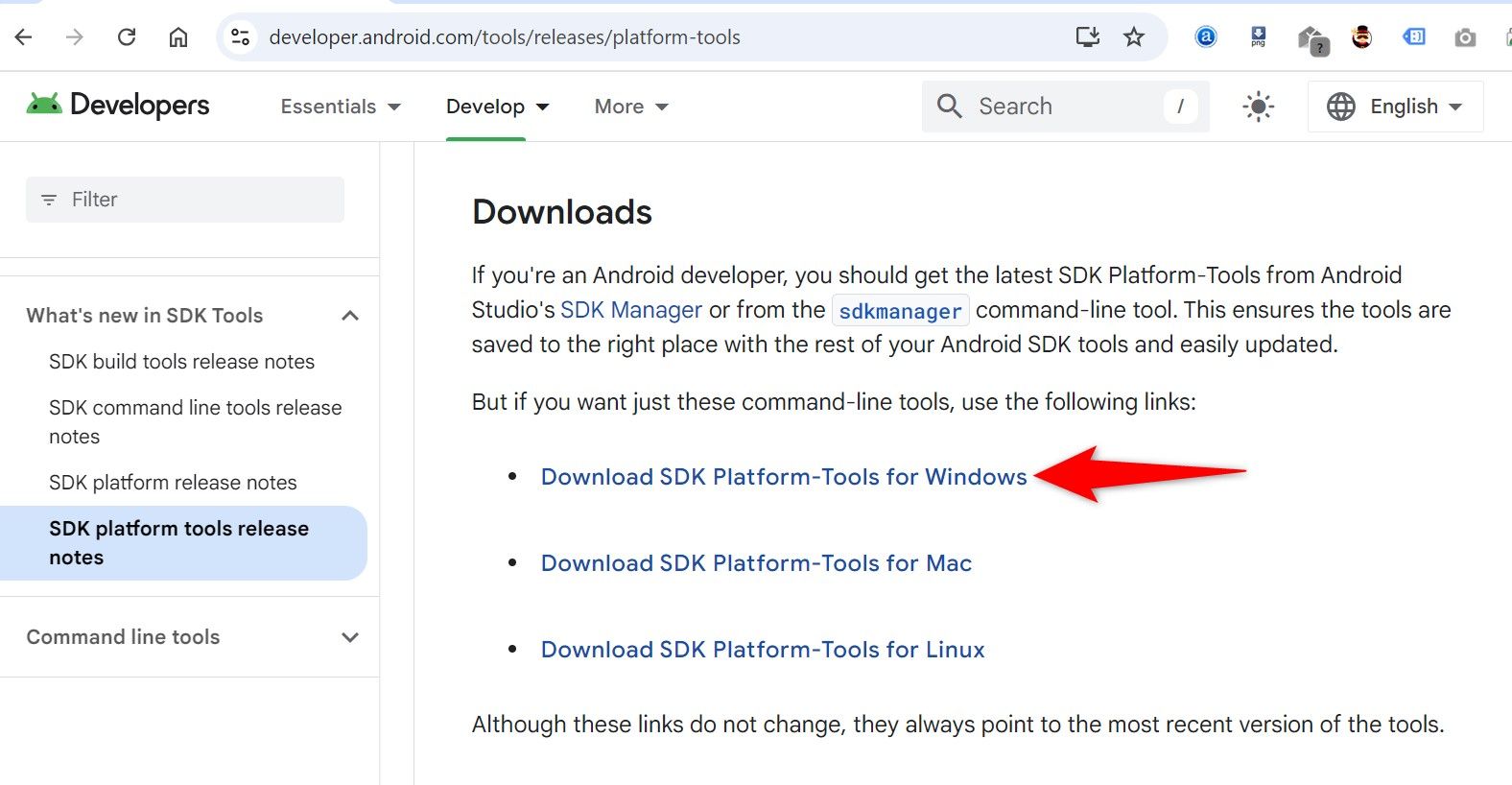
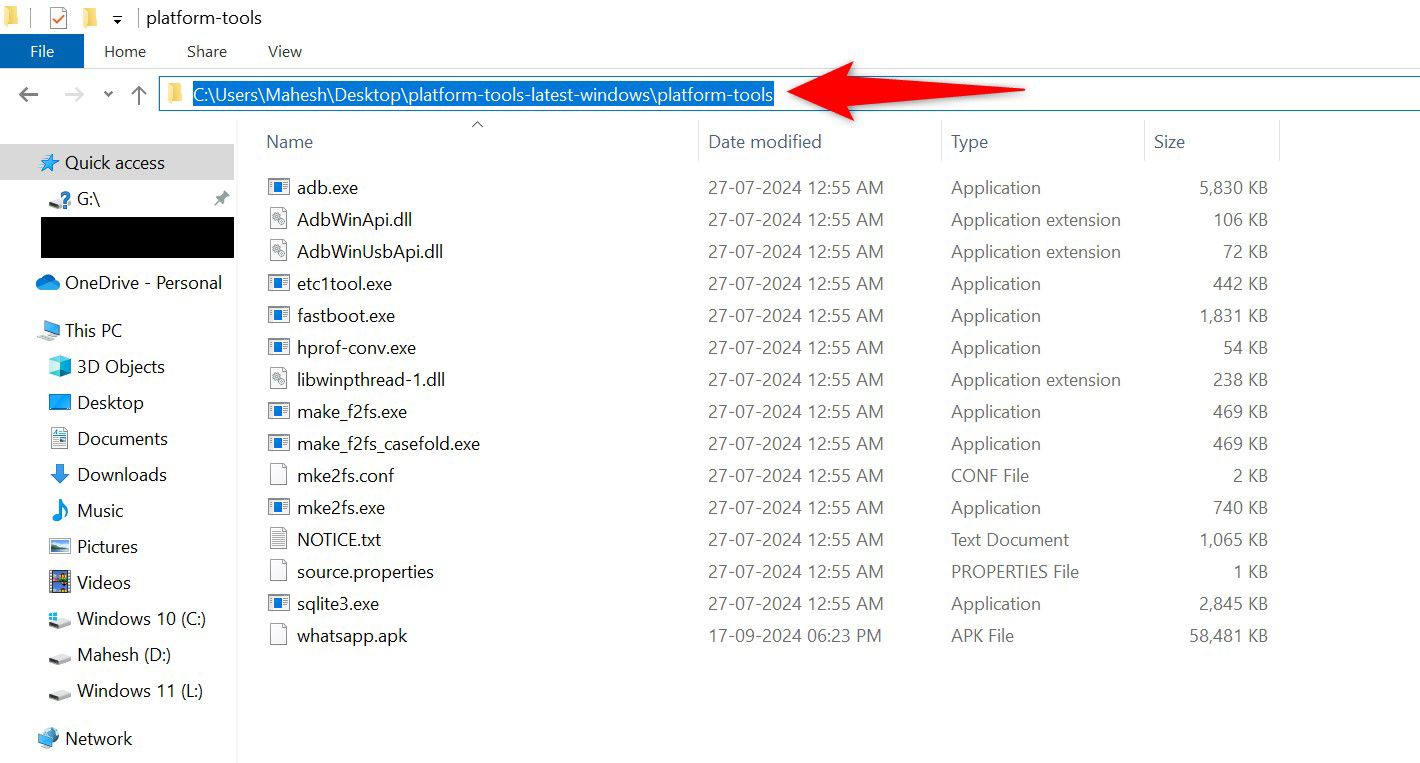
- Скопируйте путь к папке platform-tools из адресной строки Проводника.
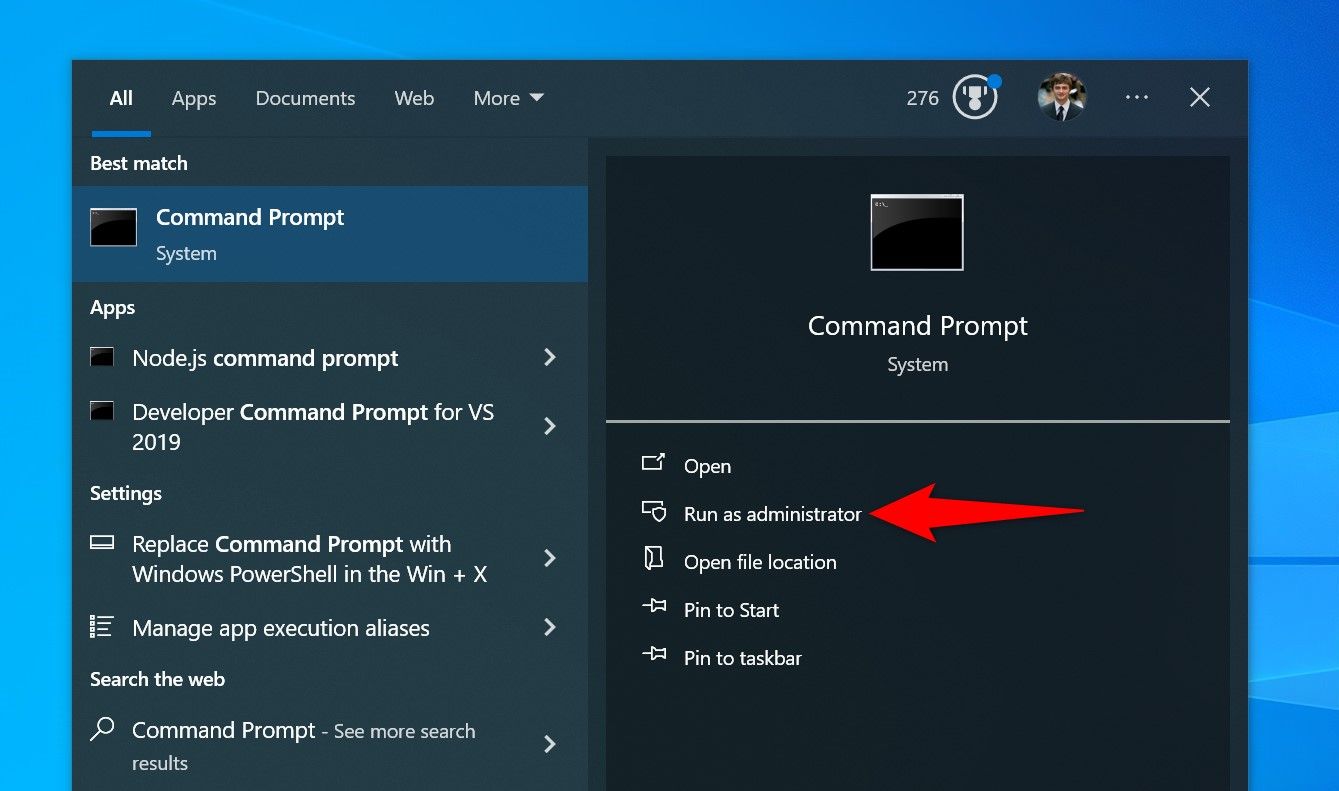
- Откройте “Командную строку” с правами администратора: в Поиске Windows наберите “Command Prompt” и выберите “Запуск от имени администратора”.
- Перейдите в каталог platform-tools, заменив PATH на скопированный путь:
cd PATH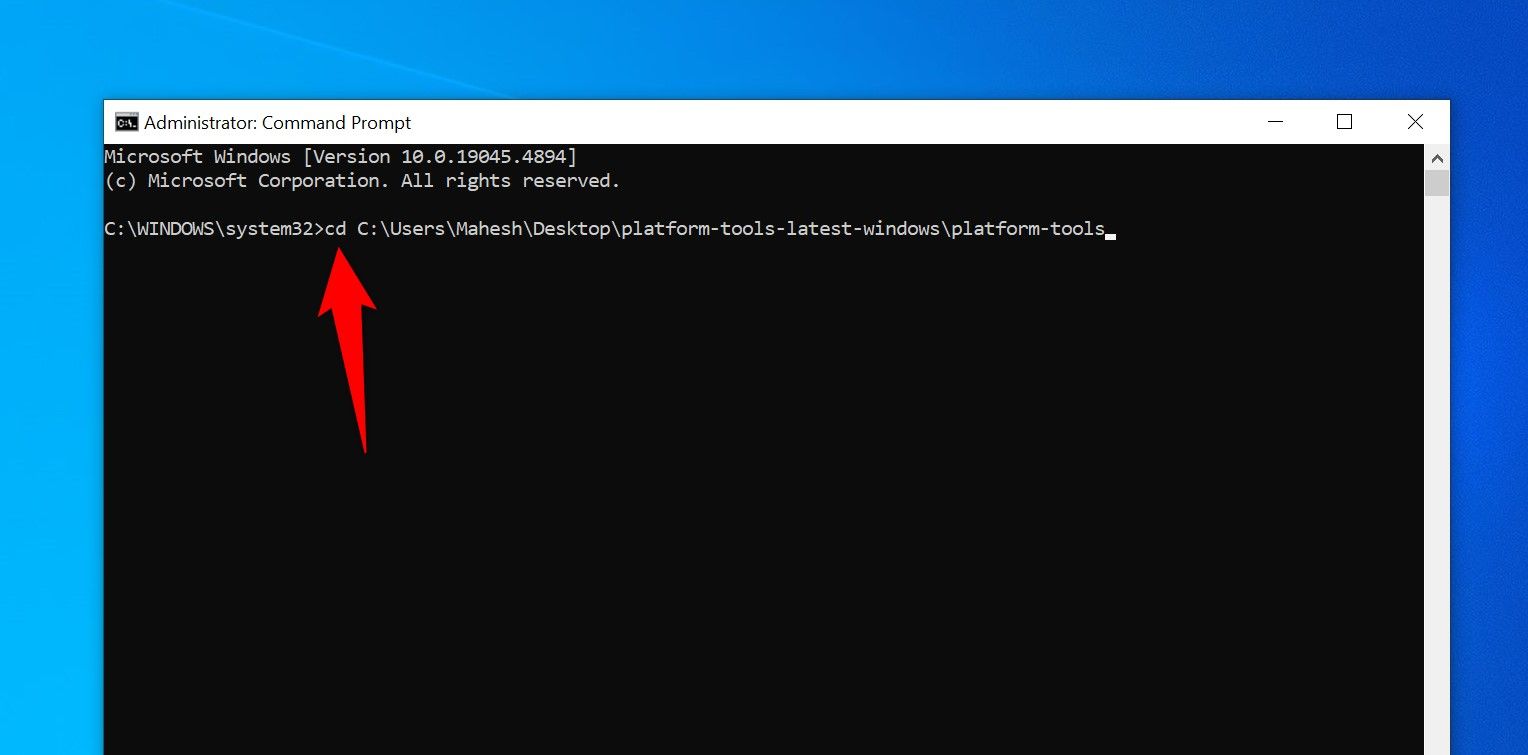
- Проверьте, что устройство видно в режиме fastboot (опционально):
fastboot devices- Если увидите строку с серийником — соединение установлено.
- Если список пуст, значит ПК не видит устройство; переходите к разделу по установке драйверов вручную.
- Выполните команду перезагрузки:
fastboot reboot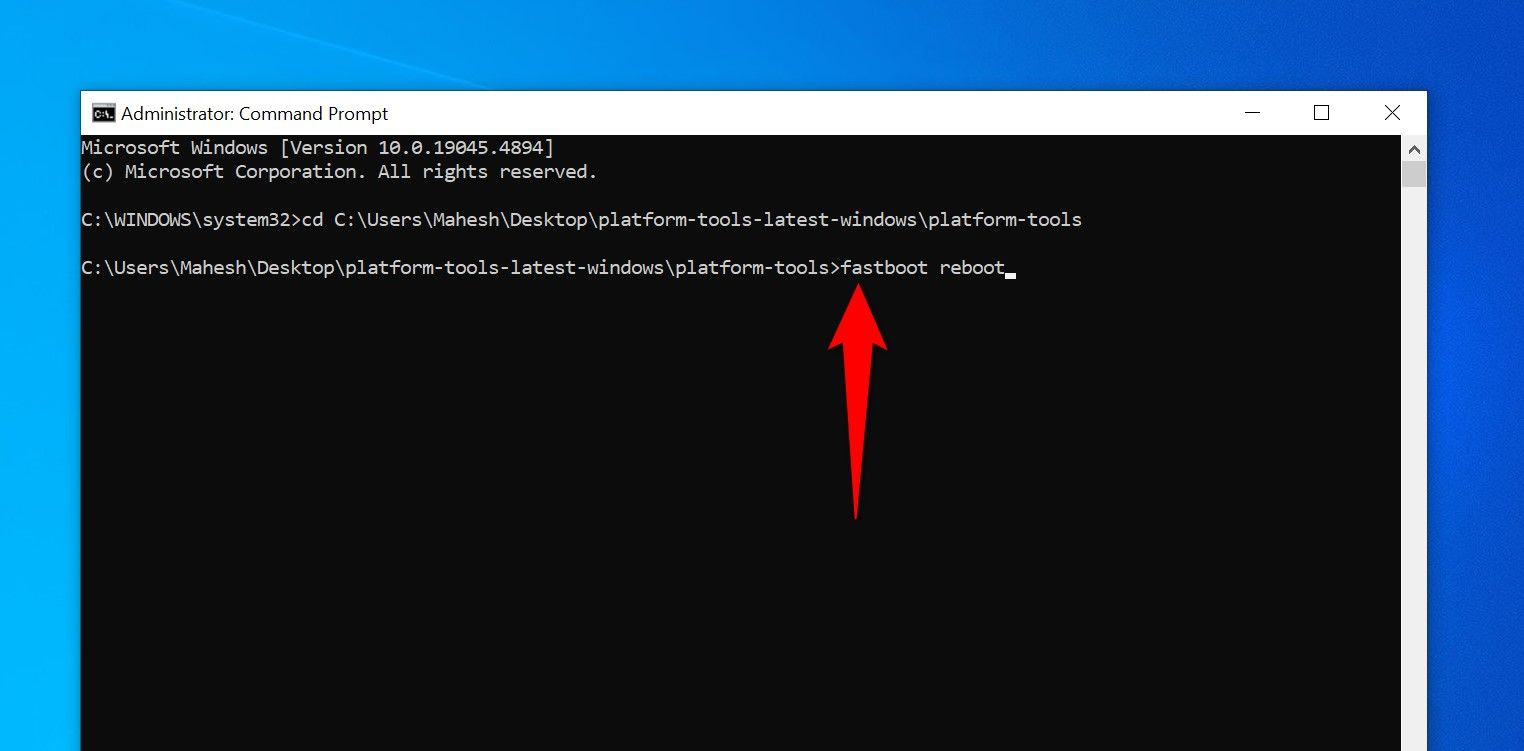
После выполнения телефон выйдет из fastboot и загрузится в обычный режим.
Ключевые примечания
- Команда fastboot reboot безопасна: она просто перезагружает устройство в системный режим.
- Не используйте команды типа fastboot flash без понимания последствий — это может привести к потере данных или к «кирпичу» устройства.
Что делать, если ПК не видит устройство или fastboot не работает
Ниже — расширенный список действий и диагностических шагов.
1) Альтернативный способ попасть в fastboot
- Зажмите клавишу Volume Down и подключите кабель — у многих моделей это автоматически переводит телефон в fastboot.
- Попробуйте другие комбинации: Volume Up + Power (если Power частично работает), Volume Up + Volume Down + подключение кабеля.
- Если экран ничего не показывает, оставьте устройство на 10–15 минут на зарядке, затем повторите попытку.
Важно
- Если телефон находится в режиме EDL (Qualcomm Emergency Download Mode) или в другом специальном режиме, fastboot команды работать не будут. Для EDL требуется специализированное ПО.
2) Ручная установка драйверов через Диспетчер устройств
Если после установки универсальных драйверов fastboot devices не показывает устройство, выполните ручную установку:
- Подключите телефон в fastboot к ПК.
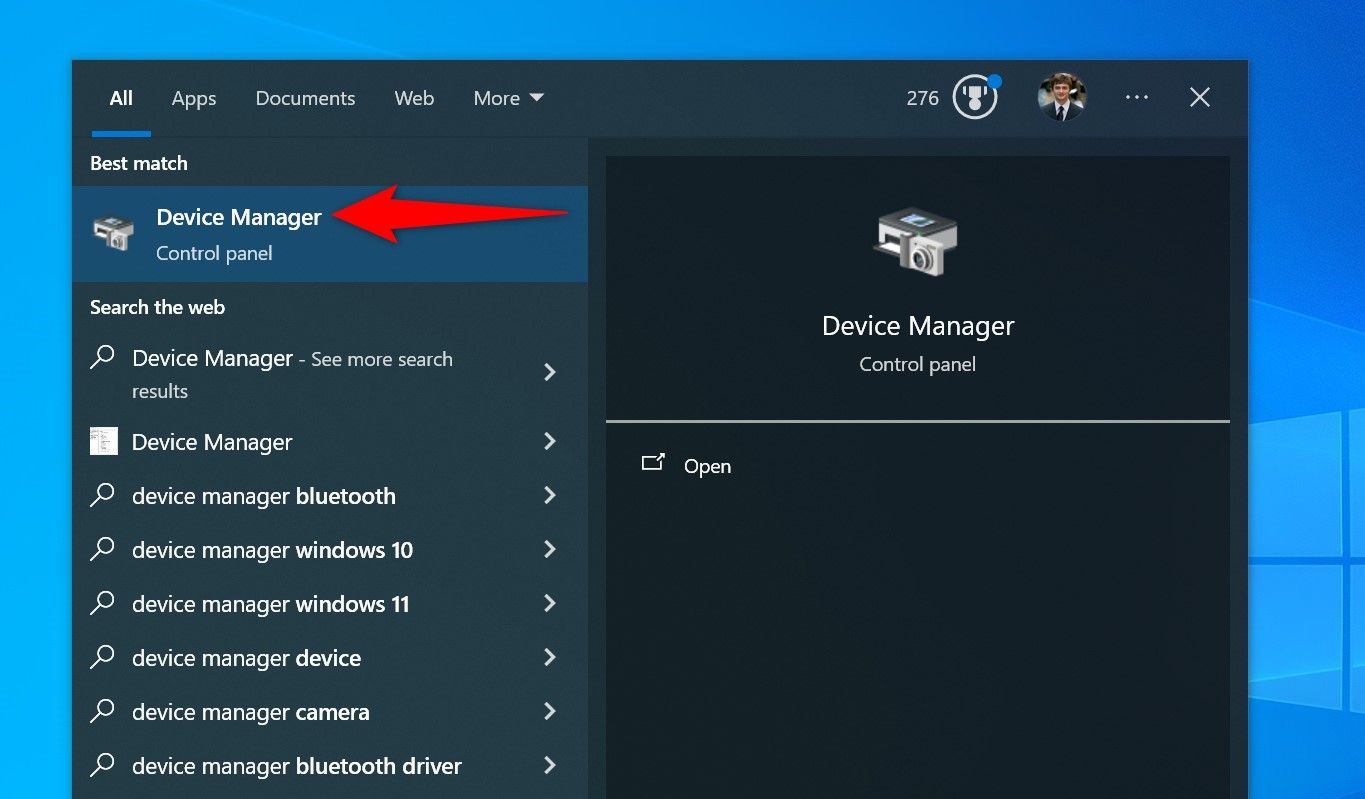
- Откройте Пуск → Поиск → “Device Manager” (Диспетчер устройств) и запустите.
- Найдите устройство в разделе “Other devices” (Прочие устройства) или в разделе Portable Devices. Может отображаться с жёлтым восклицательным знаком.
- Правый клик на устройстве → “Update driver” (Обновить драйвер).
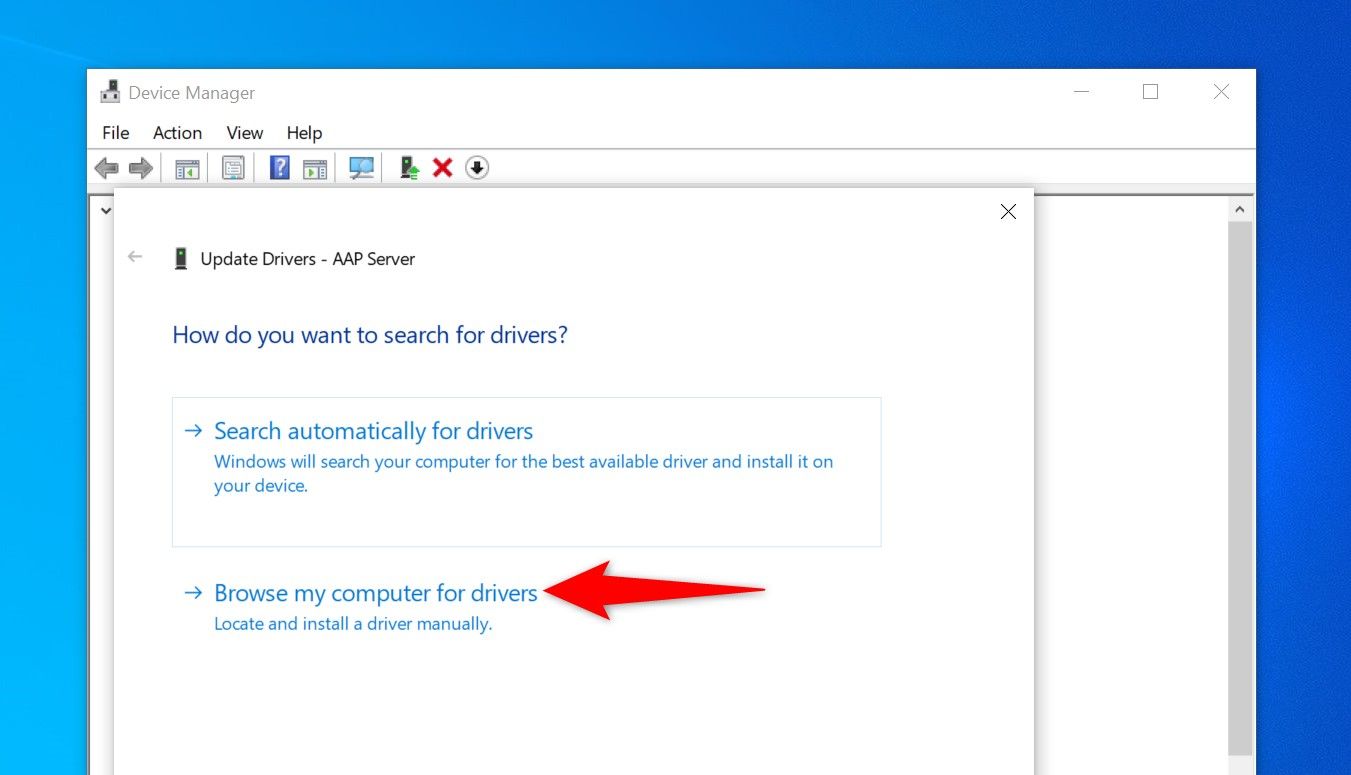
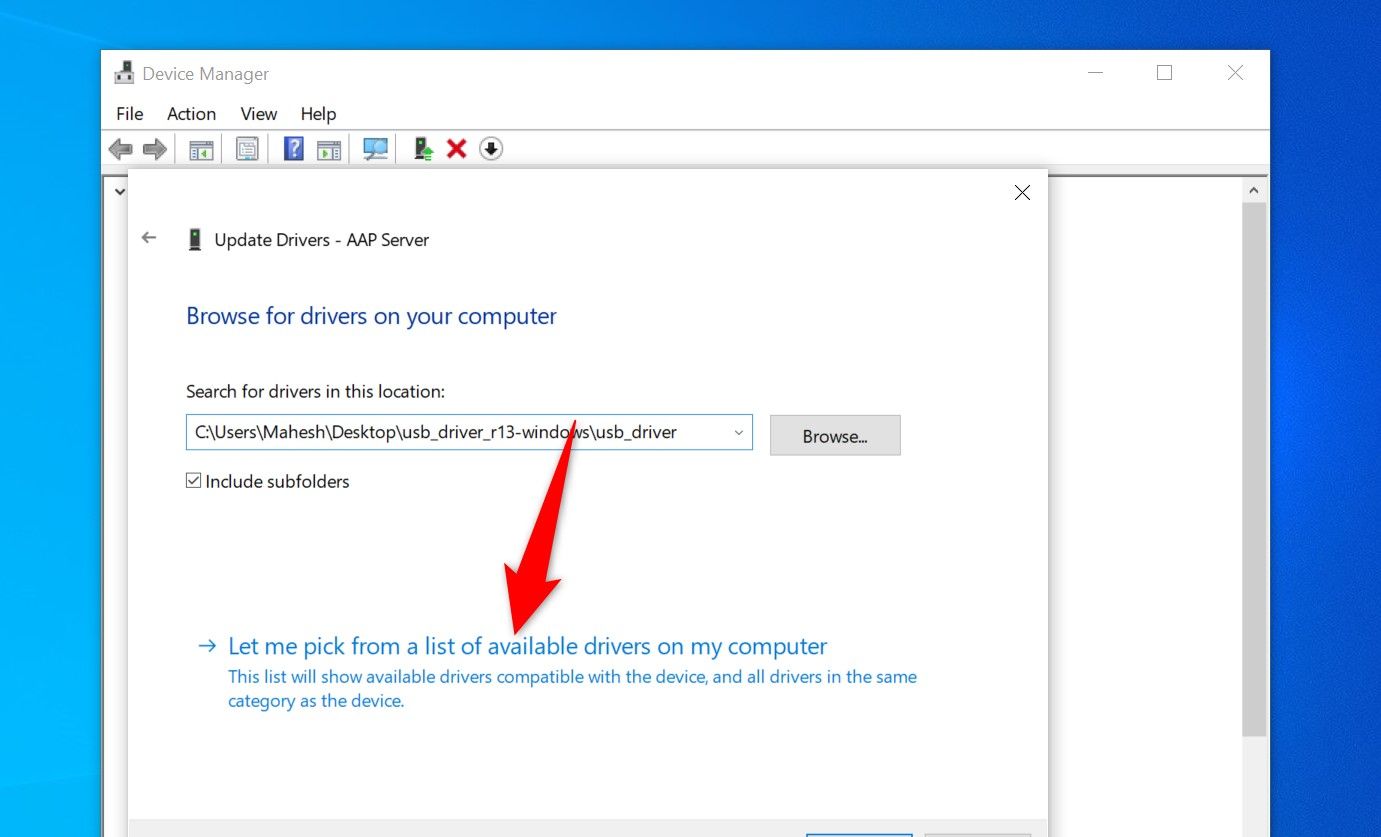
- Выберите “Browse my computer for drivers” → “Let me pick from a list of available drivers on my computer”.
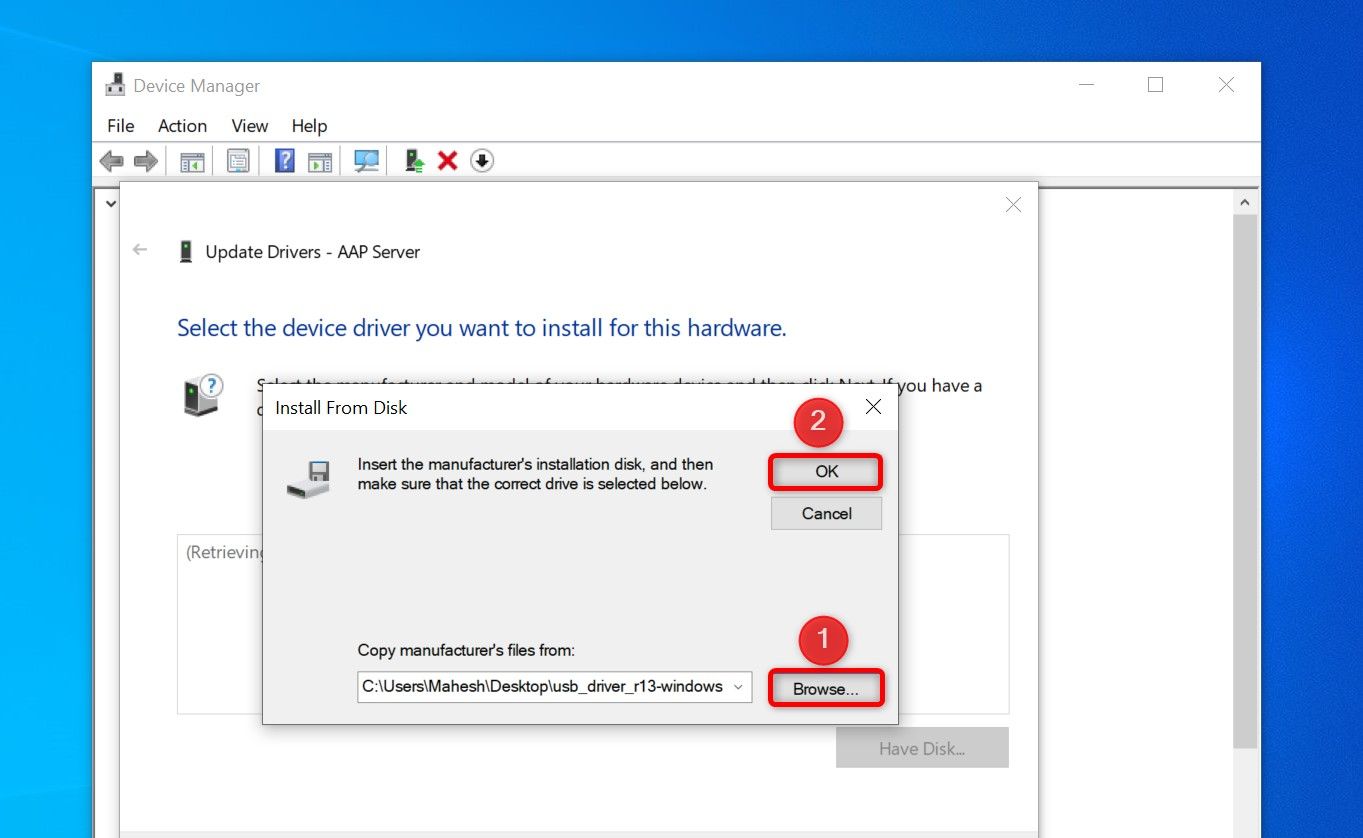
- Нажмите “Have Disk” → “Browse” и укажите файл android_winusb.inf из распакованной папки Google USB Driver.
- Выберите “Android ADB Interface”, нажмите “Next” → подтвердите установку → дождитесь завершения.
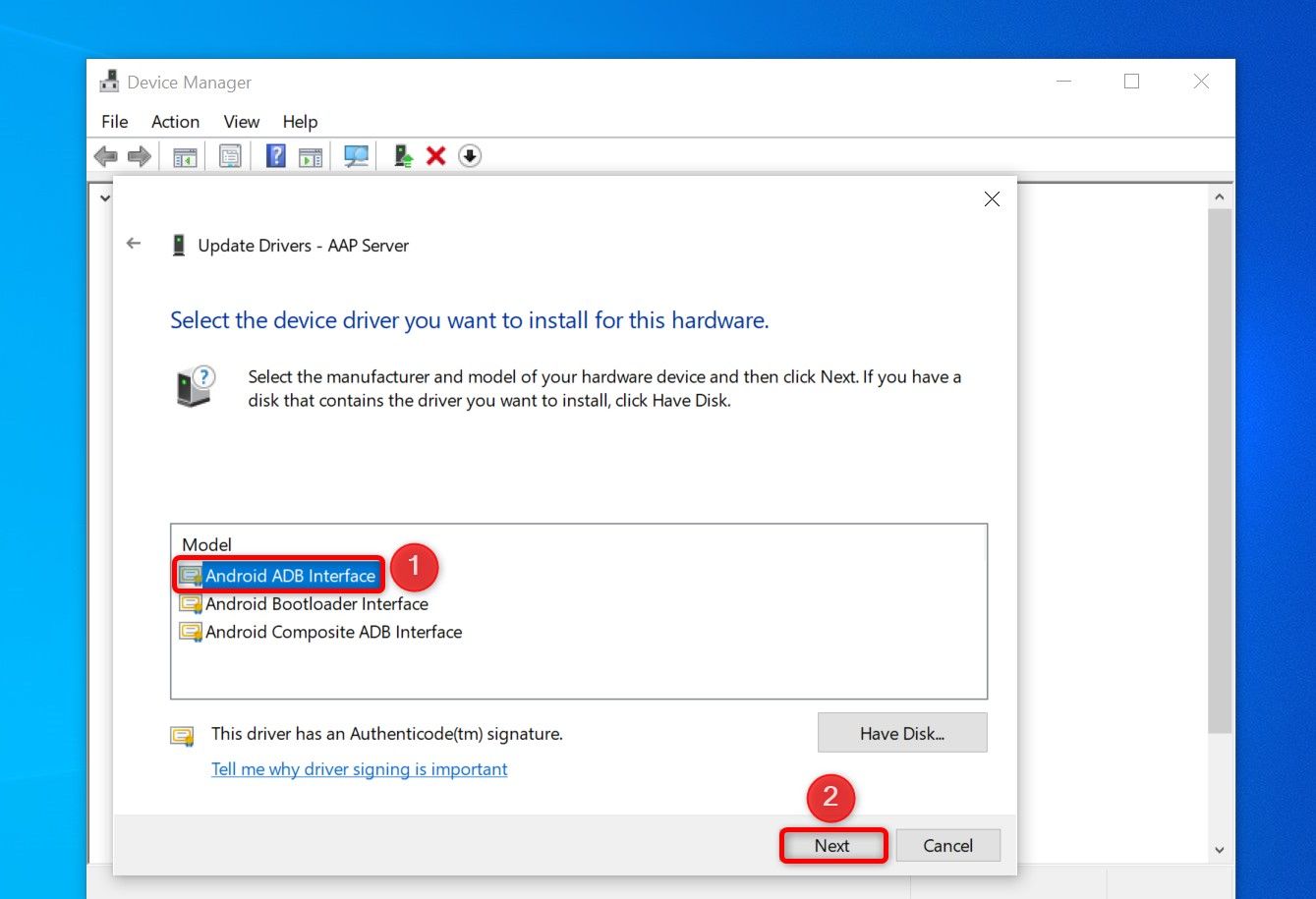
- После успешной установки повторите в командной строке:
fastboot devices
fastboot reboot
3) Дополнительные проверки и решения
- Используйте другой USB‑порт (иногда USB‑C порты на передней панели корпуса работают хуже) или другой компьютер.
- Проверьте кабель на повреждения и совместимость с передачей данных (некоторые кабели только для зарядки).
- Временно отключите антивирус/защитное ПО, которое может блокировать драйверы.
- Попробуйте установить официальные драйверы производителя (Samsung, Xiaomi и т.д.), если есть.
Когда метод не работает — возможные причины
- Аккумулятор полностью разряжен или неисправен: устройство не подаёт питания и не входит в fastboot.
- Разъём питания повреждён: подключение к ПК не даёт данных и питания.
- Загрузчик устройства заблокирован или телефон использует нестандартный режим загрузки (EDL, Download Mode), где fastboot не активен.
- Аппаратный дефект кнопки питания, влияющий на электронику, а не только на механическую часть.
Если причина аппаратная — лучше обратиться в сервис.
Альтернативные подходы
- Зарядка и автовключение при подключении к зарядному устройству: некоторые модели включаются автоматически при подключении к сети; попробуйте поставить на зарядку на 15–30 минут.
- Использовать сервисы/компьютеры в сервисном центре, где есть оборудование для доступа к EDL или специализированные кабели.
- Временный ремонт: кнопки легко заменить в сервисе за небольшую стоимость; самостоятельный ремонт возможен при наличии инструментов и навыков.
Пошаговый план действий (SOP — для пользователя)
- Подготовьте кабель и ПК с правами администратора.
- Попытайтесь войти в fastboot комбинацией Volume Up + Volume Down или Volume Down + подключение кабеля.
- Установите Universal ADB Drivers. Перезагрузите ПК.
- Скачайте Platform Tools, откройте командную строку в папке platform-tools.
- Проверьте fastboot devices → выполните fastboot reboot.
- Если ПК не видит устройство, вручную установите android_winusb.inf через Диспетчер устройств.
- При неудаче — попробуйте другой кабель, порт, ПК; обращайтесь в сервис.
Роль‑ориентированные чек‑листы
- Для пользователя (не технического): кабель, простая попытка Volume Down + подключение, установка драйверов через установщик, команда fastboot reboot.
- Для технического специалиста: проверка режима устройств в Диспетчере, установка android_winusb.inf, логирование вывода fastboot devices, проверка на другом ПК, документирование серийного номера устройства.
Диагностическое дерево (Mermaid)
flowchart TD
  A[Телефон выключен, кнопка питания не работает] --> B{Входит ли телефон в fastboot?}
  B -- Да --> C[Подключить к ПК, проверить fastboot devices]
  B -- Нет --> D{При подключении с зажатым Volume Down?}
  D -- Да --> C
  D -- Нет --> E[Поставить на зарядку, повторить попытки]
  E --> F{После зарядки входит ли в fastboot?}
  F -- Да --> C
  F -- Нет --> G[Диагностика разъёма/аккумулятора, обратиться в сервис]
  C --> H{ПК видит устройство?}
  H -- Да --> I[Запустить fastboot reboot]
  H -- Нет --> J[Установить драйверы вручную через Device Manager]
  J --> K[Повторить fastboot devices]
  K -- Да --> I
  K -- Нет --> G
Критерии приёмки
- Устройство успешно выходит из fastboot и загружается в Android.
- Команда fastboot devices показывает серийный номер устройства.
- Установка драйверов не вызывает ошибок безопасности Windows.
Краткий глоссарий
- Fastboot — режим для управления загрузчиком через ПК.
- ADB — Android Debug Bridge, инструмент для взаимодействия с устройством на уровне ОС (требует включённого отладки по USB).
- Platform Tools — официальный набор утилит Google (adb, fastboot).
Риски и меры предосторожности
- Риск: неправильное использование fastboot (например, flash) может привести к полному выходу из строя. Мера: выполнять только показанные команды и не прошивать образа без понятия последствий.
- Риск: установка неподписанных драйверов может потребовать отключения подписи драйверов в Windows. Мера: использовать официальные или широко известные драйверы; включать подпись драйверов обратно после установки.
Когда лучше обратиться в сервис
- Если телефон не входит ни в какие сервисные режимы и не заряжается.
- Если разъём питания или контакты явно повреждены.
- Если необходима замена кнопки питания — это быстрая и недорогая операция у большинства мастеров.
Заключение
Включить выключенный Android без работающей кнопки питания можно быстро и безопасно, если устройство способно попасть в fastboot: достаточно установить драйверы на ПК, скачать Platform Tools и выполнить fastboot reboot. Если устройство не определяется — выполните ручную установку драйверов через Диспетчер устройств или обратитесь в сервис.
Итоговые рекомендации
- Если вы не уверены в своих действиях, сделайте фотографию или короткое видео состояния устройства и покажите специалисту.
- По возможности отремонтируйте или замените кнопку питания — это надёжное долгосрочное решение.
Спасибо — удачи с восстановлением доступа к устройству!

Похожие материалы

Несколько аккаунтов Skype: Multi Skype Launcher

Журнал для работы: повысить продуктивность

Персональные звуки уведомлений на Android

Скачивание шоу Hulu для офлайн‑просмотра

Microsoft Start: персонализированная новостная лента
