
Как включать и безопасно выключать Raspberry Pi — 5 проверенных способов
Краткое введение
Raspberry Pi — популярный одноплатный компьютер для хобби, обучения и встраиваемых проектов. Многие модели (кроме Pi 400) не имеют аппаратной кнопки питания. Это сделано сознательно, чтобы снизить стоимость и упростить конструкцию платы. Тем не менее, существует несколько способов подать питание и безопасно отключить устройство — от простых до более продвинутых.
Определение: GPIO — набор контактов на плате, предназначенных для взаимодействия с внешними электронными компонентами и сенсорами.
Важно: Никогда не отключайте питание, не завершив корректно работу операционной системы. Это повышает риск повреждения SD‑карты и потери данных.
Почему на Raspberry Pi нет кнопки питания
Производитель сознательно не включил в базовую конструкцию полноценный интерфейс управления питанием (как ACPI на настольных ПК). Включение сложных схем управления требовало бы дополнительных компонентов и увеличило бы цену. Вместо этого Raspberry Pi оставляет гибкость: вы можете выбрать метод питания, соответствующий вашему сценарию использования — от простого USB‑зарядного устройства до PoE и аппаратной кнопки через GPIO.
Обзор 5 способов питания (и когда их выбирать)
- USB‑питание: лучший выбор для большинства домашних и учебных задач.
- Блок питания с переключателем: удобно для локальных установок, где не нужен аккуратный shutdown.
- GPIO‑кнопка: оптимально для проектов, где нужна аппаратная кнопка включения/выключения.
- PoE (Power over Ethernet): для удалённых или промышленных развертываний с централизованным питанием.
- Умная розетка: удобно для автоматизации и удалённого включения питания.
Каждый метод имеет плюсы и минусы. Ниже — подробный разбор, инструкции и практические примеры.
1. USB — самый простой способ включить Raspberry Pi
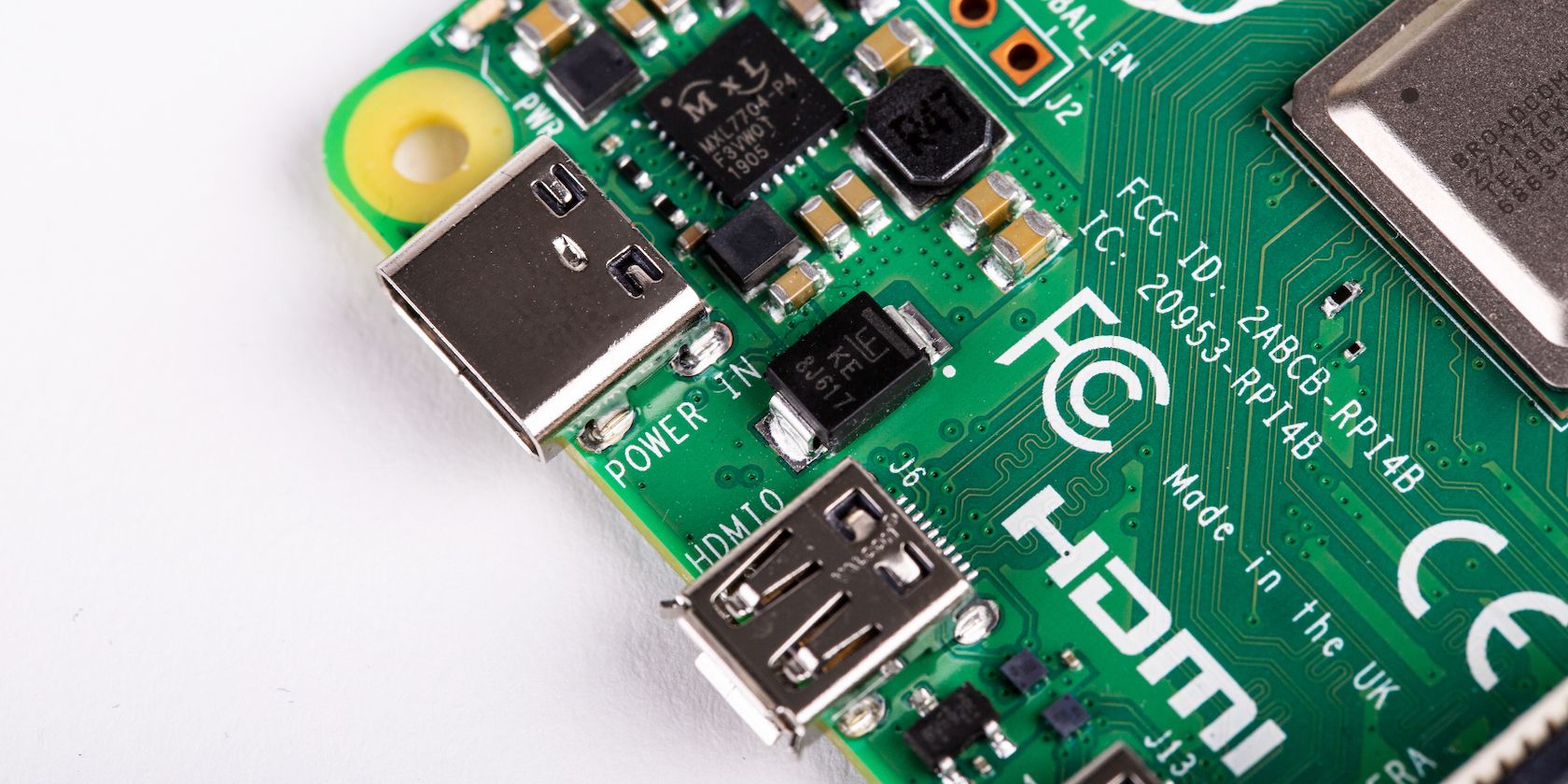
Подключите совместимый адаптер питания к разъёму Micro‑USB (старые модели) или USB‑C (новые модели). Для стабильной работы используйте источник питания с соответствующим выходным напряжением и током.
Рекомендации:
- Используйте качественный кабель и адаптер с требуемыми параметрами для вашей модели (напр., 5 В, рекомендованный ток зависит от модели и подключённых периферийных устройств).
- При подключении питания загорится красный индикатор (на большинстве моделей). Если красный свет мигает — источник питания недостаточен.
- Raspberry Pi Zero не имеет отдельного красного индикатора, только зелёный свет активности.
Плюсы: простота, доступность. Минусы: нет аппаратного выключателя, риск случайного отключения без завершения работы ОС.
2. Блок питания со встроенным выключателем
Некоторые адаптеры и кабели содержат встроенный механический выключатель. Это удобно: один нажим — и питание пропадает или появляется.
Плюсы:
- Удобство локального управления питанием.
- Меньший износ разъёма питания, чем при постоянном выдёргивании кабеля.
Минусы:
- Такой выключатель не выполняет корректного выключения системы. Он просто разрывает питание. Если вам важно целостность данных, используйте сценарий завершения работы перед отключением питания.
Совет: сочетайте выключатель с автоматикой или сценариями (например, smart‑plug + SSH) — выключайте систему командой, а затем разрывайте питание.
3. Аппаратная кнопка через GPIO — гибкое аппаратное решение
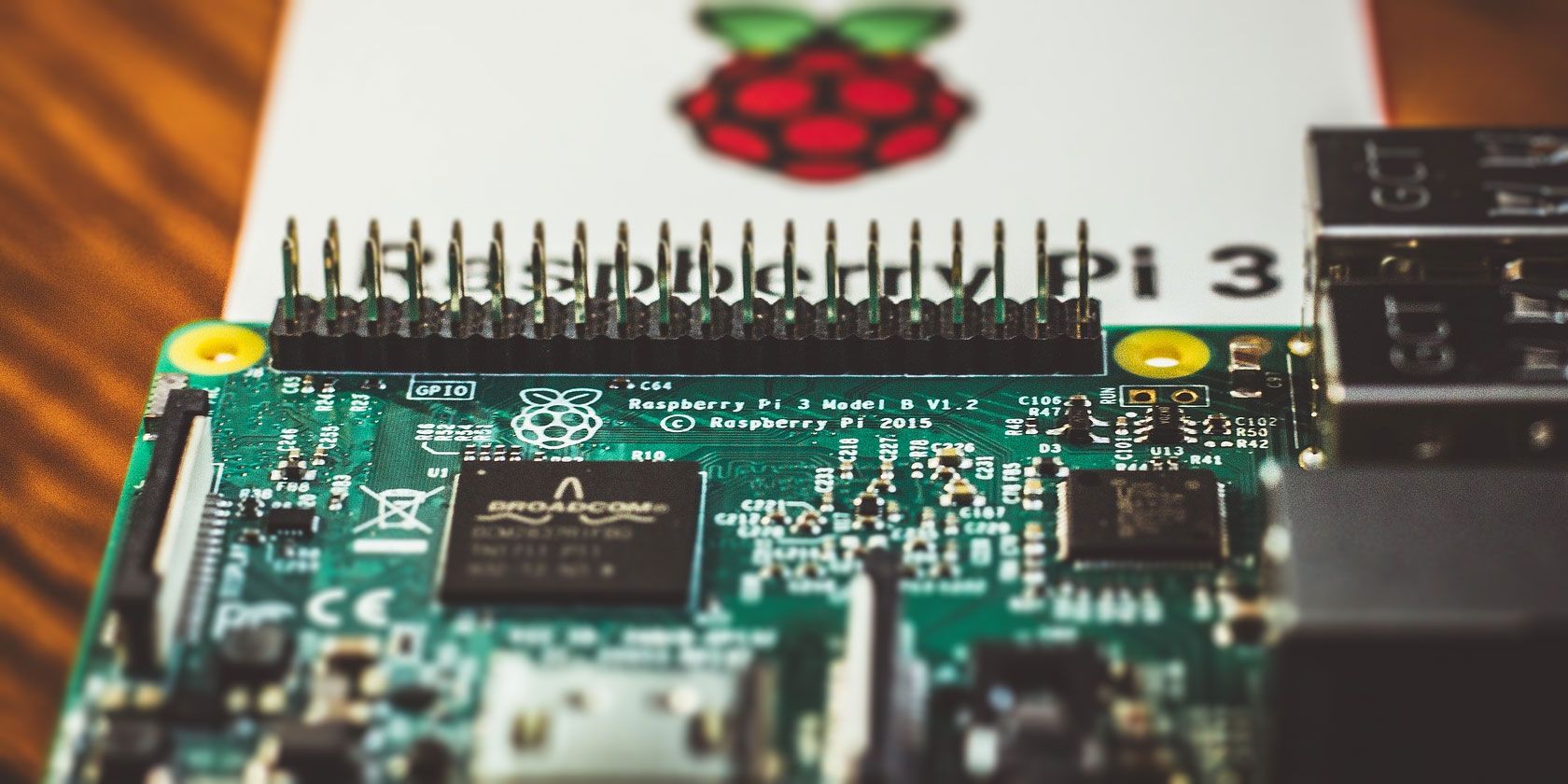
GPIO позволяет добавить собственную кнопку питания. Самый распространённый метод — использовать контакты 5 (GPIO3, SDA1) и 6 (GND). Если Raspberry Pi находится в состоянии halt (выключен логически, но питание подано), короткое замыкание GPIO3 и GND «пробуждает» плату.
Как это работает (схема):
- Подать питание на плату (если питание уже подано и ОС завершена), короткое замыкание GPIO3 на GND приводит к включению.
- Для выключения нужно реализовать программный обработчик: кнопка или отдельная кнопка, подключённая к свободному GPIO, запускает скрипт выключения.
Пример простой схемы: подключите нормально разомкнутую кнопку между контактами 5 и 6 для включения. Для корректного выключения добавьте вторую кнопку или используйте тот же контакт с описанным ниже ПО.
Пример скрипта и systemd‑сервиса для отслеживания кнопки выключения (пример для Debian/ Raspberry Pi OS):
# /usr/local/bin/shutdown_button.sh
#!/bin/bash
# Ожидает нажатия кнопки на GPIO 17 и вызывает корректное завершение работы
GPIO_PIN=17
# Экспорт и настройка
echo "$GPIO_PIN" > /sys/class/gpio/export
echo in > /sys/class/gpio/gpio$GPIO_PIN/direction
# Бесконечный цикл
while true; do
  val=$(cat /sys/class/gpio/gpio$GPIO_PIN/value)
  if [ "$val" = "0" ]; then
    /sbin/shutdown -h now
    exit 0
  fi
  sleep 0.2
done
Создайте systemd‑юнит /etc/systemd/system/shutdown_button.service:
[Unit]
Description=Shutdown on button press
After=multi-user.target

[Service]
Type=simple
ExecStart=/usr/local/bin/shutdown_button.sh
Restart=always

[Install]
WantedBy=multi-user.target
Активируйте сервис:
sudo chmod +x /usr/local/bin/shutdown_button.sh
sudo systemctl daemon-reload
sudo systemctl enable --now shutdown_button.service
Плюсы: вы получаете аппаратный контроль над включением и выключением и можете реализовать корректное завершение работы. Минусы: требуется пайка/монтирование и базовые знания электроники.
Как добавить аппаратную кнопку включения (шаг‑за‑шаг)
- Выберите тип кнопки (тактовая, удерживающая). Для включения обычно используют нормально разомкнутую кнопку. Для выключения — можно использовать другую кнопку на свободном GPIO с подтяжкой.
- Подключите кнопку между GPIO3 (контакт 5) и GND (контакт 6) для пробуждения.
- Для выключения подключите ещё одну кнопку к любому свободному GPIO (например, GPIO17) и пропишите скрипт, как выше.
- Зафиксируйте кнопку в корпусе и проверьте работу несколько раз.
Безопасность: убедитесь, что контакты и провода изолированы, а металлические элементы корпуса не замыкают контакты.
4. Power over Ethernet (PoE)
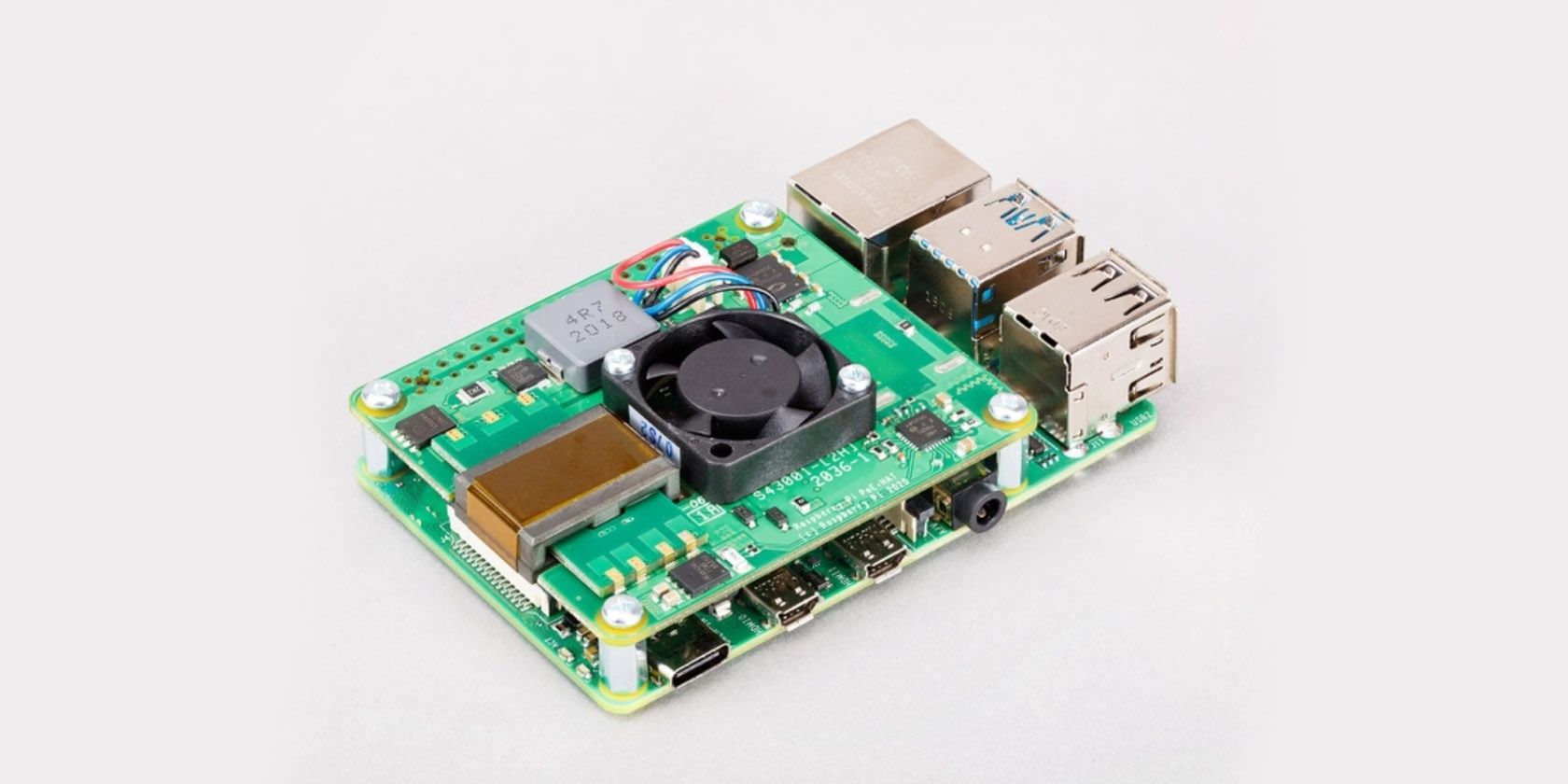
PoE позволяет подавать питание по Ethernet‑кабелю. Это удобно для удалённых установок и централизации питания.
Требования:
- Поддерживаемая модель (например, Raspberry Pi 4B и 3B+).
- PoE HAT и PoE‑совместимая сеть (источник питания по стандарту 802.3af/at).
- При установке HAT чаще всего GPIO блокируется, поэтому учитывайте доступность контактов.
Плюсы: единый кабель для данных и питания, централизованное управление, профессиональный внешний вид. Минусы: дополнительная плата (HAT), зависимость от PoE‑инфраструктуры.
Монтаж: HAT устанавливается на стойки и защёлкивается поверх контактного разъёма. В некоторых случаях для доступа к GPIO используют удлинитель или пайку проводов между платой и HAT.
5. Умная (wireless) розетка
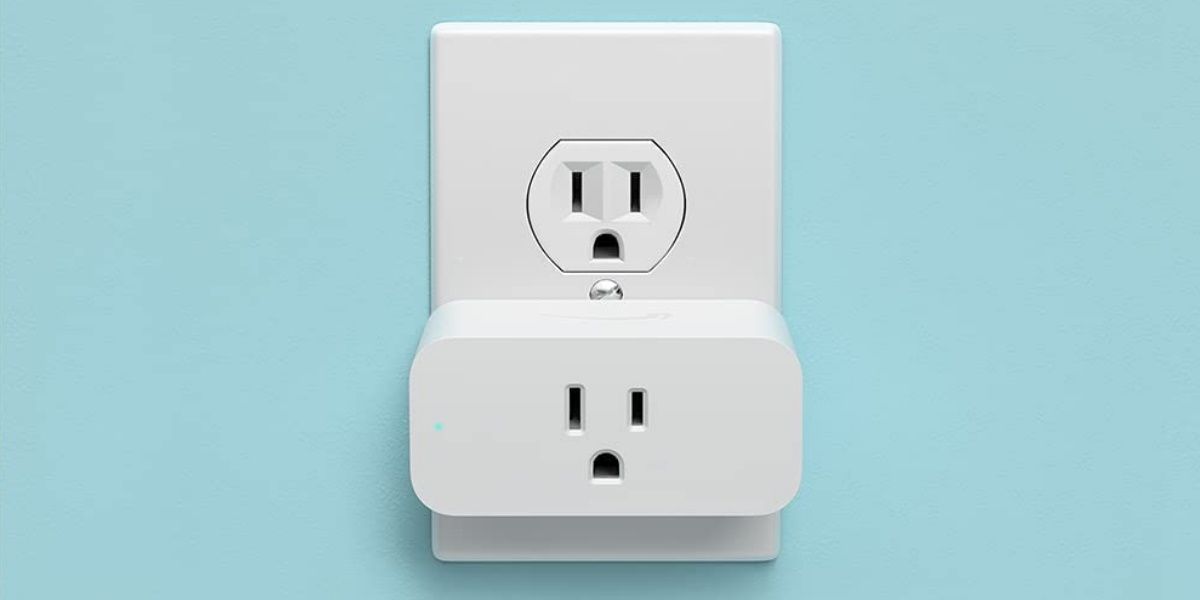
Умные розетки позволяют удалённо включать и выключать питание через приложение или интеграцию с домашней автоматизацией (Home Assistant, Alexa, Google Home).
Плюсы:
- Удобство удалённого управления.
- Возможность расписания и мониторинга энергопотребления.
Минусы:
- Прерывание питания — не корректное завершение работы ОС. Всегда завершайте работу командой sudo shutdown -h now перед отключением питания через розетку.
- Зависимость от облачных сервисов у некоторых моделей.
Совет: для безопасной работы комбинируйте smart‑plug с автоматикой, которая сначала отправляет команду завершения работы на Pi, ждёт подтверждения (лог о завершении или падение ping) и затем отключает питание.
Безопасное завершение работы и команды
Используйте команду для немедленного завершения работы:
sudo shutdown -h nowИли для перезапуска:
sudo rebootЕсли доступ по SSH: выполните shutdown и дождитесь остановки сервисов. Для автоматизации используйте подтверждение через логи или ping‑проверку.
Примеры автоматизации выключения с умной розеткой:
- Через MQTT/домашний контроллер отправьте команду shutdown на Pi.
- Подождите заданное время (или следите за завершением в логах).
- После подтверждения — отправьте команду на smart‑plug отключить питание.
Критерии приёмки установки питания
- Устройство корректно включается и загружается.
- При выполнении команды sudo shutdown -h now ОС завершает работу и не перезагружается.
- После завершения работы питание можно безопасно разомкнуть (при использовании аппаратного выключателя или PoE/умной розетки).
- SD‑карта не показывает признаков повреждения после последовательных циклов включения/выключения.
Чек‑лист тестирования (Acceptance / Test cases)
- Подключение питания через USB: индикатор питания — горит.
- Проверка работы при нагрузке (USB‑накопитель, периферия).
- Проверка работы PoE с PoE HAT: загрузка, доступ по сети.
- Тест аппаратной кнопки: включение из halt‑состояния и корректное выключение через скрипт.
- Автоматическое завершение перед отключением с умной розеткой: команда -> ожидание -> отключение питания.
Рол‑бейс чек‑листы
Для хоббиста:
- Используйте USB‑адаптер и качественный кабель.
- Добавьте простую GPIO‑кнопку для удобства.
Для системного администратора:
- Предпочитайте PoE в стойках и удалённых местах.
- Настройте мониторинг и автоматическое завершение работы перед отключением.
Для интегратора/инженера:
- Используйте HAT с защитой и фильтрацией питания.
- Реализуйте аппаратные средства для управления электропитанием и защиту от перезагрузок.
Решение проблем и советы по отладке
- Индикатор питания мигает: проверьте кабель и источник питания, замените на рекомендуемый адаптер.
- Pi не пробуждается с GPIO3: убедитесь, что питание присутствует и контакты не замкнуты постоянно.
- При использовании PoE HAT отсутствуют доступные GPIO: примените GPIO‑удлинитель или припайте проводники между платой и HAT.
Decision flowchart (как выбрать метод питания)
flowchart TD
  A[Нужна простота?] -->|Да| B[USB‑питание]
  A -->|Нет| C[Нужна автоматизация/удалённый доступ?]
  C -->|Да| D[Умная розетка + автоматизация]
  C -->|Нет| E[Нужна профессиональная установка?]
  E -->|Да| F[PoE]
  E -->|Нет| G[Аппаратная GPIO‑кнопка]
  B --> H[Проверка корректного адаптера]
  D --> I[Настроить корректное завершение перед отключением]
  F --> J[Установить PoE HAT]
  G --> K[Написать скрипт shutdown и systemd‑сервис]
Совместимость и практические советы по моделям
- Raspberry Pi 4B и 3B+ поддерживают PoE с соответствующим HAT.
- Pi Zero использует micro‑USB и лишён отдельного красного индикатора.
- Raspberry Pi 400 поставляется в виде клавиатуры и имеет отличия в форме и расположении разъёмов — проверьте документацию перед покупкой HAT или корпуса.
Безопасность, надежность и рекомендации
- Всегда используйте источник питания с нужными параметрами.
- Если устройство важно и критично для бизнеса, продумайте резервирование питания и мониторинг.
- Для длительной эксплуатации в корпусе — обеспечьте вентиляцию и защиту от короткого замыкания проводов.
Краткое резюме
Raspberry Pi можно включать разными способами: стандартным USB‑питанием, блоком с выключателем, аппаратной кнопкой через GPIO, PoE или умной розеткой. Самое важное правило — корректно завершать работу ОС перед отключением питания. Для проектов, где требуется аппаратный контроль, реализуйте сочетание GPIO‑кнопки и программного shutdown; для удалённых развёртываний лучше использовать PoE и автоматизированные сценарии.
Важно: Подбирайте метод в зависимости от сценария использования — простые проекты нуждаются в простом питании, а промышленные или удалённые установки требуют продуманной архитектуры питания.
Краткие ссылки и команды:
- Завершение работы: sudo shutdown -h now
- Перезапуск: sudo reboot

Похожие материалы

Несколько аккаунтов Skype: Multi Skype Launcher

Журнал для работы: повысить продуктивность

Персональные звуки уведомлений на Android

Скачивание шоу Hulu для офлайн‑просмотра

Microsoft Start: персонализированная новостная лента
