
Как включить микрофон и записать звук в Windows 10 и Windows 11
- Быстро включите микрофон в Windows 10 через «Параметры» → «Конфиденциальность» → «Микрофон» и включите «Разрешить доступ к микрофону на этом устройстве». Включите отдельные переключатели для приложений по необходимости.
- В Windows 11 откройте «Параметры» → «Конфиденциальность и безопасность» → «Микрофон», включите «Доступ к микрофону» и «Разрешить приложениям доступ к микрофону», затем настройте разрешения для каждого приложения.
- Для проверки и записи используйте приложение «Диктофон» (Voice Recorder). Если микрофон не работает — проверьте аппаратное подключение, драйверы, уровни громкости и параметры конфиденциальности.
Введение
Чтобы разговаривать в интернете или записывать звук, нужно включить микрофон на ПК с Windows 10 или Windows 11. Вы можете дать доступ ко всем приложениям или только к выбранным. Ниже — понятные шаги, короткие объяснения и рекомендации по устранению проблем.
Важно: описанные пункты используют стандартный интерфейс Windows на русском языке. Если у вас другой язык интерфейса — ищите аналоги: “Privacy” = “Конфиденциальность”, “Microphone” = “Микрофон”.
Как включить доступ к микрофону в Windows 10
- Нажмите Windows + I, чтобы открыть «Параметры».
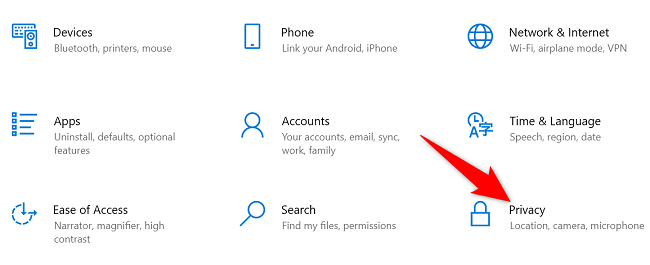
- Выберите «Конфиденциальность».
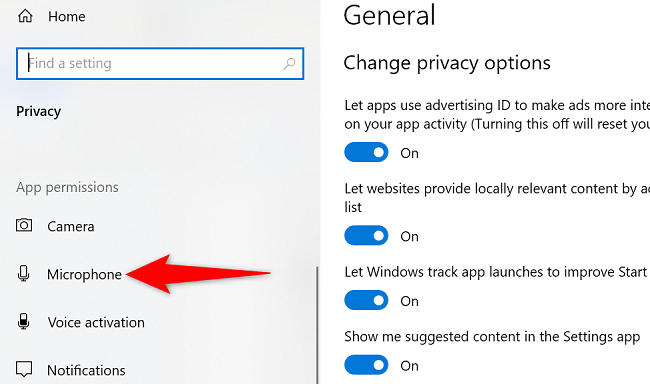
- В левой панели выберите «Микрофон».
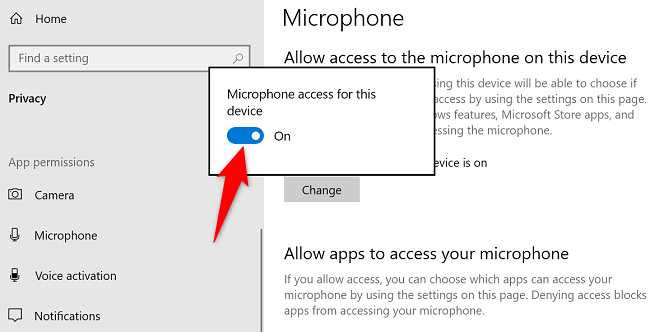
- В правой части в разделе «Разрешить доступ к микрофону на этом устройстве» нажмите кнопку «Изменить» и включите переключатель.
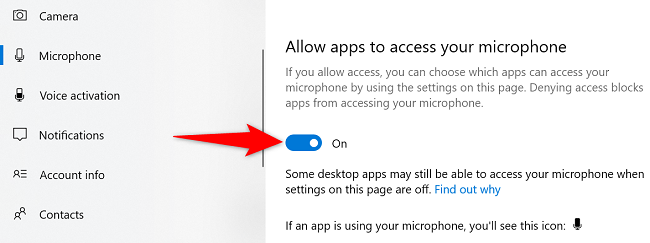
- Чтобы разрешить доступ приложениям в целом, включите «Разрешить приложениям доступ к вашему микрофону».
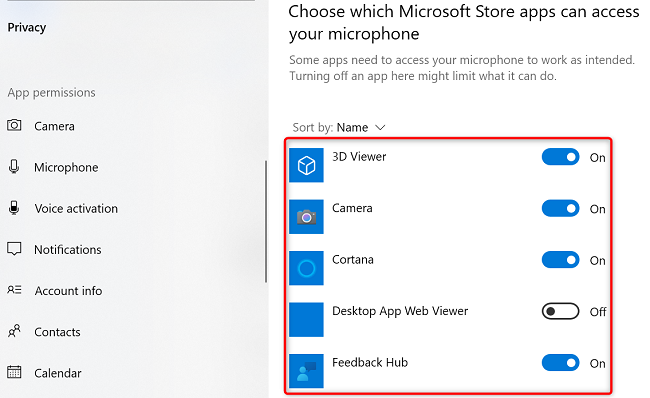
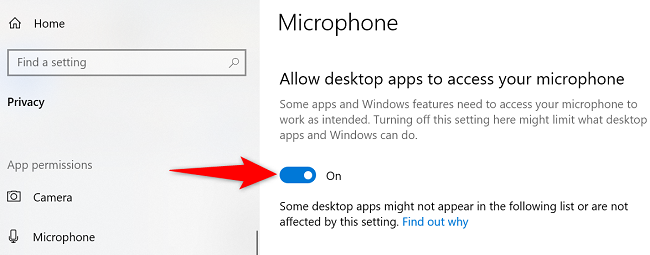
- Для приложений из Microsoft Store используйте раздел «Выберите, какие приложения из Microsoft Store могут получить доступ к микрофону», а для классических настольных программ — раздел «Разрешить настольным приложениям доступ к микрофону».
Совет: если встроенного микрофона нет, подключите внешний через USB или разъём 3,5 мм.
Как включить микрофон в Windows 11
- Нажмите Windows + I, чтобы открыть «Параметры».
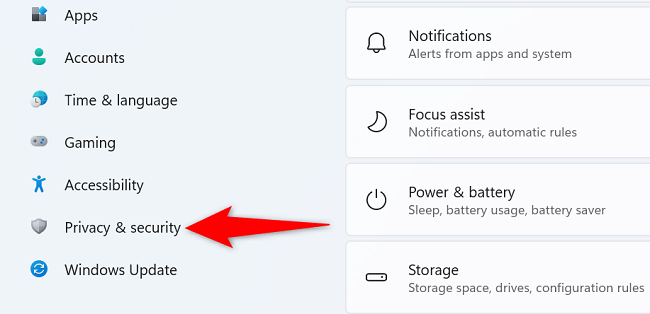
- В левой панели выберите «Конфиденциальность и безопасность».
- В разделе “Разрешения для приложений” нажмите «Микрофон».
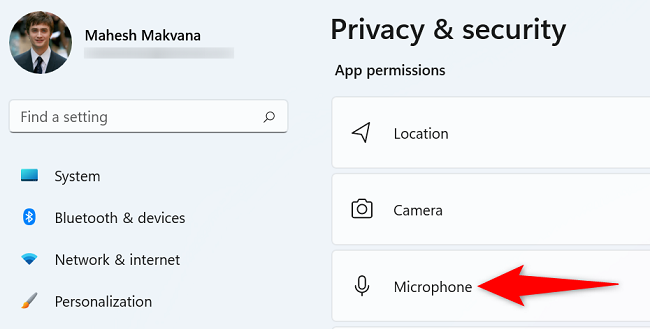
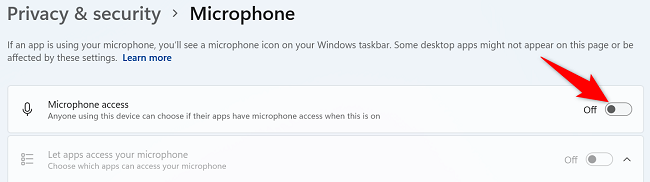
- Включите «Доступ к микрофону». Микрофон станет доступен системе.
- Включите «Разрешить приложениям доступ к микрофону», затем по необходимости разрешите или запретите доступ для каждого приложения.
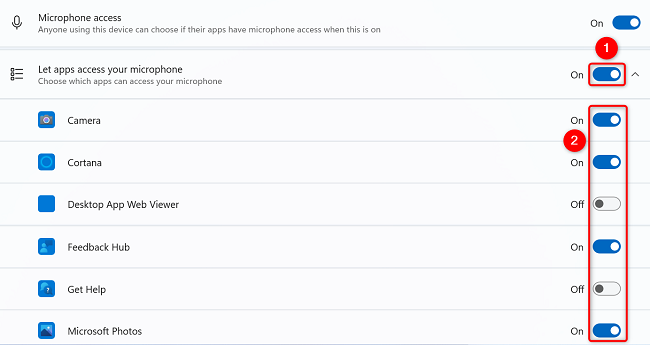
Примечание: Windows 11 централизует разрешения: сначала разрешение на уровне устройства, затем — на уровне приложений.
Как записать звук — быстрый тест в приложении «Диктофон» (Voice Recorder)
- Откройте меню «Пуск», найдите приложение «Диктофон» и запустите его.
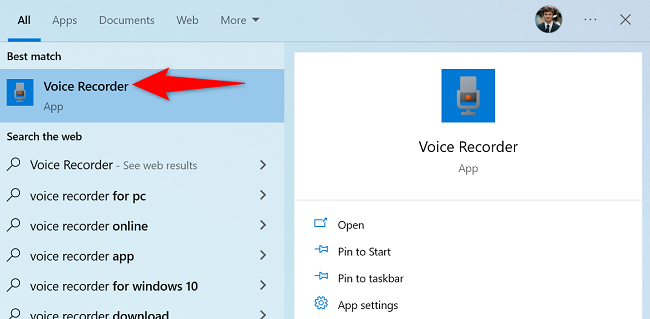
- В приложении нажмите на иконку микрофона в левом нижнем углу, чтобы начать запись.

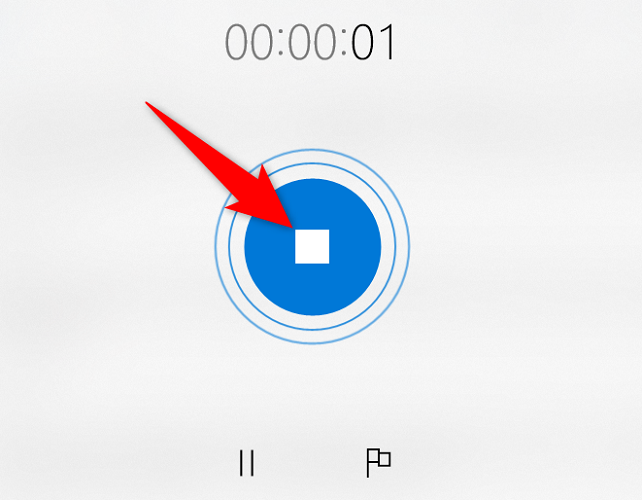
- По завершении нажмите большую кнопку остановки — запись сохранится в приложении.
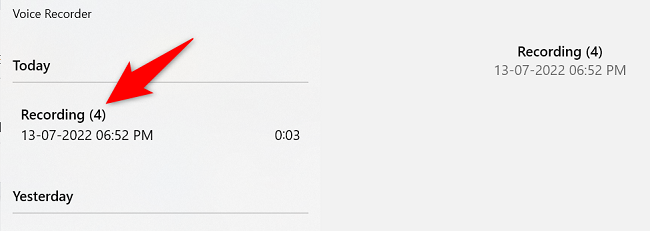
- Все записи доступны в левой боковой панели приложения.
Совет: если звук тихий или гремит фон, откройте параметры микшера и увеличьте уровень микрофона или примените подавление шума в настройках приложения.
Проверка и устранение неисправностей — что делать, если микрофон не работает
- Аппаратное подключение
- Убедитесь, что микрофон физически подключён (проводной в разъём или USB; Bluetooth — сопряжён). Проверьте кабели и фиксацию.
- Выбор устройства по умолчанию
- Откройте «Звук» → «Управление звуковыми устройствами» и проверьте, что нужный микрофон установлен как «включено» и выбран по умолчанию.
- Драйверы
- В «Диспетчере устройств» разверните «Аудиовходы и аудиовыходы». Обновите драйвер через «Обновить драйвер» или скачайте с сайта производителя.
- Параметры конфиденциальности
- Проверьте, включён ли доступ к микрофону (см. шаги для Windows 10/11 выше). Некоторые настройки безопасности блокируют всё.
- Уровень и усиление микрофона
- В свойствах устройства звука проверьте уровни и усиление. Внешние микрофоны часто требуют усиления.
- Службы Windows
- Убедитесь, что служба Windows Audio работает (services.msc).
- Сторонние приложения
- Некоторые приложения и антивирусы могут блокировать доступ к микрофону. Временно отключите их для теста.
- Аппаратная неисправность
- Попробуйте другой микрофон или тот же микрофон на другом устройстве.
Важно: после изменения драйверов или настроек перезагрузите компьютер.
Когда встроенные шаги не помогают — альтернативные подходы
- Используйте внешний USB-микрофон или USB-звуковую карту: они часто обходят проблемы с разъёмом или встроенными микрофонами.
- Попробуйте Bluetooth-гарнитуру: она полезна для быстрой проверки и во время звонков.
- Запишите звук в сторонней программе (Audacity, OBS) — иногда системный Диктофон скрывает ошибки.
- Восстановите систему или создайте новую учётную запись Windows: проблемы с правами учётной записи иногда влияют на доступ к устройствам.
Критерии приёмки — как проверить, что всё настроено правильно
- Микрофон включён в системных настройках (доступ к устройству и разрешения для приложений).
- В приложении «Диктофон» запись слышна без посторонних прерываний.
- В панели управления звуком микрофон выбран по умолчанию и показывает активность сигнала.
- Драйвер устройства не содержит ошибок в «Диспетчере устройств».
Ролевые чек-листы (кто что проверяет)
- Конечный пользователь:
- Подключил микрофон и проверил физическое состояние.
- Включил доступ к микрофону в Параметрах.
- Снял тестовую запись в Диктофоне.
- IT-администратор:
- Проверил групповые политики и ограничения безопасности.
- Обновил драйверы на уровне организации.
- Протестировал микрофон в контрольной учётной записи.
- Разработчик/техник поддержки:
- Проверил корректность уровня входного сигнала и формата (частота дискретизации).
- Протестировал микрофон в нескольких приложениях.
Короткая методология диагностики (mini-method)
- Проверка аппаратуры (кабель, разъём, питание).
- Проверка системных разрешений (Параметры → Конфиденциальность → Микрофон).
- Проверка драйверов и служб Windows.
- Проверка уровней и тестовая запись.
- Альтернативный микрофон/порт для локализации проблемы.
Модель принятия решения (когда менять микрофон)
- Если проблема аппаратная (шумы, отсутствие сигнала) — замените микрофон.
- Если проблема программная (неопознанное устройство, драйверы) — обновите/переустановите драйвер.
- Если проблема с разрешениями — измените настройки конфиденциальности.
Короткий глоссарий — одно предложение на термин
- Драйвер: программный компонент, который позволяет ОС работать с аппаратурой.
- Устройство ввода: аппарат, передающий информацию в компьютер (микрофон).
- Разрешения приложений: настройки, которые управляют доступом программ к аппаратуре и данным.
Частые ошибки и как их избежать
- Ошибка: микрофон отключён в «Параметрах» — решение: включите переключатель доступа.
- Ошибка: выбран не тот вход по умолчанию — решение: в звуке выберите правильный микрофон.
- Ошибка: драйвер несовместим — решение: скачайте драйвер с сайта производителя.
Краткое резюме
- Включить микрофон просто: найдите раздел «Микрофон» в «Параметрах» и дайте системный доступ, затем настройте доступ для приложений.
- Для проверки используйте приложение «Диктофон» и следуйте методологии диагностики, если звук отсутствует.
- В большинстве случаев проблему решает проверка соединения, обновление драйвера или изменение разрешений.
Важно: если у вас корпоративный ноутбук, политики безопасности организации могут блокировать доступ — обратитесь в ИТ-поддержку.
Если хотите, я могу подготовить краткую инструкцию для мобильных приложений, список поддерживаемых кодеков для записи или шаблон отчёта для техподдержки.

Похожие материалы

Несколько аккаунтов Skype: Multi Skype Launcher

Журнал для работы: повысить продуктивность

Персональные звуки уведомлений на Android

Скачивание шоу Hulu для офлайн‑просмотра

Microsoft Start: персонализированная новостная лента
