
Как включить и отключить «OK Google» на Android
Зачем нужен этот материал
Коротко: если ассистент активируется случайно или вы беспокоитесь о конфиденциальности, вы можете быстро отключить голосовое распознавание или весь Google Assistant. Если вы хотите управлять телефоном голосом — включите его по инструкции.
Включение распознавания «OK Google»
- Откройте Настройки вашего Android‑устройства.
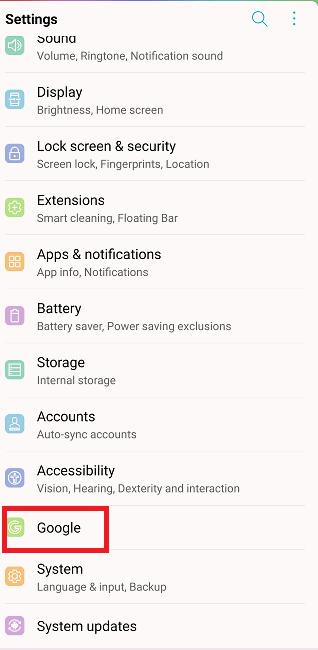
- Прокрутите до раздела «Google» и откройте его.
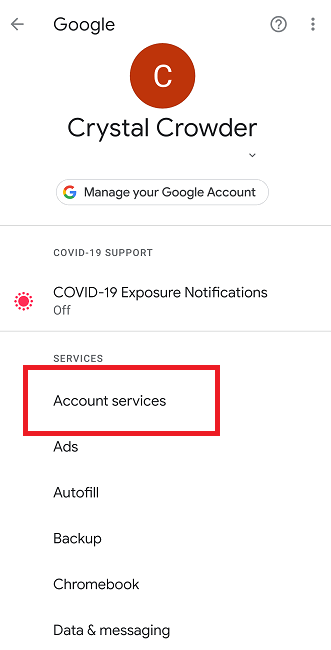
- Выберите «Услуги аккаунта».
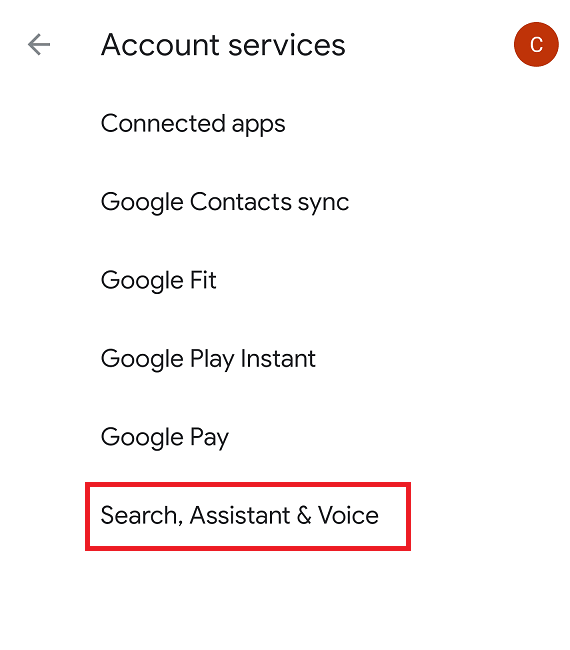
- Нажмите «Поиск, Ассистент и Голос».
- Откройте раздел «Голос».

- В блоке «Hey Google» перейдите в пункт Voice Match.
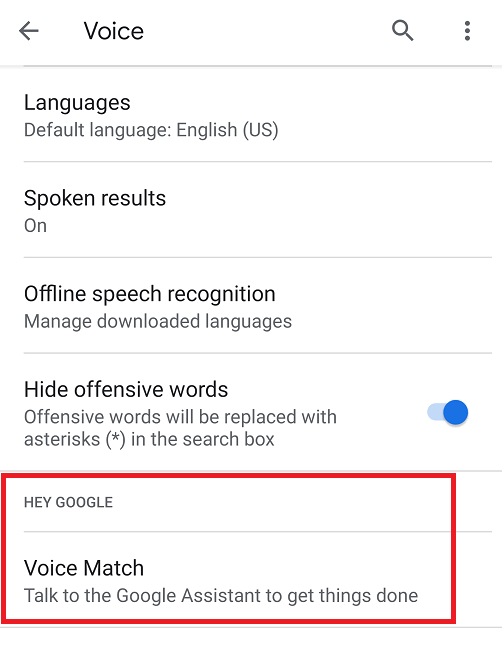
- Переключите «Hey Google» в положение Вкл или Выкл по необходимости. Также можно отдельно включить опцию «Во время вождения», чтобы ассистент работал в Google Maps при движении.
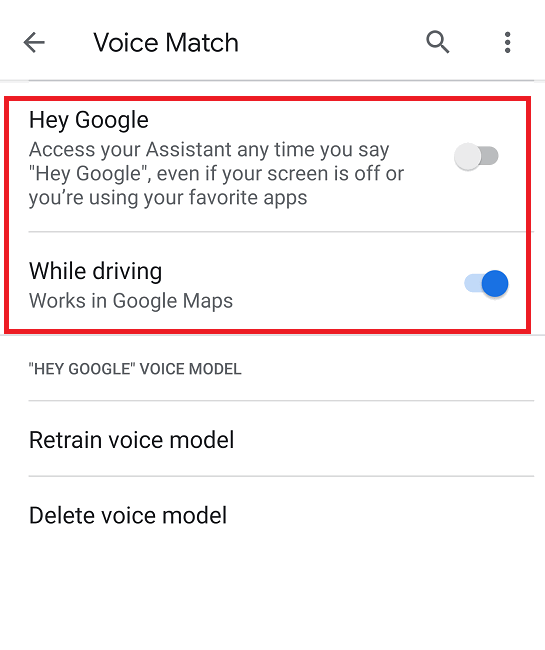
Примечание: при первой активации вас проведут через создание голосового профиля, чтобы ассистент распознавал именно вашу речь. Это уменьшает ложные срабатывания, но доступность функции зависит от версии Android и производителя устройства.
Полное включение или отключение Google Assistant
Если нужно отключить не только распознавание ключевой фразы, а весь ассистент, выполните следующие шаги.
- Откройте Настройки → Google → Услуги аккаунта → Поиск, Ассистент и Голос.
- Нажмите «Google Assistant».
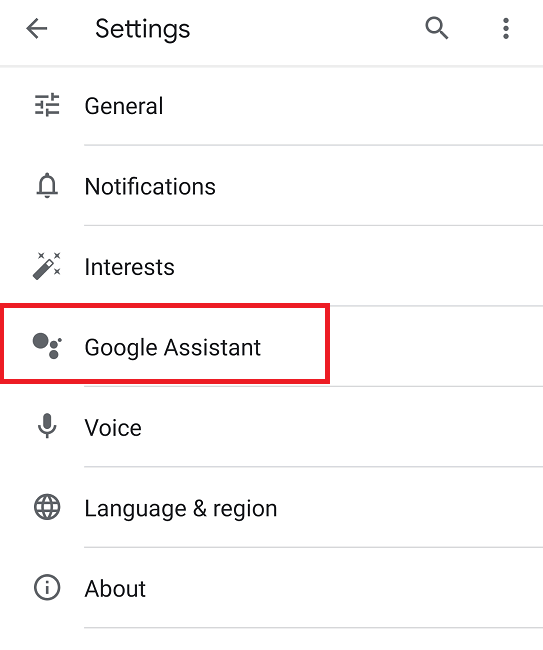
- Откроется страница с профилем Google. Проведите вправо, чтобы перейти в раздел «Ассистент».
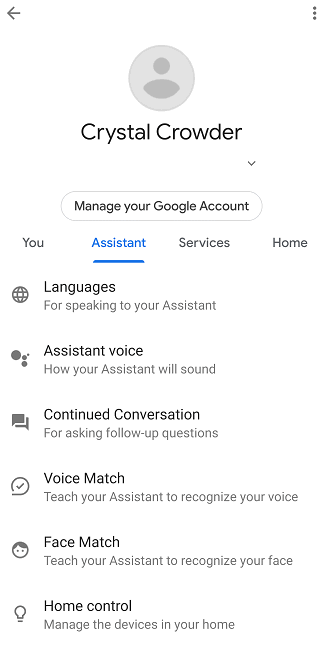
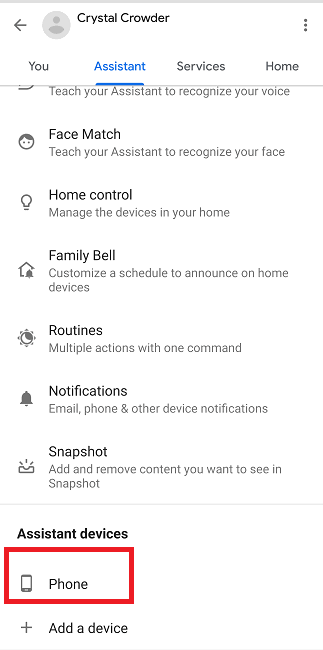
- Прокрутите до блока «Assistant devices» и выберите «Phone».
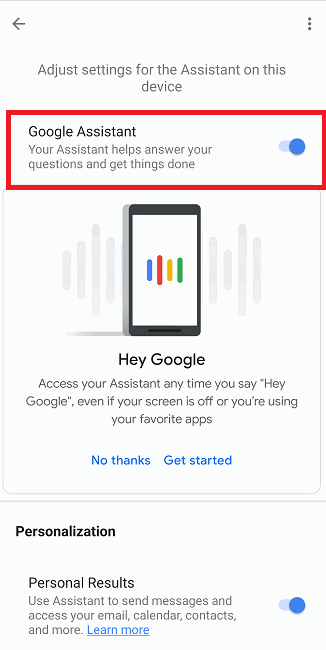
- На странице телефона найдите переключатель Google Assistant и установите его в положение Вкл или Выкл.
Когда это может не помочь
- На некоторых моделях производитель отключает часть функций или перемещает настройки. Если вы не видите нужной опции, проверьте документацию устройства.
- Если у вас несколько аккаунтов Google, настройки Voice Match могут относиться к другому аккаунту. Убедитесь, что вы вошли в нужный профиль.
- Старые версии Android и оболочки могут использовать свои меню. Обновите Google‑приложение и системные сервисы.
Альтернативные способы управления голосом
- Используйте сторонние ассистенты (например, локальные приложения с офлайн‑распознаванием) если вас тревожит передача данных в облако.
- Включите режим «Не беспокоить» — ассистент перестанет выводить уведомления, но не выключит распознавание.
- Отключите доступ к микрофону для приложения Google в системных настройках приложений, если хотите предотвратить любое прослушивание.
Мини‑методология проверки изменений
- Шаг 1: Включите или выключите опцию по инструкции.
- Шаг 2: Произнесите «OK Google» и наблюдайте реакцию. Если ассистент не отвечает, смена прошла успешно.
- Шаг 3: Перезагрузите устройство и повторите тест.
Чеклист для разных ролей
Для обычного пользователя:
- Проверить версию приложения Google.
- Отключить Voice Match или Google Assistant по шагам выше.
- Проговорить тестовую фразу «Ok Google».
Для администратора корпоративного устройства:
- Убедиться, что политика MDM не принудительно включает ассистента.
- Проконтролировать доступ приложений к микрофону через корпоративные политики.
- Провести инструктаж сотрудников по конфиденциальности голосовых данных.
Критерии приёмки
- Ассистент не активируется при произнесении триггерной фразы в нише тестирования.
- Другие функции телефона (звонки, уведомления) работают без сбоев.
- Настройки сохраняются после перезагрузки.
Советы по безопасности и конфиденциальности
- Настройте удаление истории голосовых команд в аккаунте Google, если вас беспокоит хранение записей.
- Отключение Voice Match снижает риск ложных срабатываний, но не отменяет полный сбор метаданных сервисами Google.
- Для высоких требований к приватности рассмотрите использование функций офлайн‑распознавания или устройств с открытым ПО.
Частые ошибки и как их исправить
- Проблема: пункт Voice Match отсутствует. Решение: обновите приложение Google и Play Services или проверьте другой аккаунт.
- Проблема: ассистент продолжает активироваться после выключения. Решение: проверьте разрешения микрофона и наличие сторонних приложений, использующих голосовые команды.
Быстрая сводка
«OK Google» полезен для управления без рук. Если он мешает или вызывает опасения по приватности, отключите Voice Match или весь Google Assistant в настройках Google. Проверьте изменения тестовой фразой и сохраните настройки.
Важно: если вы меняете настройки на рабочем устройстве, согласуйте изменения с IT‑отделом.
Сводка:
- Настройки Voice Match расположены в Google → Услуги аккаунта → Поиск, Ассистент и Голос → Голос.
- Полный контроль ассистента через Google Assistant → Assistant devices → Phone.
- Проверка — произнести «OK Google» и убедиться в реакции.

Похожие материалы

Несколько аккаунтов Skype: Multi Skype Launcher

Журнал для работы: повысить продуктивность

Персональные звуки уведомлений на Android

Скачивание шоу Hulu для офлайн‑просмотра

Microsoft Start: персонализированная новостная лента
