
Как отключить или уменьшить авто-даб на YouTube
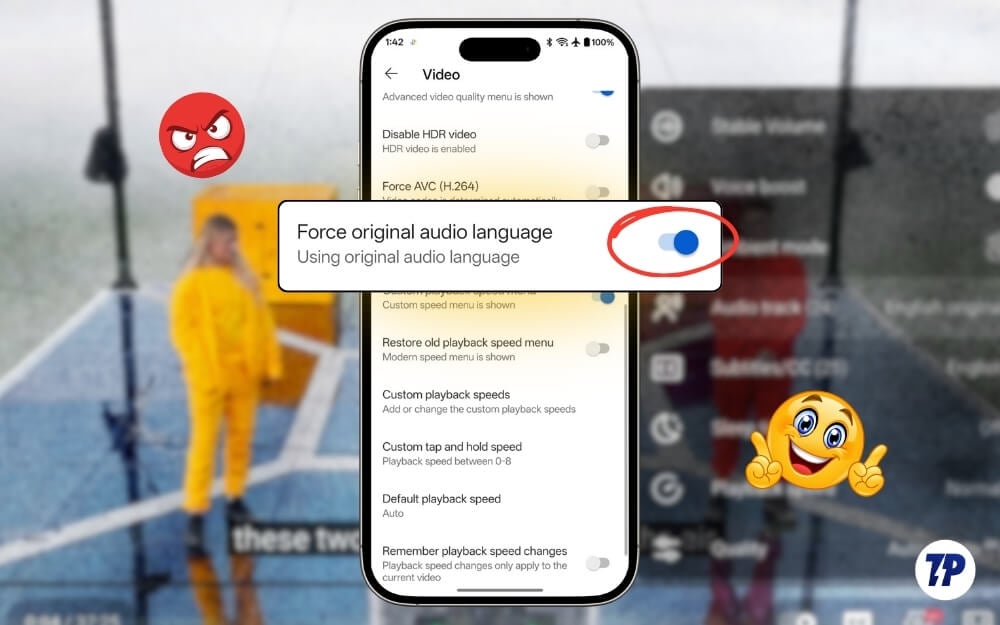
Важно: глобальной единой кнопки «выключить авто-даб для всего YouTube» на момент написания нет. Ниже — практические обходы и сценарии, когда они сработают лучше всего.
Почему авто-даб вызывает проблемы
Auto-dub (автоматический даблинг) — это функция YouTube, которая заменяет голос оригинального создателя на сгенерированный переводимый голос, чтобы аудитория могла слышать видео на другом языке. Идея полезна, но в реальности она вызывает проблемы:
- зрители теряют оригинальную интонацию и авторский голос;
- авто-даб включается без явного согласия пользователя;
- нет единого глобального выключателя; надо менять настройки для каждого ролика или включать расширение;
- автоматический перевод может быть неточным и вводить в заблуждение.
Если вы хотите вернуть оригинальную дорожку или полностью избежать автоматического даблинга — читайте дальше. Здесь собраны простые инструкции, расширенные советы и сценарии для разных пользователей.
Содержание
- Как уменьшить или отключить авто-даб
- Таблица сравнения методов
- Подробные инструкции для каждого метода
- Альтернативные подходы и когда они полезны
- Ментальные модели и советы
- Риски, безопасность и приватность
- Руководства, чек-листы и готовые шаблоны
- Часто задаваемые вопросы
Таблица сравнения методов
| Метод | Где работает | Подходит для | Ограничения |
|---|---|---|---|
| Переключение аудиодорожки вручную | Мобильные и десктоп | Одноразовая смена для конкретного видео | Нужно повторять для каждого видео |
| Расширение YouTube No Translation | Десктоп (браузер) | Пользователи десктопа, которые хотят простой фикc | Нужно держать расширение включённым |
| Расширение YouTube Anti-Translate | Десктоп (браузер) | Опытные пользователи, блокирует глобально | Работает только в браузере |
| Предпочитаемые языки в настройках YouTube | Мобильные и десктоп | Обычные пользователи | Не даёт 100% гарантии |
| Модифицированное приложение YouTube ReVanced | Только Android | Максимальный контроль | Стороннее ПО; возможны риски безопасности |
1. Переключение аудиодорожки для отдельного видео
Этот способ прост и не требует установки дополнительных программ. Он позволяет вернуть оригинальную аудиодорожку на конкретном ролике.
Когда это работает: если видео содержит альтернативные аудиодорожки или встроенный авто-даб, вы можете вручную выбрать дорожку «оригинал».
Когда не работает: если автор загрузил только даб и не прикрепил оригинал, переключение не вернёт оригинал.
На мобильном устройстве (Android и iPhone)
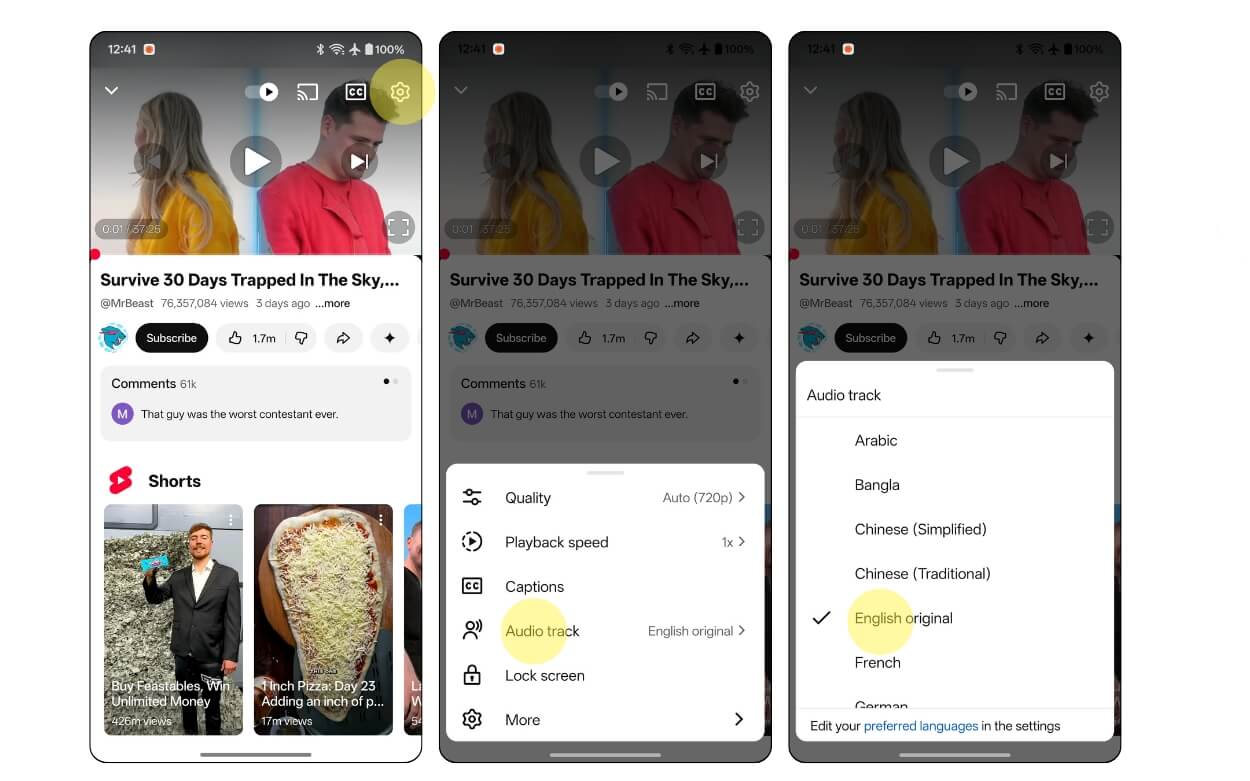
Шаги:
- Откройте видео в приложении YouTube.
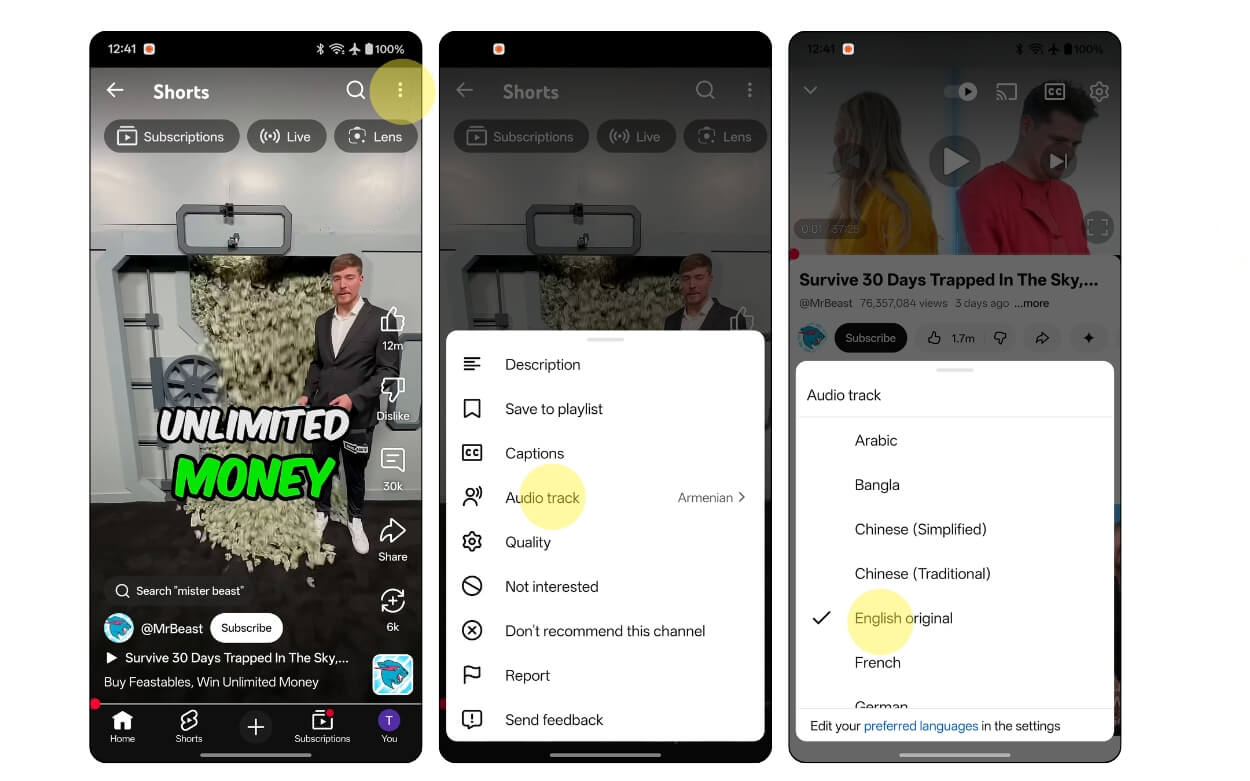
- Нажмите на значок «Настройки» (шестерёнка) в правом верхнем углу плеера или используйте меню (три точки) для Shorts.
- Выберите пункт «Аудиодорожка» и найдите вариант с пометкой «оригинал» или язык, соответствующий оригинальной записи.
- Коснитесь нужной дорожки — плеер переключится.
Примечание: для Shorts меню «Аудиодорожка» доступно через три точки в правом верхнем углу.
На компьютере (десктоп)
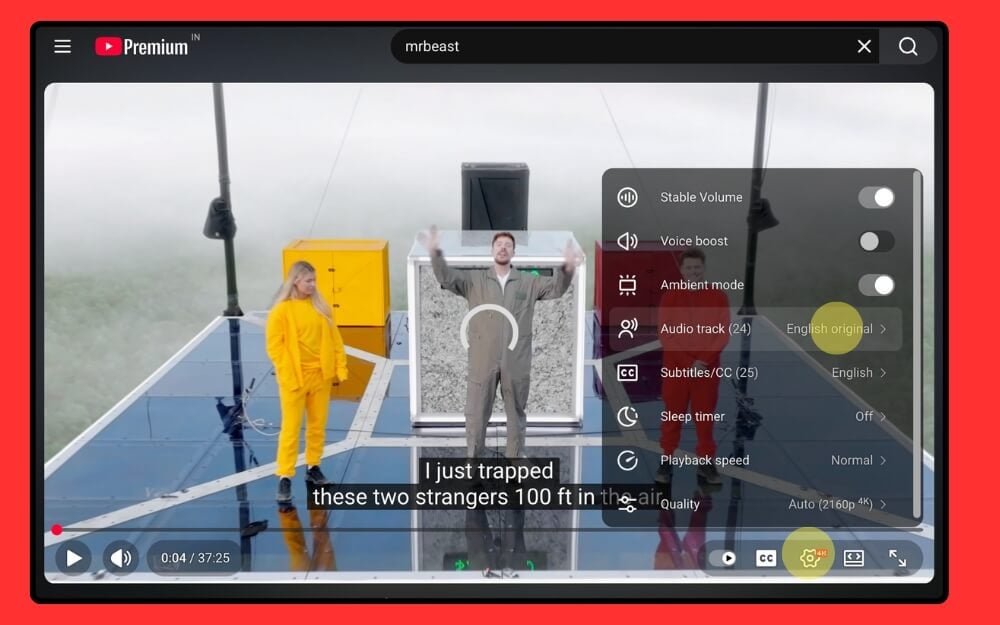
Шаги:
- Откройте YouTube в браузере.
- Нажмите на значок «Настройки» (шестерёнка) внизу плеера.
- Выберите «Аудиодорожка» и выберите оригинал.
- Для Shorts используйте меню (три точки) в верхнем правом углу плеера.
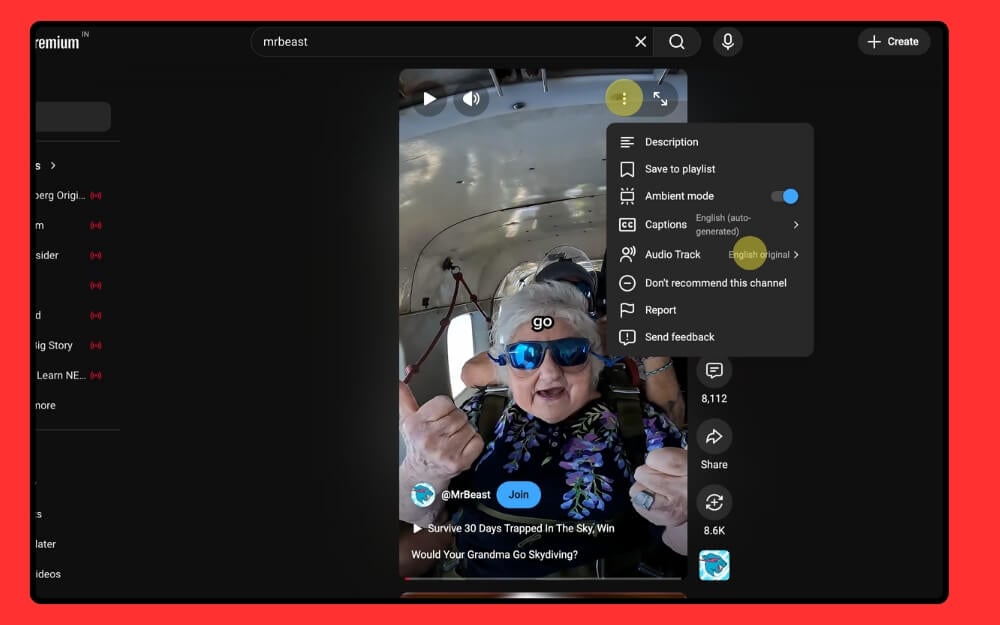
Совет: если вы часто смотрите видео одного автора, можно установить расширение (раздел ниже), чтобы не переключать дорожки вручную.
2. Расширения для браузера: принудительное использование оригинальной аудиодорожки
Расширения позволяют автоматически принудительно выбирать оригинальную аудиодорожку или блокировать перевод интерфейса. Это удобно, если вы много смотрите на компьютере.
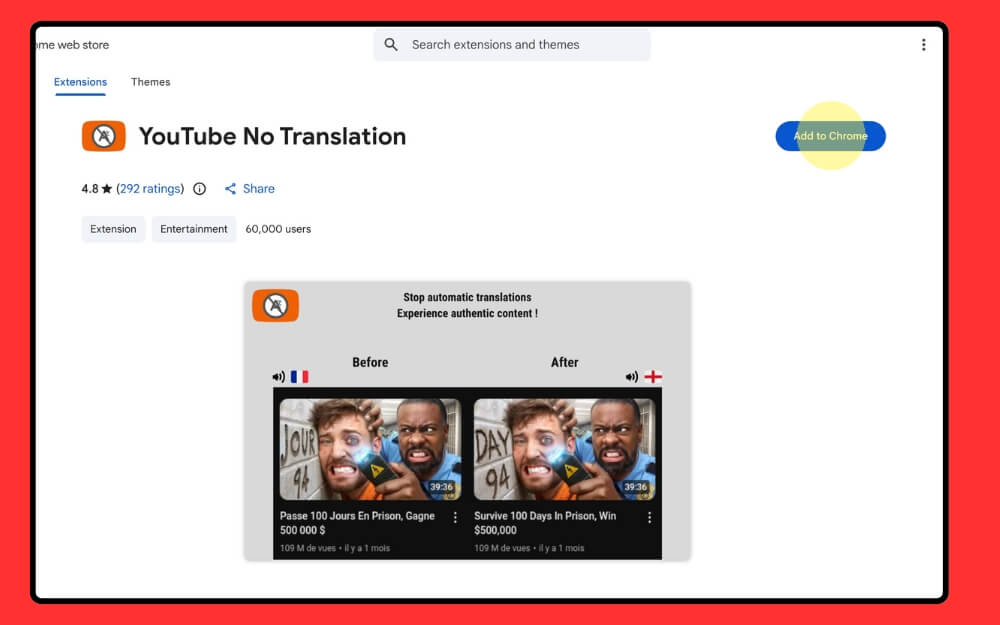
Два популярных варианта:
- YouTube No Translation — принудительно устанавливает выбранную аудиодорожку по умолчанию. Подходит для длинных видео и Shorts.
- YouTube Anti-Translate — блокирует переводы интерфейса и автоматические даблинги более широко: заголовки, миниатюры и субтитры.
Важно: устанавливайте расширения только из проверенных источников. Проверьте разрешения и отзывы.
Установка YouTube No Translation
Шаги:
- Откройте страницу расширения в магазине расширений вашего браузера (Chrome Web Store или аналог).
- Нажмите «Добавить в Chrome» или «Установить».
- После установки откройте настройки расширения, выберите предпочитаемую аудиодорожку и перезагрузите вкладку YouTube.
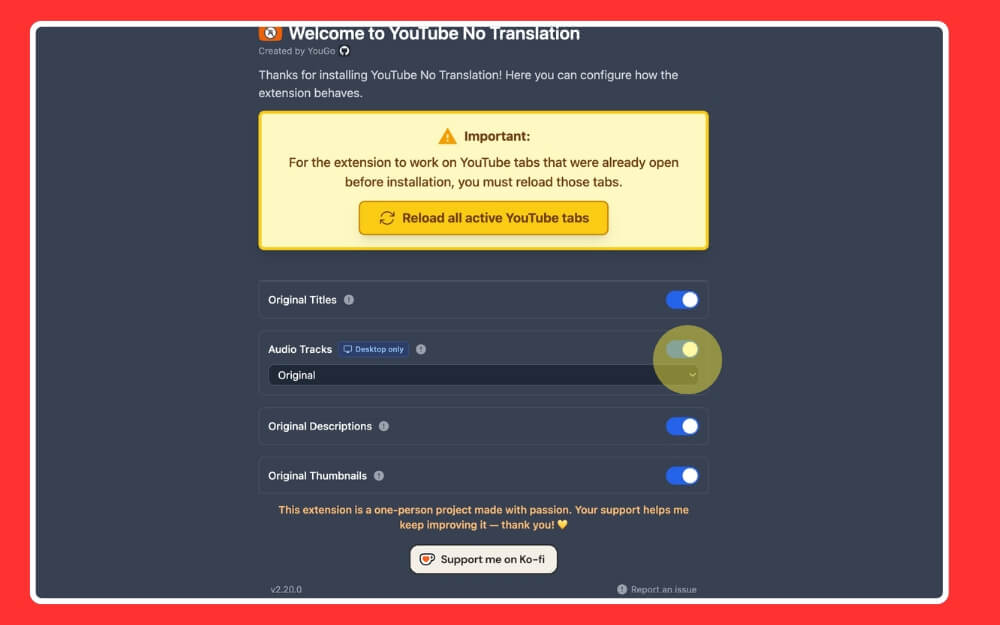
Совет: держите расширение включённым для всех сессий или используйте синхронизацию браузера, чтобы настройки сохранились.
Установка YouTube Anti-Translate
Шаги:
- Установите расширение из магазина расширений браузера.
- Откройте параметры расширения и укажите предпочитаемый язык или настройте блокировку авто-переводов.
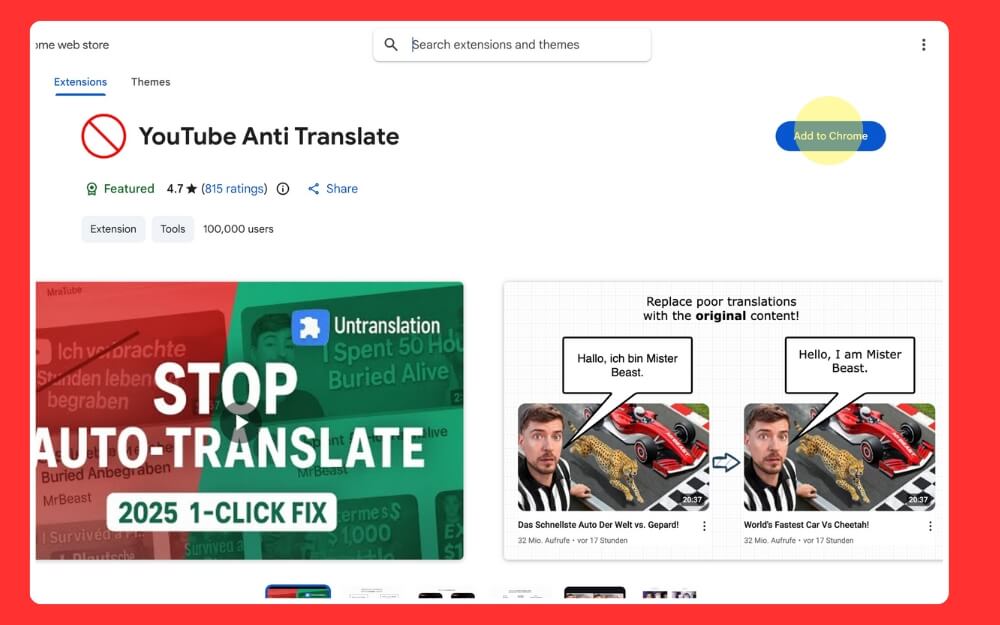
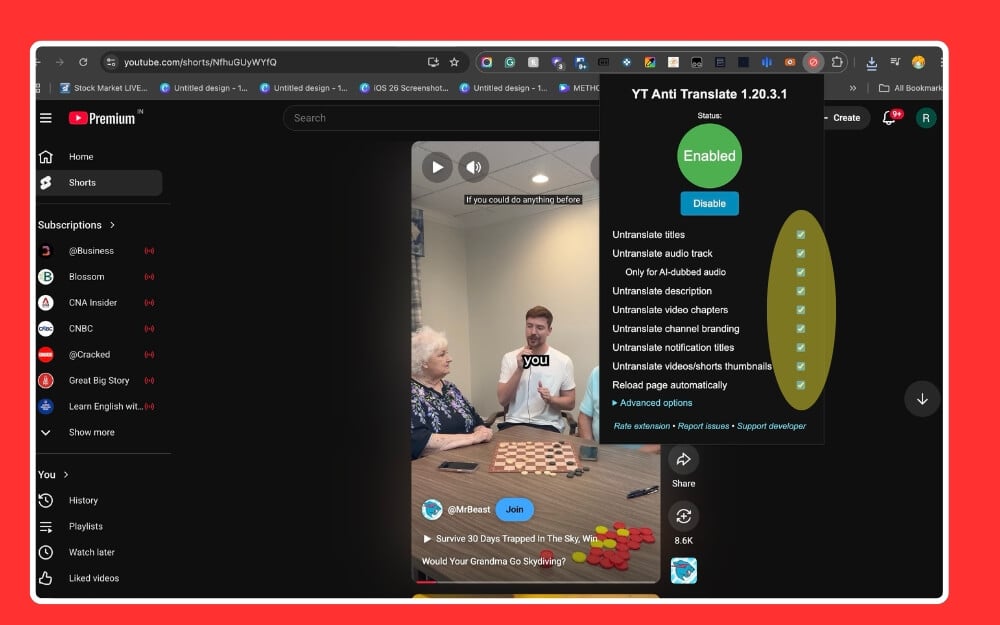
Ограничения: расширения работают только в поддерживаемых браузерах и зависят от API и структуры страниц YouTube; при смене разметки сайта расширение может перестать работать до обновления.
3. Настройка предпочитаемых языков в YouTube (официальный способ)
YouTube предлагает настройку предпочитаемых языков в своём аккаунте. Это официальный инструмент, который помогает сервису выбирать, какие языки показывать первыми и уменьшать частоту авто-даба.
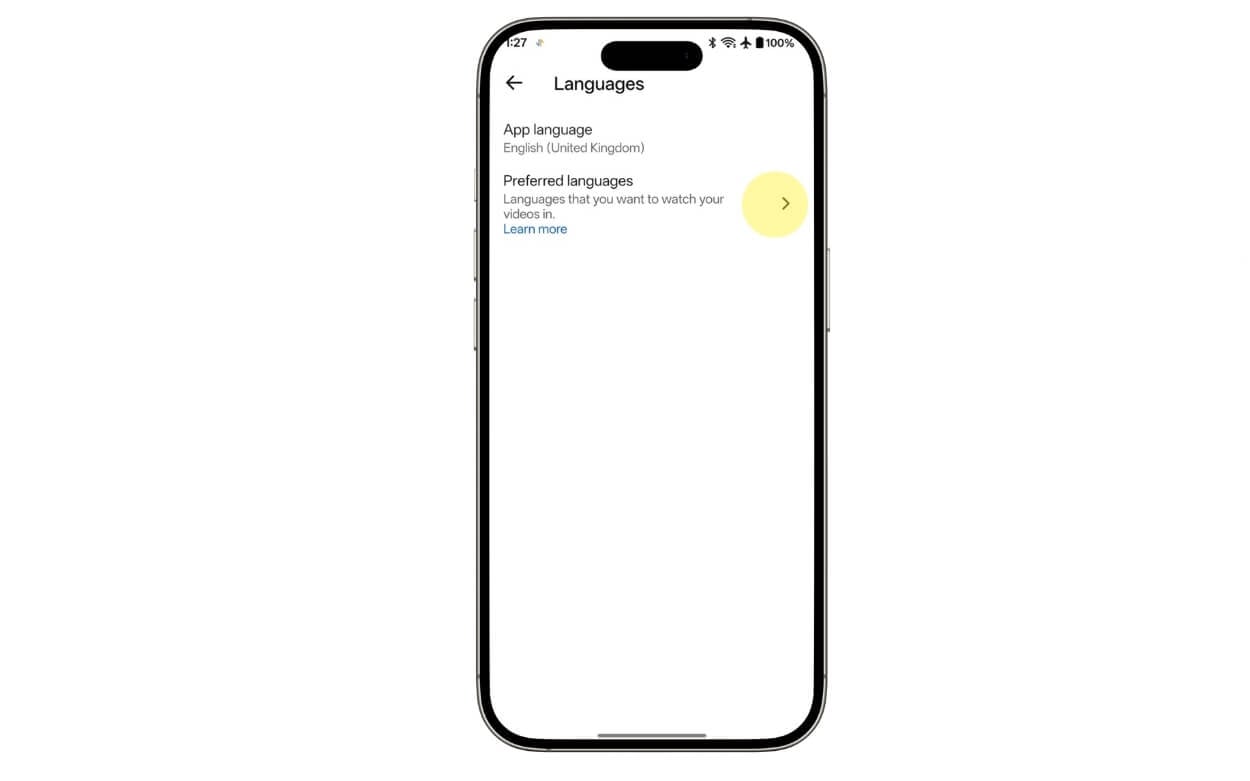
На мобильном приложении YouTube
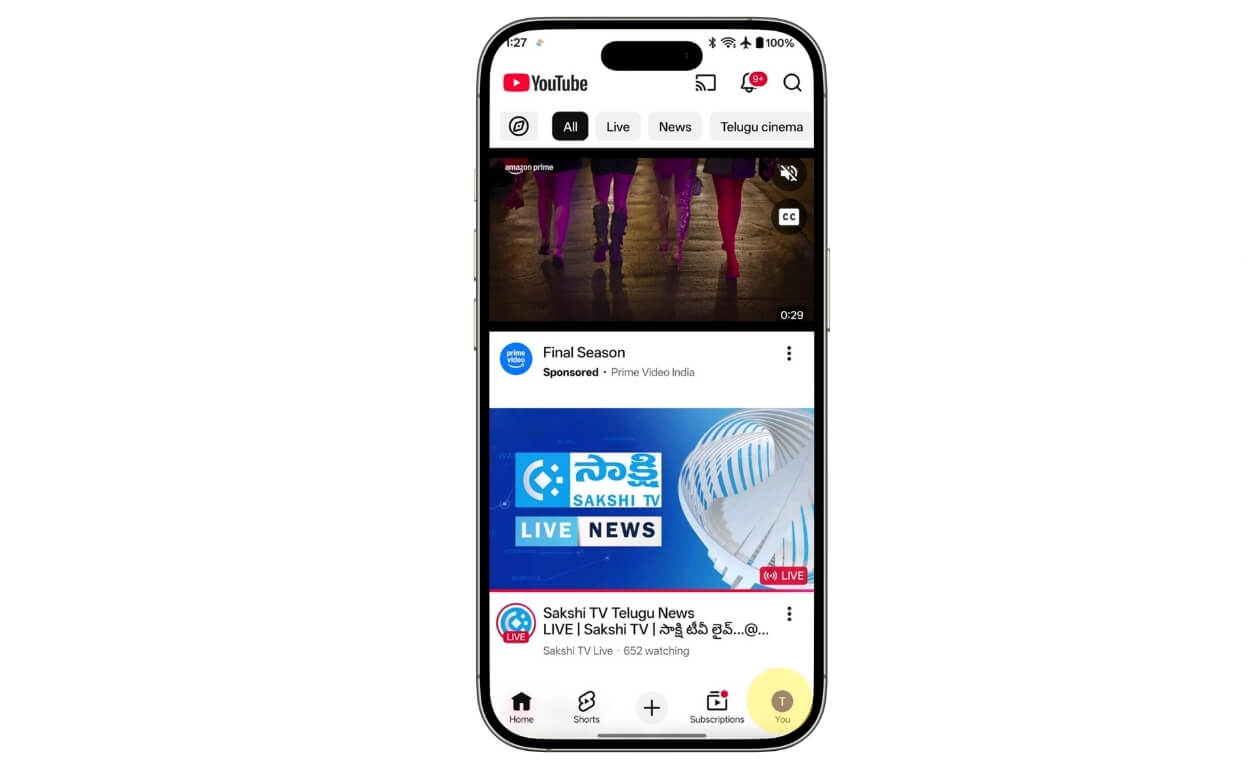
Шаги:
- Откройте приложение YouTube на Android или iPhone.
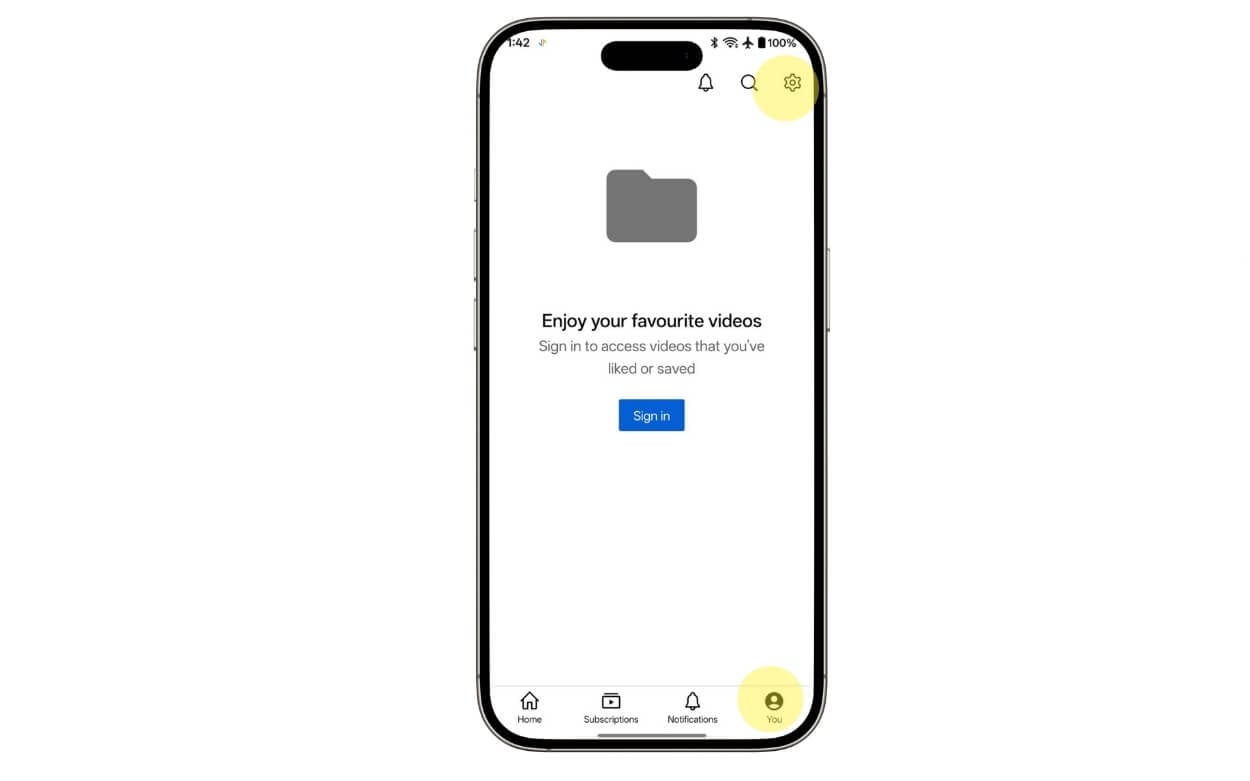
- Нажмите на аватар в правом нижнем углу.
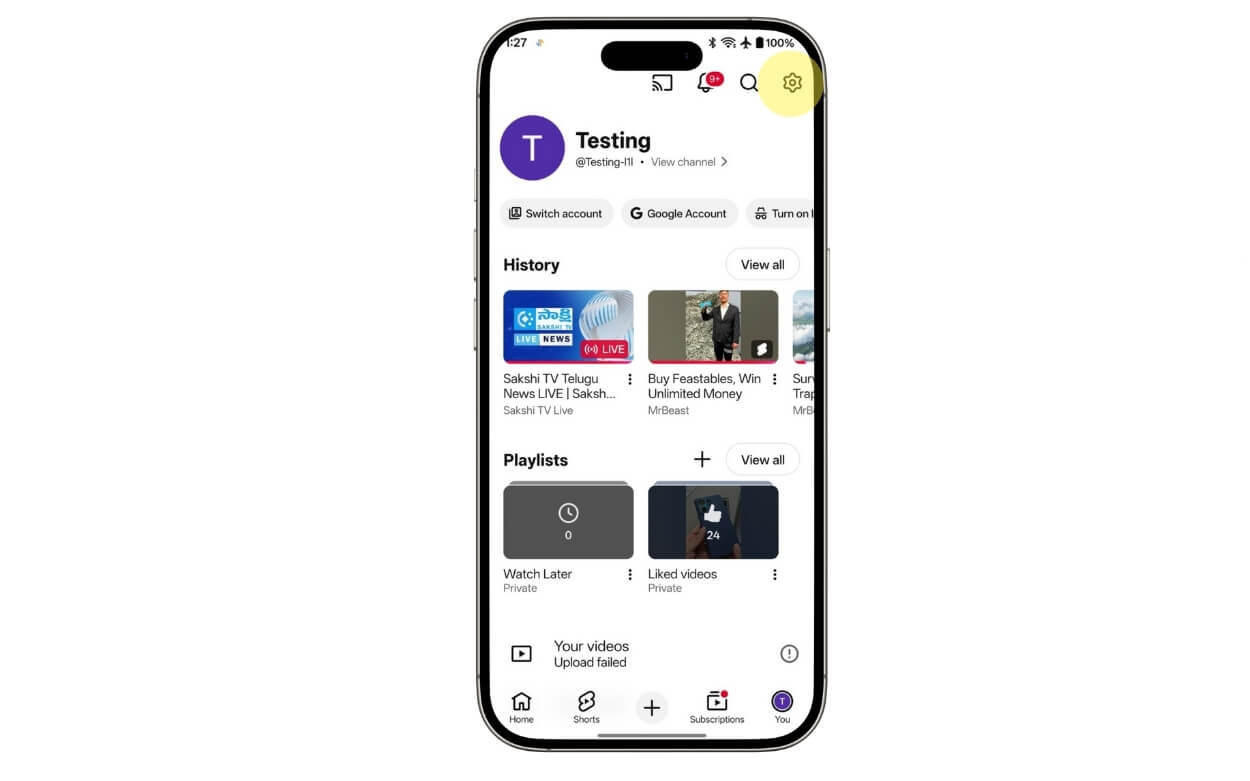
- Нажмите «Настройки».
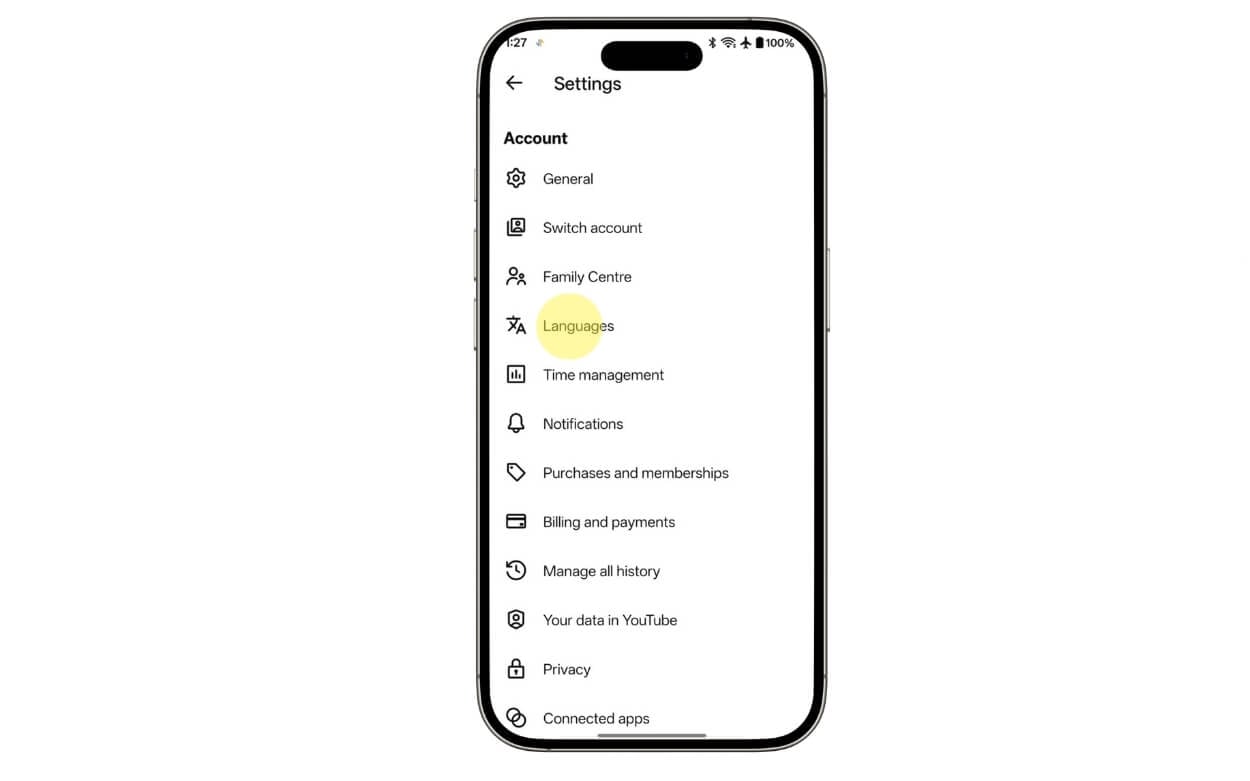
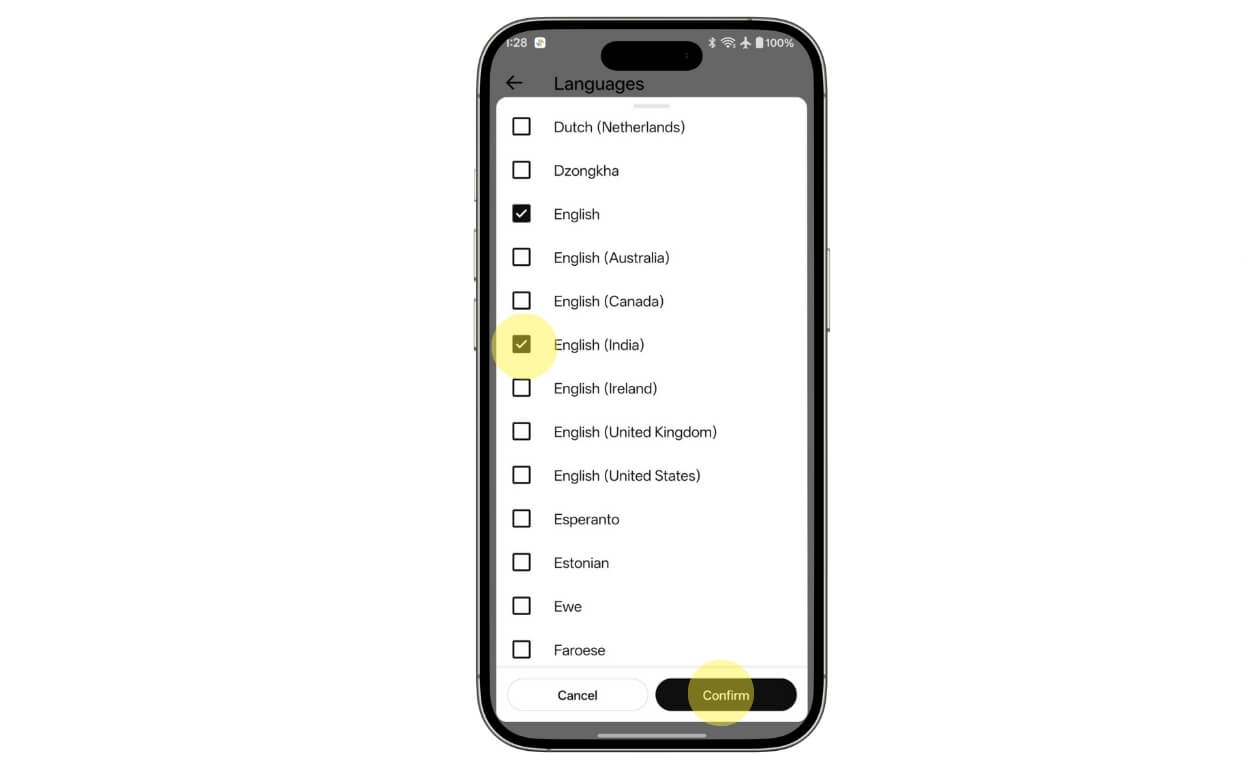
- Выберите «Языки» и отметьте предпочитаемые языки в порядке приоритета.
- Подтвердите выбор.
На компьютере
Шаги:
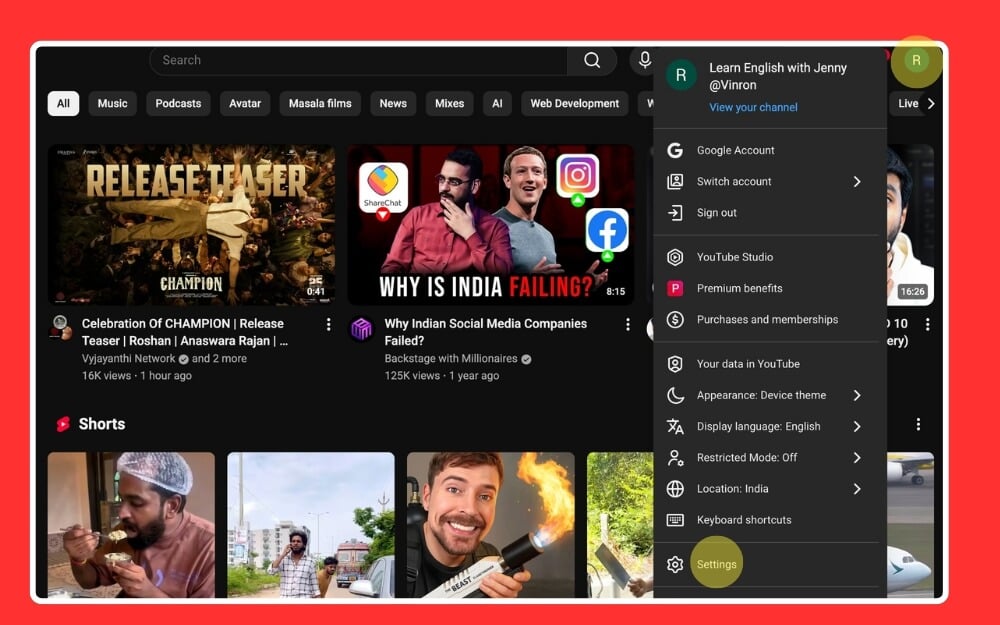
- Перейдите на YouTube.com и войдите в аккаунт Google.
- Нажмите на аватар в правом верхнем углу и откройте «Настройки».
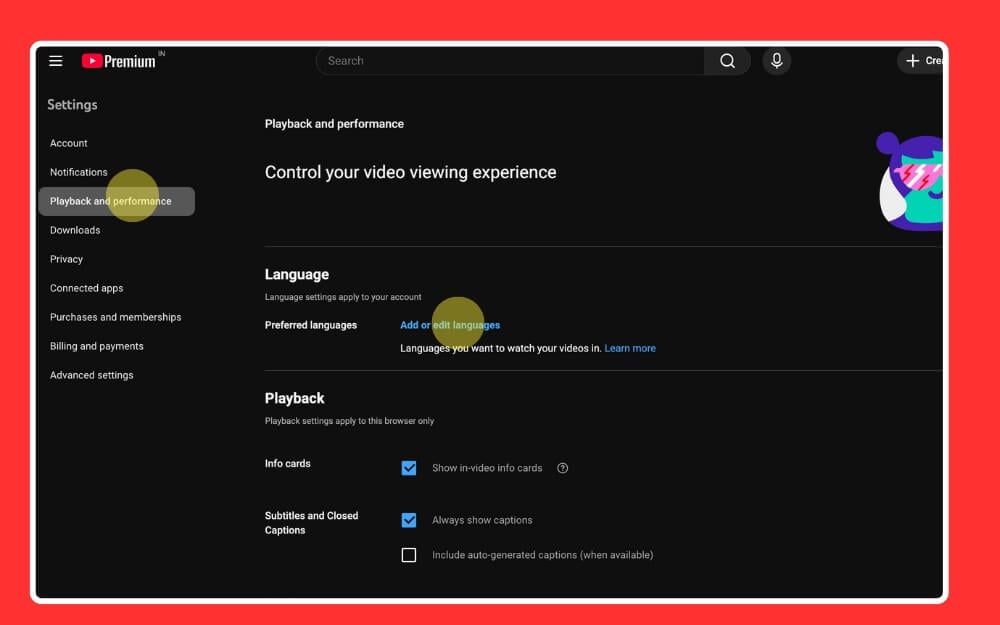
- Откройте раздел «Воспроизведение и производительность» → «Добавить или изменить языки».
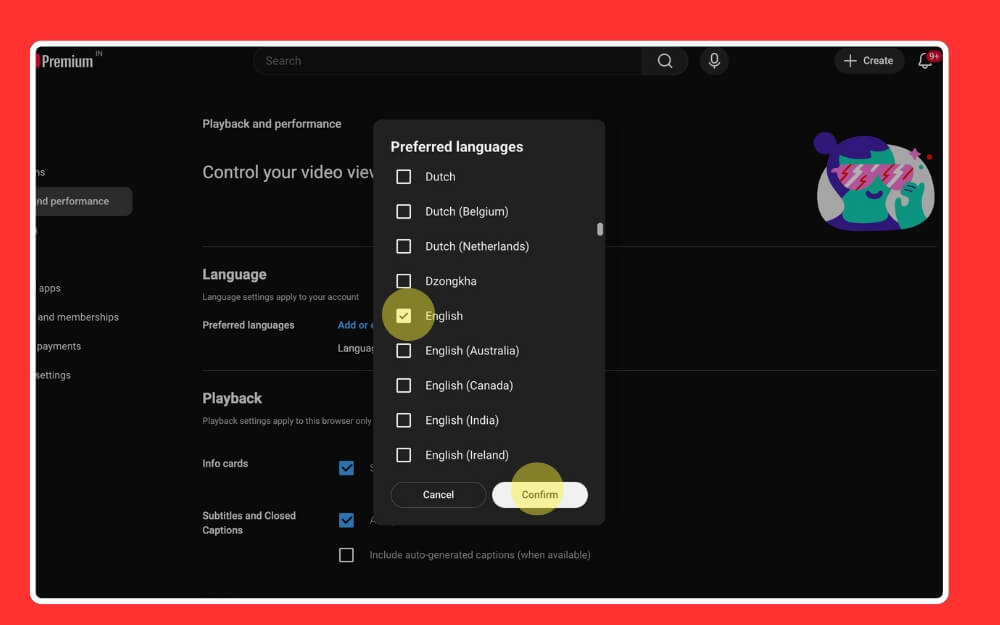
- Выберите языки и подтвердите.
Ограничение: этот метод снижает вероятность авто-даба, но не исключает его полностью.
4. Использование альтернативных приложений (Android): ReVanced
Модифицированные клиенты решают многие проблемы официального приложения, включая авто-даб и другие нежелательные функции. Наиболее известный пример — ReVanced.
Плюсы:
- полный контроль над функциями плеера;
- можно принудительно включить «force original audio language»;
- возможность отключить другие навязчивые элементы.
Минусы и риски:
- это сторонняя версия приложения, неофициальная;
- возможны проблемы с безопасностью и совместимостью;
- YouTube может предпринимать шаги против модифицированных клиентов.
Установка и настройки ReVanced
Шаги безопасной установки:
- Скачайте пакет с надёжного источника (ссылка от автора модификации).
- Обязательно просканируйте файл локальным антивирусом или бесплатным онлайн-сканером перед установкой.
- Разрешите установку из неизвестных источников только временно на время установки.
- Установите приложение и выполните вход в аккаунт Google при необходимости.
- В меню приложения: профиль → Настройки → ReVanced settings → Видео → включите Force original audio language.
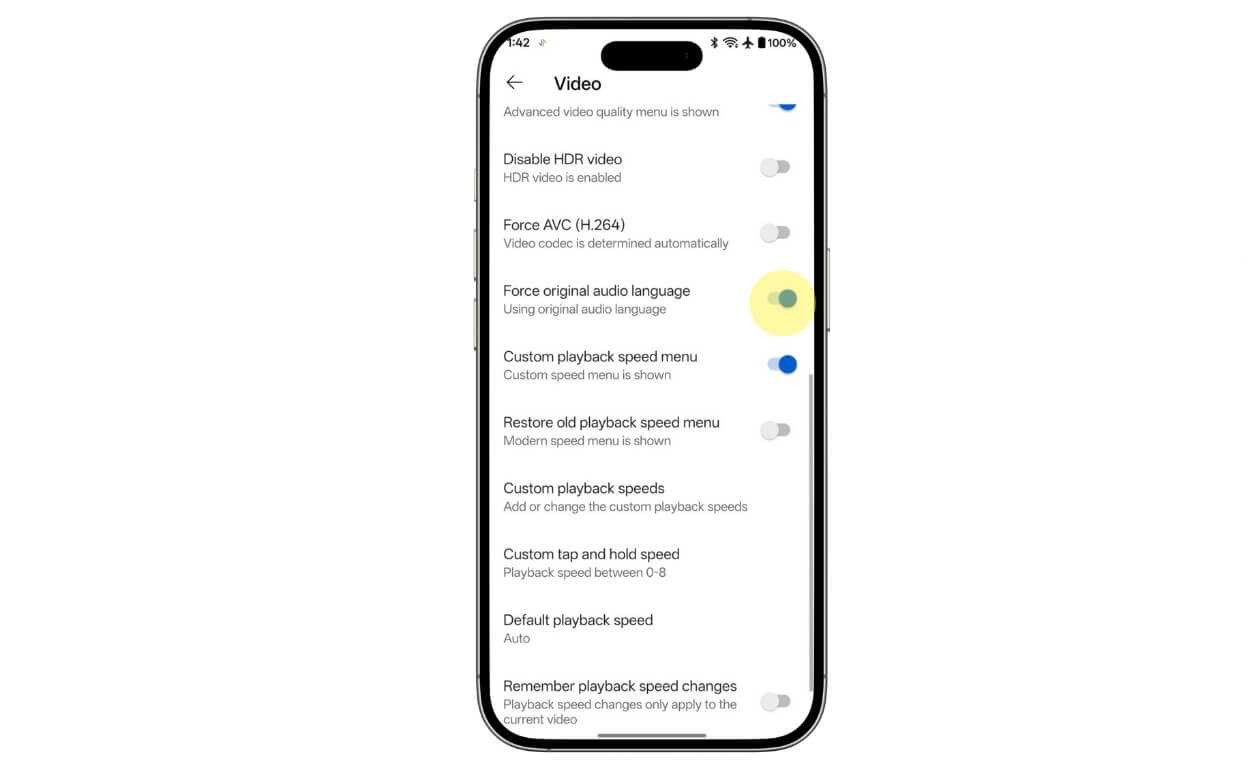
Примечание по безопасности: если вы выбираете этот путь, регулярно проверяйте обновления, используйте надёжный антивирус и понимайте риски использования сторонних APK.
Альтернативные подходы и когда они полезны
- Менять системный язык устройства — иногда помогает снизить количество автоматических дубляжей, но это влияет на весь интерфейс и уведомления.
- Использовать отдельный аккаунт Google, настроенный с предпочтениями языка, — удобно для тестирования и если вы не хотите менять основные настройки.
- Скачивать видео (только если это разрешено) и проигрывать локально — тогда никакие автопереводы не применяются.
- Просить автора выкладывать оригинальную дорожку или отключать авто-даб — лучший путь для создателей контента.
Ментальные модели и эвристики
- Эвристика «локальное решение»: если вы часто смотрите один или два канала — расширение или ручная настройка удобнее.
- Эвристика «официальный путь сначала»: попробуйте настройки YouTube и языки перед установкой стороннего ПО.
- Эвристика «безопасность выше удобства»: если вы используете внешний APK, оценивайте риски и отдавайте предпочтение официальным методам, когда это возможно.
Факты и ожидания
- YouTube публикует обновления интерфейса и функций без предварительного уведомления; это значит, что сторонние расширения могут перестать работать.
- Глобального «выключателя» авто-даб пока нет.
- У авторов видео есть возможность управлять автоматическим даблингом для своих роликов.
Чек-листы по ролям
Чек-лист для обычного зрителя:
- Попробовать переключение аудиодорожки на одном видео.
- Установить предпочитаемые языки в аккаунте YouTube.
- При необходимости установить расширение в браузере.
- При использовании стороннего APK — проверить файл антивирусом.
Чек-лист для продвинутого пользователя (десктоп):
- Выбрать расширение, прочитать рейтинг и комментарии.
- Проверить требуемые разрешения расширения.
- Настроить автоматическое применение оригинальной дорожки.
- Регулярно обновлять расширение и следить за совместимостью.
Чек-лист для создателя контента:
- В YouTube Studio открыть настройки видео.
- Убедиться, что опция «Allow automatic dubbing» отключена, если не хотите дабить.
- При необходимости прописать в описании рекомендации для зрителей, как вернуть оригинальную дорожку.
Руководство по инциденту: авто-даб включён для важных видео
- Оцените масштаб проблемы: сколько просмотров/какая аудитория затронута.
- Проверьте, включена ли автоматическая опция в настройках YouTube Studio.
- При необходимости опубликуйте сообщение в описании с инструкцией для зрителей.
- Если требуется — закатайте временное обновление видео с явной меткой оригинала.
- Мониторьте обратную связь и метрики удержания после изменения.
Матрица рисков и способы смягчения
- Риск: расширение перестанет работать.
- Смягчение: иметь альтернативный браузер или следить за обновлениями расширения.
- Риск: сторонний APK содержит вредоносный код.
- Смягчение: сканирование файла, использование проверенных источников, отказ от использования аккаунта с важными данными.
- Риск: YouTube меняет поведение платформы.
- Смягчение: быть готовым к переходу на ручные методы и документировать рабочие обходы.
Совместимость и миграция
- Расширения работают в популярных браузерах, таких как Chrome и Chromium-браузеры. Для Firefox и других браузеров проверьте наличие портов расширения.
- Модифицированные APK обычно работают только на Android.
- Изменение настроек языка в аккаунте синхронизируется между устройствами при включённой синхронизации аккаунта Google.
Шаблон сообщения для авторов (если вы хотите попросить выключить даб)
Здравствуйте! Спасибо за ваш контент — он очень полезен. У многих зрителей есть просьба: можно ли выключить автоматический даб для этого видео или добавить оригинальную аудиодорожку? Это вернёт интонацию и авторский голос и улучшит восприятие. Спасибо!
Краткое объявление для соцсетей (100–200 слов)
Новый пост: Как отключить авто-даб на YouTube и вернуть оригинальный голос. Авто-даб автоматически заменяет голос создателя на синтезированный перевод и часто портит впечатление от видео. В руководстве — четыре рабочих метода: переключение аудиодорожки для отдельных видео, расширения для браузера, настройка предпочитаемых языков в YouTube и модифицированный клиент ReVanced для Android. Есть пошаговые инструкции, чек-листы по ролям и советы по безопасности. Если вам мешает авто-даб — эта инструкция поможет вернуть контроль над звуком.
Критерии приёмки
- Пользователь умеет переключать аудиодорожку вручную.
- На десктопе включённое расширение автоматически выбирает оригинал.
- В настройках аккаунта указаны предпочитаемые языки.
- Для Android-пользователей ReVanced настроен на принудительную оригинальную дорожку (при условии, что пользователь осознаёт риски).
Частые ошибки и когда методы не работают
- Ошибка: вы не видите «Аудиодорожку» — возможно, автор загрузил только одну дорожку.
- Ошибка: расширение не применяется — возможно, оно не совместимо с текущей версией YouTube.
- Ошибка: ReVanced не запускается — проверьте разрешения и версию Android.
Часто задаваемые вопросы
1. Есть ли способ полностью выключить авто-даб глобально одной настройкой?
Нет, на момент написания статьи нет единой глобальной настройки, которая полностью отключает авто-даб для всех видео сразу. Официальные настройки языка и расширения помогают снизить вероятность, но не дают 100% гарантии.
2. Запомнит ли YouTube мой выбор оригинальной аудиодорожки?
Иногда да, но не всегда. YouTube может вновь автоматически применить даб. Установка расширения или изменение предпочтений языка уменьшит вероятность повторного авто-даба.
3. Поможет ли изменение языка аккаунта Google?
Да, изменение языка аккаунта повышает шансы, что YouTube не будет автоматически дабить видео. Однако это влияет и на другие сервисы Google.
4. Контролирует ли авто-даб сам создатель видео или это функция YouTube?
Авто-даб — сервис YouTube, но создатель видео может включать или отключать предоставление автоматического даблинга в настройках своего контента.
5. Как создателю отключить авто-даб на своих видео?
Откройте YouTube Studio → Настройки → Дополнительные настройки → снимите галочку Allow automatic dubbing (Разрешить автоматический даблинг).
Резюме
- Переключение аудиодорожки вручную — быстро и безопасно, подходит для отдельных видео.
- Расширения браузера удобны при частом просмотре на десктопе.
- Настройка предпочитаемых языков — официальный шаг, полезен в повседневном использовании.
- ReVanced даёт максимальный контроль на Android, но несёт риски безопасности.
Надеюсь, этот материал поможет вернуть оригинальный голос и улучшить качество просмотра. Если нужно, подготовлю отдельные инструкции по установке расширений для вашего браузера или чек-лист для команды создателей.

Похожие материалы

Несколько аккаунтов Skype: Multi Skype Launcher

Журнал для работы: повысить продуктивность

Персональные звуки уведомлений на Android

Скачивание шоу Hulu для офлайн‑просмотра

Microsoft Start: персонализированная новостная лента
