
Как отключить видео и звук в Zoom

Быстрые ссылки
Как выключить видео с веб‑камеры
Как выключить микрофон
Как отключать микрофон и видео по умолчанию
Во время звонка в Zoom вы можете временно скрыть видео с веб‑камеры и заглушить микрофон по разным причинам: сохранение приватности, экономия полосы, предотвращение фоновых шумов. Ниже — понятные шаги, альтернативы и полезные подсказки.
Как выключить видео с веб‑камеры
Чтобы выключить трансляцию видео во время Zoom‑звонка, нажмите кнопку “Stop Video” на панели инструментов рядом с нижним левым углом окна звонка.
Вы также можете нажать Alt+V на ПК, чтобы включать и выключать веб‑камеру быстро.
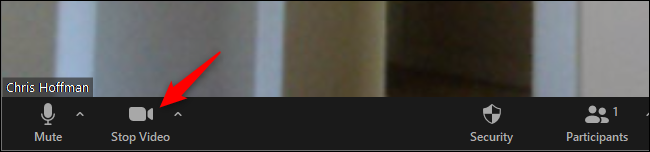
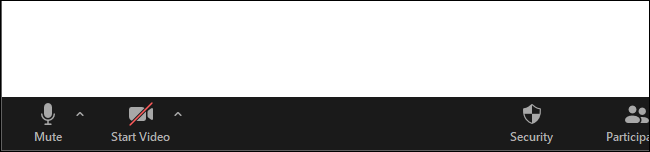
Когда Zoom перестаёт отправлять ваше видео другим участникам, на значке камеры появится красный перечёркнутый штрих. Другие участники не увидят вас.
Советы и альтернативы:
- Если вам нужно показать статичное изображение вместо видео, используйте виртуальный фон или включите фото профиля в настройках аккаунта.
- На мобильных устройствах кнопка может быть в другом месте интерфейса — ищите значок камеры внизу экрана.
Важно: даже при выключенной камере Zoom всё ещё может показывать ваше имя или аватар — проверьте, что в профиле нет нежелательной информации.
Как выключить микрофон
Чтобы заглушить себя во время звонка, переместите курсор в нижний левый угол окна Zoom и нажмите кнопку “Mute”.
На ПК можно нажать Alt+M, а временно заглушить и обратно включить звук можно нажатием клавиши пробела (при удержании пробела вы говорите, при отпускании — снова на mute).
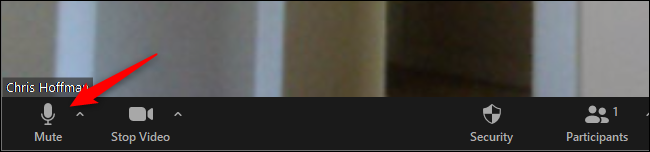
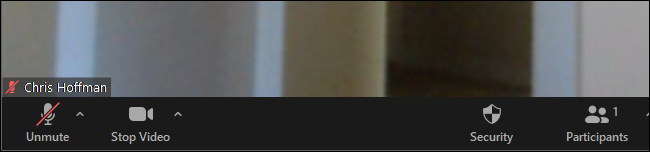
Когда Zoom находится в режиме mute, на значке микрофона появляется красный перечёркнутый штрих — остальные участники вас не слышат.
Советы и альтернативы:
- При длительных презентациях лучше полностью выключить микрофон и включать его только при вопросах.
- Для групповых встреч используйте функцию «Mute All» (заглушить всех) в роли организатора, чтобы снизить фоновый шум.
Как сделать так, чтобы микрофон и видео были выключены по умолчанию
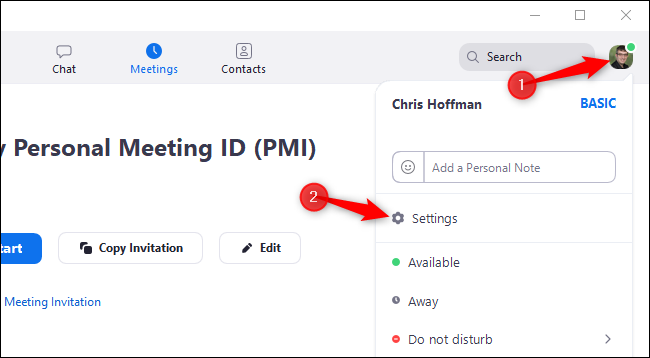
Чтобы Zoom автоматически не включал камеру и микрофон при входе в встречу, откройте окно настроек Zoom.
Найдите его, кликнув по иконке профиля в правом верхнем углу главного окна Zoom, затем выберите “Settings”.
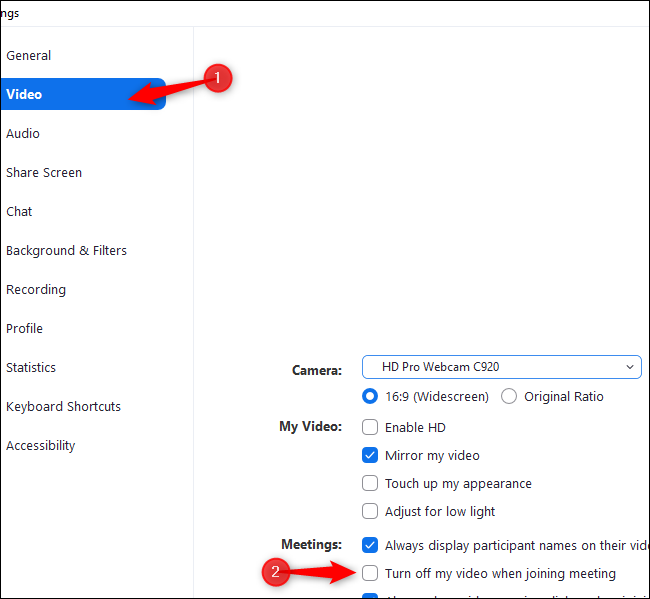
Чтобы автоматически выключать видео при входе, в настройках выберите опцию “Video” в левом меню и активируйте чекбокс “Turn off my video when joining a meeting” рядом с разделом Meetings.
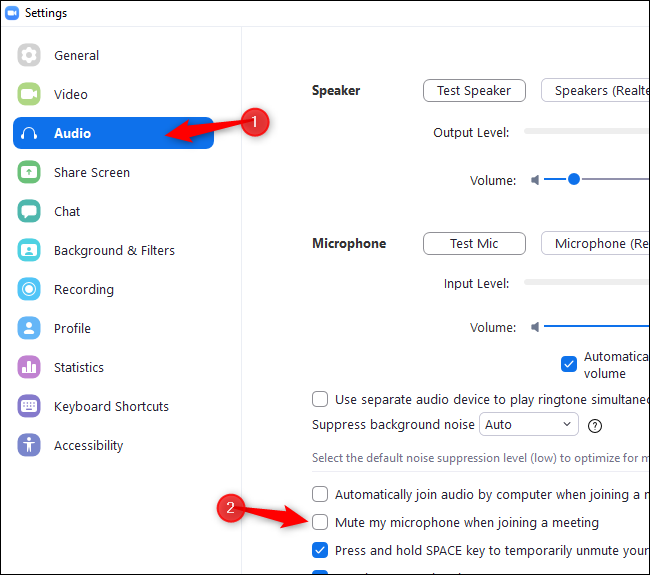
Чтобы автоматически включать режим mute при входе в звонок, выберите в настройках пункт “Audio” в левом меню и активируйте опцию “Mute my microphone when joining a meeting”.
Вы всегда можете вручную включить видео или звук в любой момент встречи через кнопки или сочетания клавиш.
Шпаргалка: сочетания клавиш
| Действие | Windows | macOS |
|---|---|---|
| Включить/выключить видео | Alt+V | Shift+Command+V (зависит от локали) |
| Включить/выключить микрофон | Alt+M | Shift+Command+A |
| Быстро говорить по пробелу (push-to-talk) | Пробел (удерживать) | Пробел (удерживать) |
Примечание: сочетания могут отличаться в зависимости от версии клиента и настроек. Проверяйте в Help → Keyboard Shortcuts.
Чек‑лист по ролям
Участник:
- Перед входом проверьте, выключены ли камера и микрофон.
- Включайте микрофон только при необходимости.
- Используйте пробел для коротких реплик.
Докладчик / ведущий:
- Настройте опцию “Mute participants on entry” при большой аудитории.
- При необходимости подготовьте и проверьте виртуальный фон и освещение.
- Сообщите участникам, как задать вопрос (чат, поднятие руки).
Организатор IT / администратор:
- Обновите клиент Zoom до последней версии для доступа к новым настройкам приватности.
- Настройте политики по умолчанию через админ‑панель (если есть централизованное управление).
Быстрая методика для экстренного отключения (1‑2‑3)
- Найдите панель управления внизу окна Zoom.
- Нажмите “Stop Video” и/или “Mute”.
- Проверьте значки: перечёркнутые камера и микрофон подтверждают состояние.
Эта методика полезна, когда нужно быстро восстановить приватность (например, пришёл неожиданный посетитель).
Приватность и соответствие регуляциям
- Отключение камеры и микрофона уменьшает риски случайной записи или утечки звука/видео.
- Если вы передаёте или храните запись встречи, убедитесь, что участники дали согласие, если этого требуют локальные правила или GDPR.
- Не храните личные данные в названии профиля (например, номер паспорта).
Заметка: администраторы конференции могут иметь права, позволяющие включать или отключать некоторые функции для участников; учитывайте это при настройке.
Критерии приёмки
- Видео выключено: на значке камеры есть красный перечёркнутый штрих.
- Микрофон заглушён: на значке микрофона есть красный перечёркнутый штрих.
- При автоматическом выключении при входе опции “Turn off my video when joining a meeting” и “Mute my microphone when joining a meeting” включены в настройках профиля.
Короткий словарь
- Mute — заглушить микрофон.
- Stop Video — прекратить трансляцию видеосигнала.
- Push‑to‑talk — временное включение звука при удержании клавиши (обычно пробел).
Часто задаваемые вопросы
Можно ли отключать камеру для всех участников одновременно?
Да, организатор может отключить видео или звук для участников через панель управления, если у него есть соответствующие права.
Работает ли автo‑выключение на мобильном приложении?
Да, опции отключения видео и микрофона при входе доступны и в мобильных клиентах Zoom, но расположение настроек может отличаться.
Краткое резюме:
- Используйте кнопки на панели или горячие клавиши для быстрого контроля микрофона и камеры.
- В настройках можно установить выключенное состояние по умолчанию.
- Проверьте права организатора и требования приватности при записи встреч.
Оставайтесь внимательны к состоянию значков камеры и микрофона — это основной индикатор того, видят и слышат ли вас другие участники.

Похожие материалы

Несколько аккаунтов Skype: Multi Skype Launcher

Журнал для работы: повысить продуктивность

Персональные звуки уведомлений на Android

Скачивание шоу Hulu для офлайн‑просмотра

Microsoft Start: персонализированная новостная лента
