
Как выключить ПК со смартфона
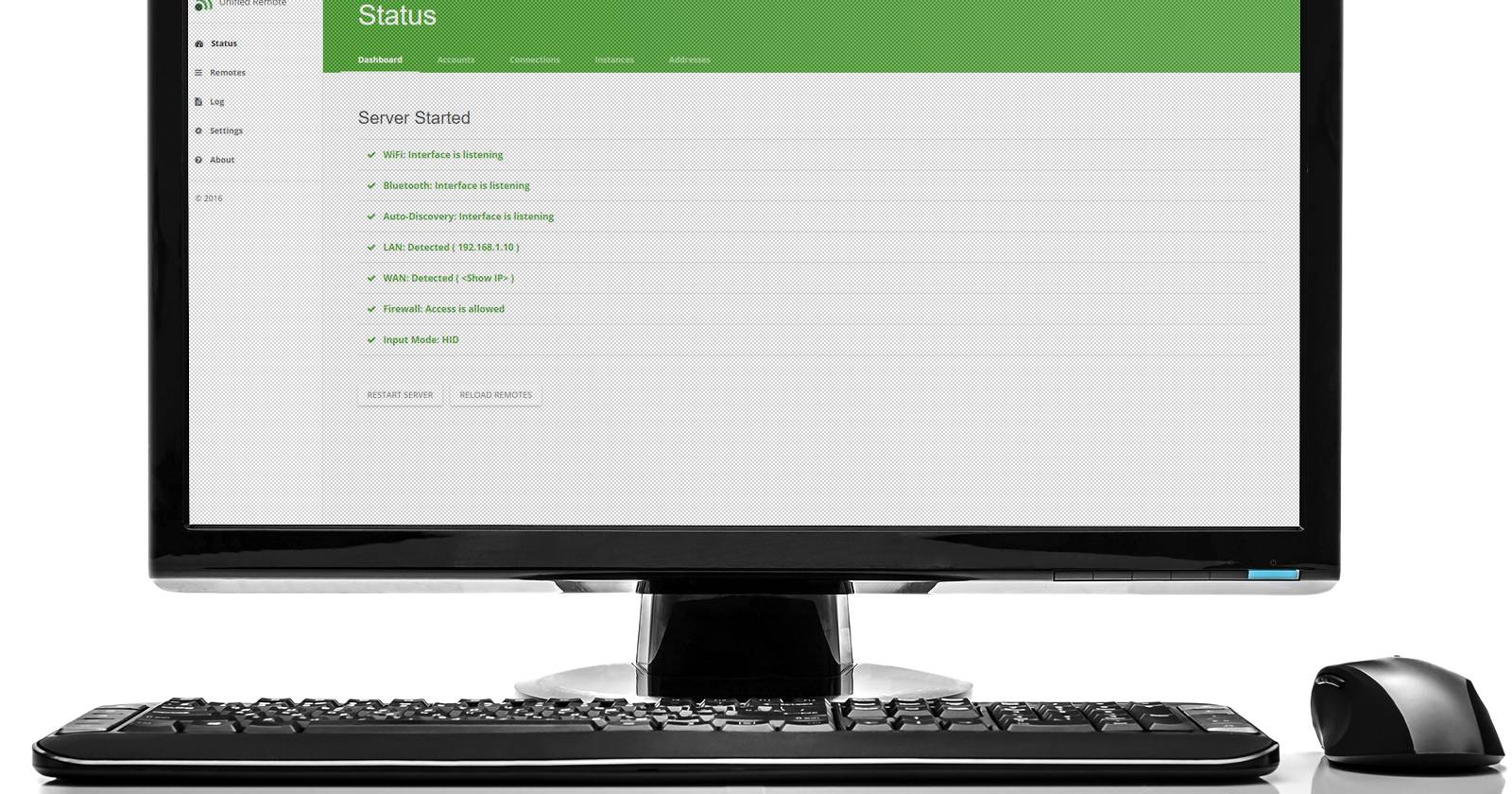
Кратко: Unified Remote позволяет дистанционно выключать, перезагружать и блокировать Windows‑ПК через локальную сеть. Установите сервер на компьютер, приложение на телефон, подключитесь в одной Wi‑Fi сети и используйте пульт Power для выключения одним нажатием.
Зачем это нужно
Иногда нужно выключить компьютер издалека: загрузка обновлений завершилась и вы уходите, вы на перерыве и забыли выключить домашний ПК, или хотите быстро заблокировать рабочую машину, не поднимаясь с дивана. Unified Remote решает эти сценарии простым интерфейсом на смартфоне.

Установка Unified Remote
Вам нужны два компонента: сервер на компьютере и приложение на телефоне.
- Скачайте приложение Unified Remote на телефон (Android или iOS). Установите также серверную программу на компьютер с сайта Unified Remote.
Скачать: Unified Remote для Android | iOS (бесплатно)
Важно: сервер и телефон должны находиться в одной локальной сети (обычно одна Wi‑Fi сеть).
Настройка — шаг за шагом
- Запустите сервер Unified Remote на компьютере. На Windows это обычная программа, она будет слушать входящие подключения.
- Откройте приложение Unified Remote на телефоне. Оно автоматически выполнит сканирование локальной сети и найдёт сервер.
- В списке подключений выберите ваш компьютер. Если в сети несколько устройств с Unified Remote, убедитесь, что выбираете нужный ПК.
Примечание: на Windows можно посмотреть имя устройства через Пуск > Параметры > Система > О программе — поле «Имя устройства». При необходимости переименуйте компьютер, чтобы легко его различать.
Как выключать ПК одним нажатием
Unified Remote использует набор «пультов» (remotes). Для выключения нужен пульт Power.
- В приложении найдите пульт «Power».
- Нажмите «Выключение» или «Перезагрузка».
Этот пульт специально создан для задач питания: выключение, перезагрузка, блокировка и выход из учётной записи. Также доступны команды «Блокировка» и «Выход из системы», если вы не хотите полностью отключать питание.
Проверка и безопасность
Важно:
- Убедитесь, что брандмауэр или антивирус не блокируют сервер Unified Remote. При необходимости разрешите приложению доступ в локальную сеть.
- Если кто‑то ещё подключён к той же Wi‑Fi, он тоже может увидеть сервер — давайте уникальное имя компьютеру и используйте пароль в настройках Unified Remote, если доступны параметры аутентификации.
- Unified Remote обычно работает внутри локальной сети; проверьте политику конфиденциальности приложения, если хотите понять, какие данные оно собирает.
Что делать, если соединение не устанавливается
- Проверьте, что телефон и ПК в одной подсети Wi‑Fi (проверьте первые три октета IP‑адреса в настройках сети).
- Перезагрузите сервер Unified Remote на ПК и перезапустите приложение на телефоне.
- Отключите временно брандмауэр Windows или добавьте правило для серверного приложения.
- Убедитесь, что версия клиента и сервера совместима — при серьёзной несовместимости обновите обе стороны.
Альтернативы и когда Unified Remote не подходит
- Если нужен доступ извне интернета (не в локальной сети), Unified Remote по умолчанию не подходит — рассмотрите VPN, удалённый рабочий стол (RDP) или сторонние сервисы с пробросом портов (учтите риски безопасности).
- Для системного администрирования большого парка ПК используйте централизованные средства управления (SCCM, Intune, Ansible) вместо мобильного приложения.
Быстрый контрольный список перед выключением
- Компьютер подключён к той же Wi‑Fi сети, что и телефон
- Сервер Unified Remote запущен на ПК
- Устройство в списке подключений соответствует нужному имени компьютера
- Брандмауэр позволяет соединение или есть исключение для Unified Remote
Рекомендации по использованию (короткая методика)
- Установите и проверьте подключение в спокойное время.
- Присвойте компьютерам понятные имена (например, «Дом‑ПК‑Иван»).
- Включите пароль/аутентификацию в настройках сервера, если в доме несколько пользователей.
- Тестируйте «Выключение» и «Блокировка» отдельно, чтобы убедиться в ожидаемом поведении.
Ментальная модель — как это работает
Unified Remote действует как пульт дистанционного управления: сервер на ПК принимает команды от клиента на телефоне по локальной сети и выполняет системные действия (симулирует нажатия клавиш, вызывает команды питания и т. п.).
Решение проблем — быстрый сценарий (Runbook)
- Симптом: телефон не видит сервер.
- Действие 1: проверьте, в одной ли Wi‑Fi сети оба устройства.
- Действие 2: перезагрузите серверную программу и повторно запустите сканирование в приложении.
- Действие 3: временно отключите брандмауэр и проверьте соединение.
Критерии приёмки
- Телефон обнаруживает сервер в локальной сети.
- Команда «Выключение» успешно завершает сеанс и выключает ПК.
- При блокировке экран блокируется, не происходит незапланированного выхода из системы.
Заключение
Unified Remote — простой и удобный способ выключать, перезагружать и блокировать компьютер с телефона, если устройства находятся в одной локальной сети. Для домашнего и небольшого офисного использования это быстрый и интуитивный инструмент; для корпоративного управления рекомендуются централизованные решения.
Важно: всегда проверяйте настройки безопасности и брандмауэр, чтобы никто посторонний не получил доступ к вашему компьютеру.

Похожие материалы

Несколько аккаунтов Skype: Multi Skype Launcher

Журнал для работы: повысить продуктивность

Персональные звуки уведомлений на Android

Скачивание шоу Hulu для офлайн‑просмотра

Microsoft Start: персонализированная новостная лента
