
Как полностью выключить Nest Thermostat
TL;DR
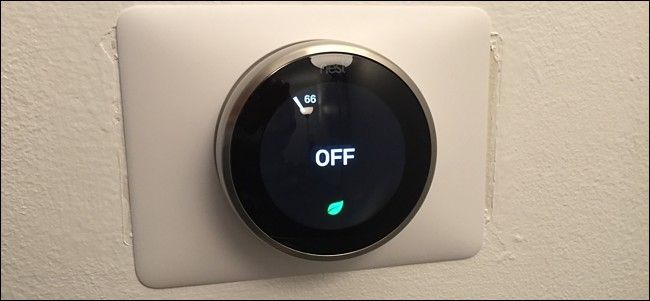
Если нужно полностью выключить Nest Thermostat, проще всего сделать это через приложение Nest — выберите устройство, нажмите внизу на кнопку «Heat» или «Cool» и выберите «Off». На самом устройстве прокрутите серебряное колесо до пункта Thermostat → Off и нажмите. Даже выключенный Nest использует «Safety Temperatures» (по умолчанию ~40°F ≈ 4°C) — их можно изменить в приложении.
Быстрые ссылки
Через приложение Nest
На самом термостате Nest
Как настроить защитные температуры Nest
Nest Thermostat прост в использовании, но не всегда очевидно, как полностью его отключить, чтобы отопление или кондиционирование не включались. Можно переводить устройство в режим «Away», но при включённой функции Home/Away Assist это не даст желаемого результата. Ниже — понятная инструкция для приложения и для самого устройства, а также рекомендации по защитным температурам.
Через приложение Nest
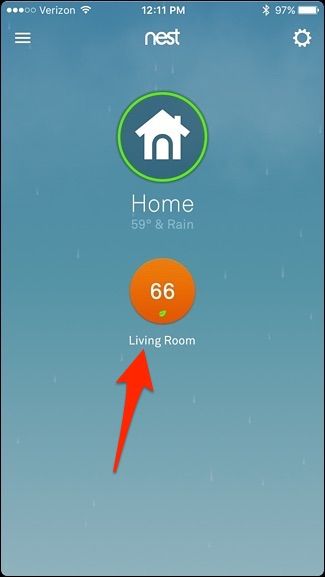
Откройте приложение Nest на телефоне и на главном экране выберите ваш Thermostat.
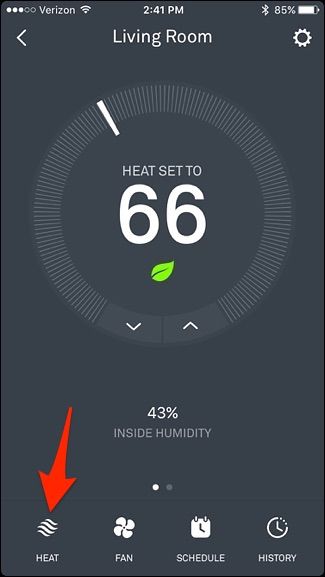
В нижнем левом углу нажмите на кнопку, где написано «Heat» (в тёплое время года там может быть «Cool»).
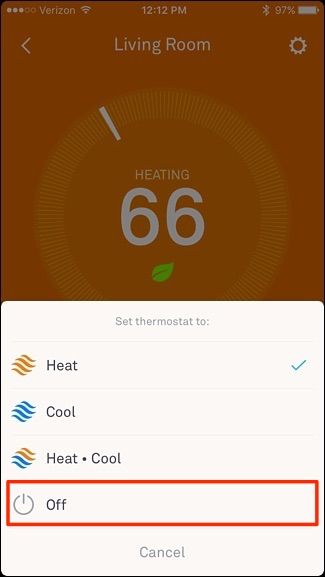
Когда откроется всплывающее меню, выберите «Off». После этого Nest останется выключенным до тех пор, пока вы не включите его вручную.
Важно: если у вас включён Home/Away Assist, перевод в «Away» может автоматически менять состояние термостата. Команда «Off» из основного экрана приложения более надёжна для полного отключения.
На самом термостате Nest
Нажмите на корпус устройства, чтобы войти в основное меню.
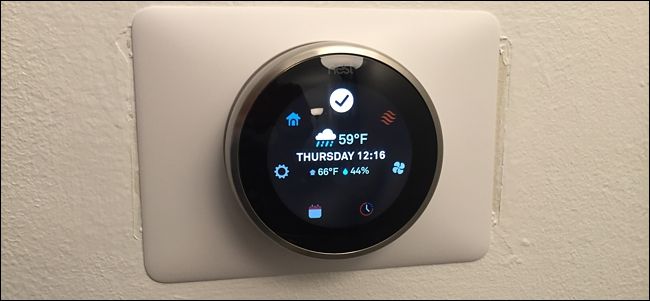
Прокрутите серебряное колесо до пункта «Thermostat» и выберите его.
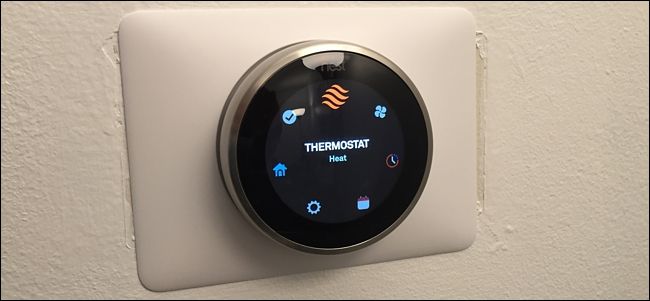
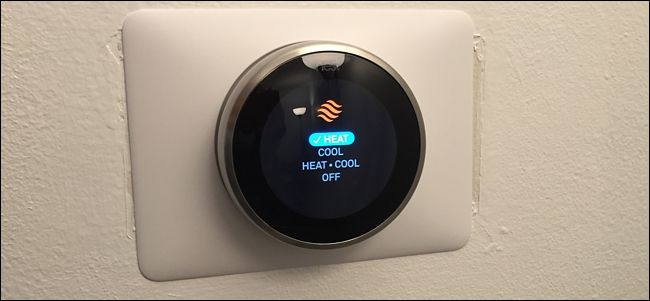
Прокрутите до пункта «Off» и нажмите на корпус. Устройство выключится.
Как изменить защитные температуры Nest
Даже когда Nest выключен, он может включаться автоматически при достижении критических температур — это функция «Safety Temperatures». По умолчанию нижняя граница стоит на 40 °F (примерно 4 °C). Это предотвращает замерзание труб и другие аварийные ситуации при длительном отсутствии людей в доме.
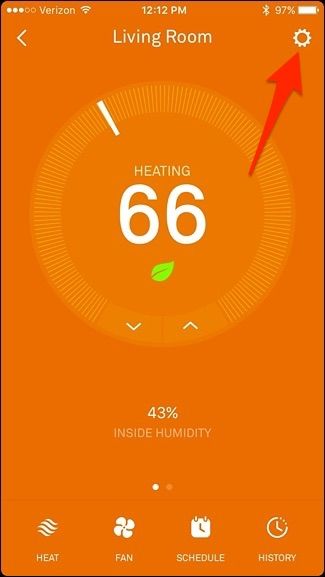
Откройте приложение Nest и выберите ваш термостат на главном экране.
Нажмите на значок шестерёнки в правом верхнем углу экрана для входа в настройки.
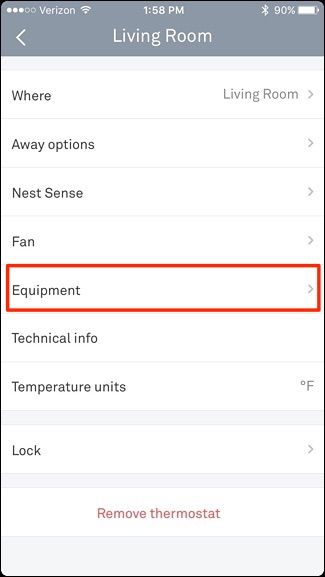
- Выберите раздел «Equipment».
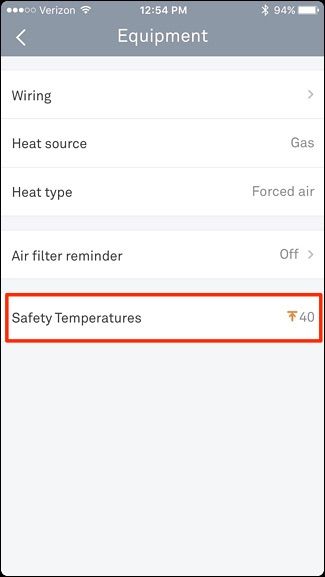
- Нажмите «Safety Temperatures».
- Передвиньте точки на шкале, чтобы задать нижний и верхний пределы. По умолчанию нижний предел — 40 °F (≈ 4 °C). В интерфейсе можно задать значения в пределах, как указано в приложении: для отопления можно поднять предел до 45 °F (≈ 7 °C), а для кондиционирования опция допускает значения вплоть до 95 °F (≈ 35 °C). Также оба предела можно отключить, но это повышает риск повреждений при экстремальных погодных условиях.
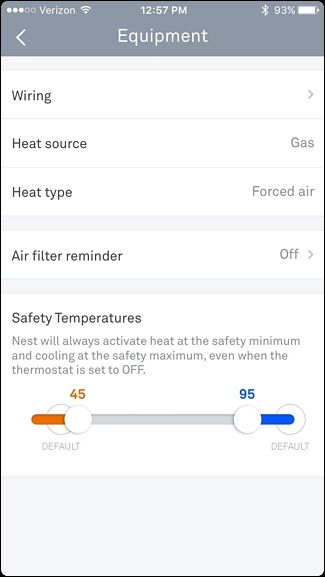
Примечание: цифры выше указаны в Fahrenheit, потому что именно в таком виде они отображены в оригинальном интерфейсе описания. В приложении Nest обычно можно выбрать отображение в °C в настройках аккаунта/приложения.
Когда стоит оставить термостат во включённом состоянии
- Если вы уезжаете ненадолго, лучше использовать «Away» или настроенные расписания, чтобы экономно управлять HVAC.
- При длительной отлучке зимой важно сохранить нижнюю защитную температуру, чтобы избежать замерзания труб.
Когда отключение не сработает
- Если на устройстве или в аккаунте заданы автоматические правила (Home/Away Assist, расписания, сторонние интеграции), они могут вернуть Nest в рабочее состояние. Проверьте эти настройки, чтобы отключение оставалось постоянным.
- Если система подключена к умному дому и кто-то другой меняет настройки, термостат может включиться удалённо.
Альтернативные подходы
- Отключить питание HVAC через главный выключатель/предохранитель — самый радикальный метод, но он гарантирует, что ни отопление, ни кондиционер не включатся. Этот способ требует осторожности и, при сомнениях, помощи специалиста.
- Удаление термостата из аккаунта Nest временно блокирует удалённое управление, но требует повторной настройки при возвращении.
Короткая методичка — шаги для быстрого отключения
- Откройте приложение Nest → выберите Thermostat.
- Нажмите «Heat» или «Cool» внизу → выберите «Off». Если хотите локально: 1) нажмите на устройство, 2) прокрутите до Thermostat → Off.
- Проверьте Home/Away Assist и расписания, чтобы полностью исключить автоматическое включение.
- При долгой отлучке подтвердите или отрегулируйте Safety Temperatures в настройках Equipment → Safety Temperatures.
Контрольные списки по ролям
- Владелец жилья: проверьте Safety Temperatures и Home/Away Assist; используйте «Off» в приложении.
- Управляющий недвижимостью: убедитесь, что арендаторы не имеют прав изменять критические настройки; при длительном отсутствии настройте пороги защиты.
- Установщик/сервисный техник: при демонтаже HVAC отключайте питание на щитке и фиксируйте исходные настройки термостата.
1‑строчный глоссарий
- Safety Temperatures — предельные температуры, при достижении которых Nest автоматически включает отопление или кондиционер, даже если устройство в положении Off.
Короткое резюме
- Самый простой способ выключить Nest — выбрать «Off» в приложении или на самом устройстве.
- Даже при выключенном термостате работают защитные температуры; проверьте и при необходимости отредактируйте их.
- Для полного исключения автоматического включения проверьте расписания, Home/Away Assist и сторонние интеграции.
Внимание: если вы сомневаетесь в том, какие настройки безопасны для вашего дома (особенно зимой), проконсультируйтесь со специалистом по отоплению или обслуживанию HVAC.

Похожие материалы

Несколько аккаунтов Skype: Multi Skype Launcher

Журнал для работы: повысить продуктивность

Персональные звуки уведомлений на Android

Скачивание шоу Hulu для офлайн‑просмотра

Microsoft Start: персонализированная новостная лента
