
Как выключить Apple TV: простые способы и советы
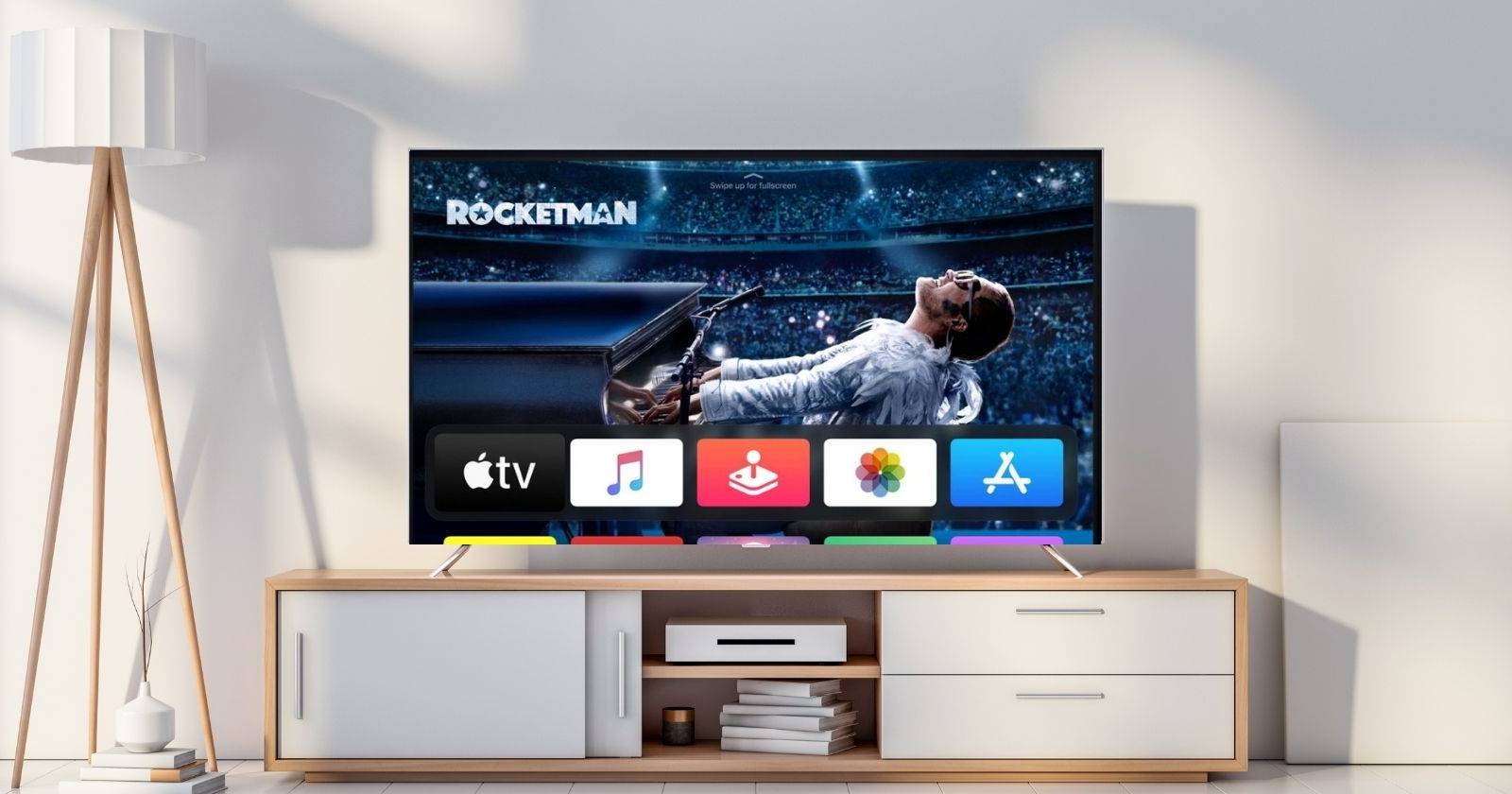
Кратко: Наличие физического выключателя на Apple TV отсутствует. Выключить приставку можно с пульта (режим «Сон»), через настройки устройства или настроить таймер сна. В статье — пошаговые инструкции, проверки и восстановление питания.

Что нужно знать коротко
- Apple TV не имеет отдельной кнопки «выключить» — доступен режим сна (Sleep/Standby).
- Включается снова нажатием кнопки «Домой» или «Menu» на пульте.
- Если пульт отсутствует, все операции можно выполнить через меню «Настройки».
Как выключить Apple TV с помощью пульта
Для большинства современных пультов (4‑е поколение и новее) используется кнопка «Домой» или кнопка с иконкой телевизора. На более старых пультах (3‑е поколение и ранее) применяется кнопка Play/Pause.
- Нажмите и удерживайте кнопку Домой, TV или Menu (в зависимости от пульта) примерно 3 секунды.
- На экране появится меню — выберите «Сон» (Sleep).
- В зависимости от подключения и настроек, одновременно перейдут в спящий режим и телевизор, и Apple TV.
Если в данный момент воспроизведение активно (видео, музыка), автоматический таймер сна не сработает до окончания воспроизведения.
Важно
- Универсальные пульты часто не поддерживают все функции Apple TV. Если ваш универсальный пульт не вызывает меню сна, используйте пункт «Настройки» на самом устройстве.
Как выключить Apple TV через Настройки
Если вы не можете или не хотите использовать пульт, аксессуар или универсальный пульт не поддерживает нужную команду:
- С главного экрана откройте приложение «Настройки» (Settings).
- Перейдите в раздел «Общие» (General), если используется tvOS последних версий — ищите «Сон сейчас» или «Standby» на старых версиях.
- Выберите «Сон сейчас» (Sleep Now) или «Standby».
На первых двух поколениях Apple TV пункт может называться «Standby». Выбор этой опции переводит устройство в спящий режим без физического отключения питания.
Как настроить таймер сна
Таймер сна позволяет автоматически переводить Apple TV в спящий режим после периода бездействия.
Шаги для изменения времени ожидания:
- Откройте «Настройки».
- Перейдите в «Общие».
- Выберите «Таймер сна» или «Sleep After».
- Выберите период: 15 минут, 30 минут, 1 час, 5 часов, 10 часов или «Никогда».
Опция «Никогда» оставит приставку всегда включённой — тогда придётся выключать её вручную.
Когда таймер не сработает
- Если на устройстве активно воспроизведение (фильм, музыка, трансляция), таймер сна не переведёт Apple TV в спящий режим.
Как включить Apple TV
Для включения нажмите кнопку «Домой» или «Menu» на пульте. Экран главного меню появится через несколько секунд.
Если устройство не реагирует:
- Отключите питание: вытащите кабель питания, подождите 5–10 секунд и подключите снова.
- Если перезагрузка не помогла, обратитесь в службу поддержки Apple или отнесите устройство в официальный сервис.
Быстрая инструкция для разных ролей
- Домашний пользователь: используйте пульт — удерживайте кнопку Домой → выберите «Сон».
- Пользователь с универсальным пультом: если нет реакции — откройте Настройки → Сон сейчас.
- Администратор в офисе/гостинице: настройте таймер сна в «Общие» → «Sleep After» для централизованного контроля потребления.
Мини‑методология: безопасный порядок действий
- Попробуйте штатный пульт.
- Если нет — через Настройки переведите в Сон.
- Настройте таймер сна, чтобы избежать лишнего прослушивания.
- При полной неработоспособности — перезагрузите питание и обратитесь в поддержку.
Режимы отказа и как действовать
- Проблема: пульт не реагирует. Действие: проверьте заряд батареек/настройки сопряжения, используйте приложение Apple TV Remote на iPhone.
- Проблема: устройство не включается после сна. Действие: отключите питание на 10 с и снова подключите.
- Проблема: нажали «Никогда» для таймера и забыли выключать. Действие: вернуться в «Настройки» → «Общие» → «Sleep After» и выбрать время.
Decision tree (Как быстро решить: пульт или настройки)
flowchart TD
  A[Нужна команда «Выключить»] --> B{Есть оригинальный пульт?}
  B -- Да --> C[Удержать кнопку Домой / Menu 3 с -> выбрать Сон]
  B -- Нет --> D{Универсальный пульт поддерживает Apple TV?}
  D -- Да --> C
  D -- Нет --> E[Открыть Настройки -> Сон сейчас]
  C --> F[Устройство в спящем режиме]
  E --> F
  F --> G[Если не включается -> перезагрузить питание]
Критерии приёмки
- При выборе «Сон» приставка фактически прекращает активность (индикаторы минимальны, HDMI‑устройство по возможности переходит в спящий режим).
- При нажатии «Домой» экран главного меню появляется в течение нескольких секунд.
Критерии безопасности и энергосбережения
- Переводить в спящий режим предпочтительнее полного отключения питания, если требуется быстрый доступ.
- Для экономии энергии и долгого простоя отключайте питание от розетки.
Справочный глоссарий — в одну строку
- Сон / Sleep: режим низкого энергопотребления, при котором приложения приостанавливают активность.
- Standby: термин для старых моделей Apple TV, эквивалент состояния «Сон».
Короткое экспертное замечание
«Режим сна — удобный компромисс между быстрым доступом и экономией энергии; для длительного простоя лучше полностью отключать питание», — опытный специалист по бытовой электронике.
Частые вопросы
Нужно ли полностью отключать Apple TV, если не пользуюсь им несколько дней?
Если планируется длительное отсутствие, лучше отключить питание от розетки — это снизит потребление и исключит возможные перегревы.
Универсальный пульт не вызывает меню сна — что делать?
Используйте приложение Apple TV Remote на iPhone или откройте «Настройки» → «Сон сейчас».
Краткое резюме
- Физической кнопки выключения у Apple TV нет — есть режим «Сон» и опция «Сон сейчас» в настройках.
- Для включения нажмите «Домой» или «Menu».
- Таймер сна настраивается в «Общие» → «Sleep After».
Сообщение для социальных сетей: коротко опишите, как перейти в «Сон» с пульта и где настроить таймер сна.

Похожие материалы

Несколько аккаунтов Skype: Multi Skype Launcher

Журнал для работы: повысить продуктивность

Персональные звуки уведомлений на Android

Скачивание шоу Hulu для офлайн‑просмотра

Microsoft Start: персонализированная новостная лента
