
Как отключить статус «В сети» в Facebook

О чём эта инструкция
Коротко: покажу, где найти настройку «Активный статус» и как её отключить на трёх платформах — браузере, мобильном приложении Facebook и в Messenger. В конце — дополнительные советы по приватности, когда отключение не работает и чек‑лист для быстрых действий.
Важно: интерфейс Facebook может меняться. Если меню не совпадает с инструкцией, ищите похожие пункты «Контакты», «Профиль» или «Активность».
Как отключить статус «В сети» в Facebook из браузера
Если вы пользуетесь Facebook в браузере на компьютере, следуйте шагам ниже. Это отключит показ вашего статуса в веб‑версии, но не в мобильном приложении и не в Messenger (они настроены отдельно).
- В правой части экрана Facebook найдите блок с заголовками “Pages”, “Profiles”, “Birthdays” и “Contacts” — у вас там будет раздел контактов.
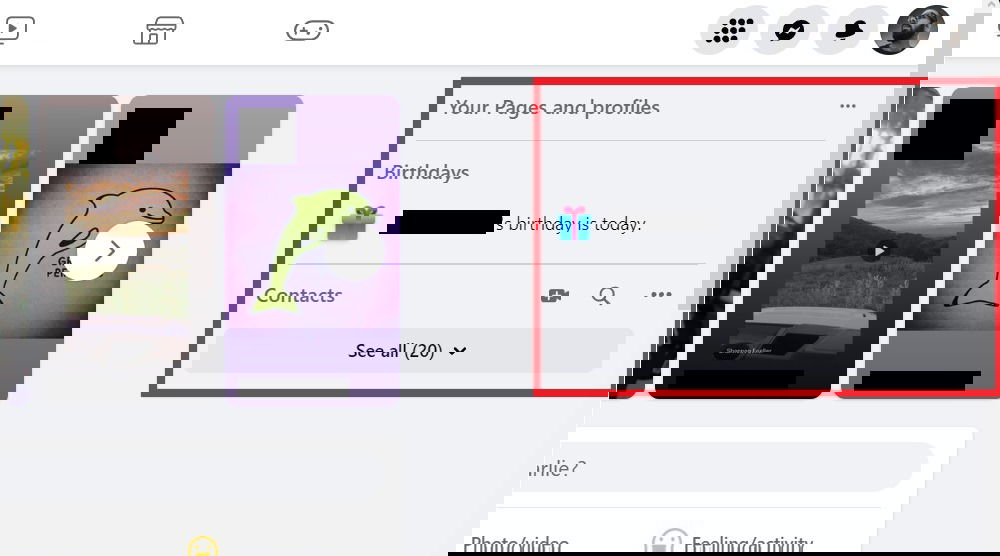
- Нажмите три точки рядом с разделом «Contacts».
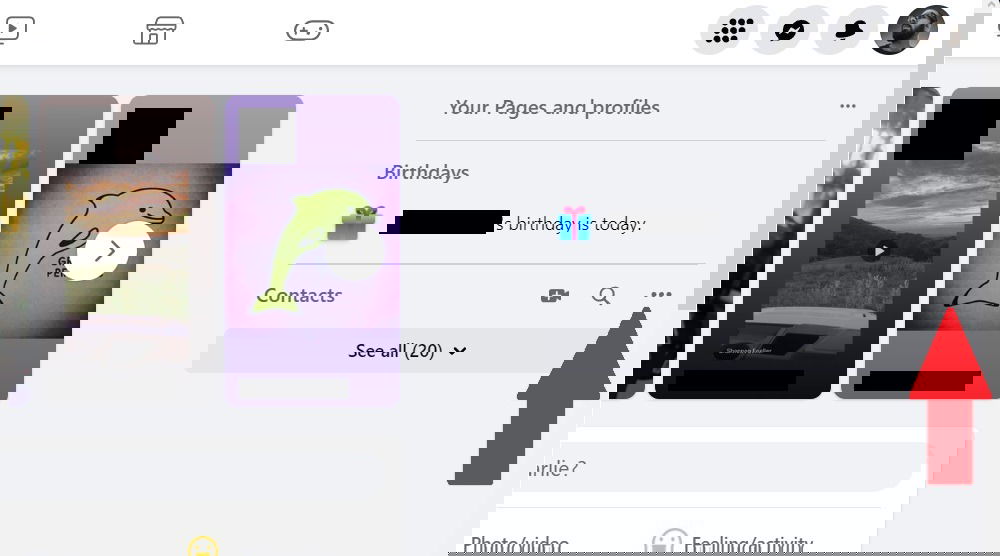
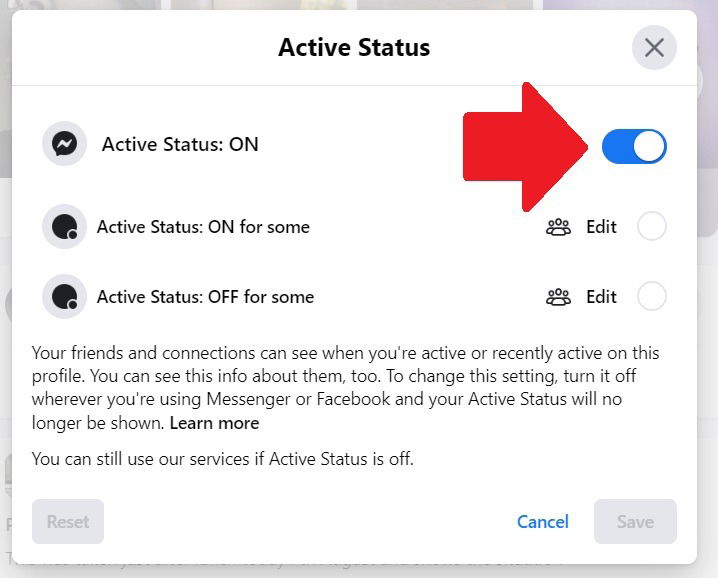
- В появившемся меню выберите «Active Status».

- Переключите тумблер в положение «выключено» и нажмите “Save” или «Сохранить», если видите локализованный интерфейс.
Полезно: включите тёмную тему, если вы часто смотрите Facebook ночью — это уменьшит нагрузку на глаза.
Как отключить зелёную точку в мобильном приложении Facebook
Отключение в браузере не отменяет отображение в мобильном приложении. Чтобы скрыть статус на смартфоне, делайте так:
- Откройте приложение Facebook.
- Нажмите на свою фотографию профиля в правом нижнем углу, чтобы открыть страницу профиля и меню.
- Нажмите значок шестерёнки в правом верхнем углу — это настройки.
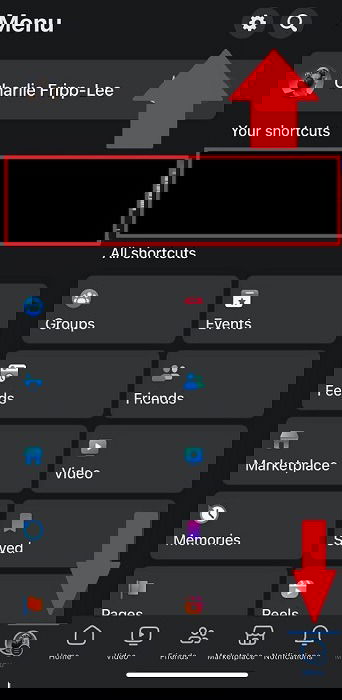
- Прокрутите до раздела «Audience and visibility» (или локализованного «Аудитория и видимость») и тапните «Active Status».
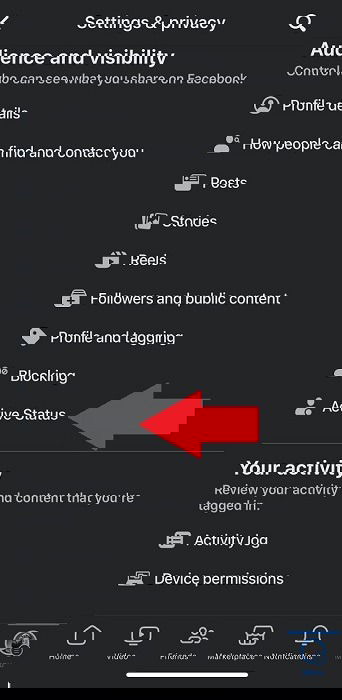
- Отключите «Show when you’re active» и подтвердите действие, нажав «Turn Off» в всплывающем окне.
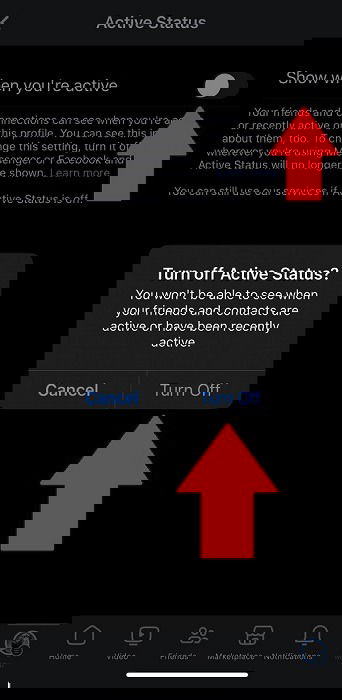
Примечание: локализация названий пунктов меню может отличаться в зависимости от версии приложения и языка телефона.
Как выглядеть офлайн через приложение Messenger
Messenger — отдельное приложение, и в нём тоже есть свой переключатель статуса. Если вы хотите полностью скрыть активность, выполните эти шаги как в мобильной, так и в десктоп‑версии Messenger.
- Откройте Messenger.
- Нажмите на три горизонтальные линии в левом верхнем углу, затем — значок шестерёнки рядом с именем.

- Перейдите в «Active Status».

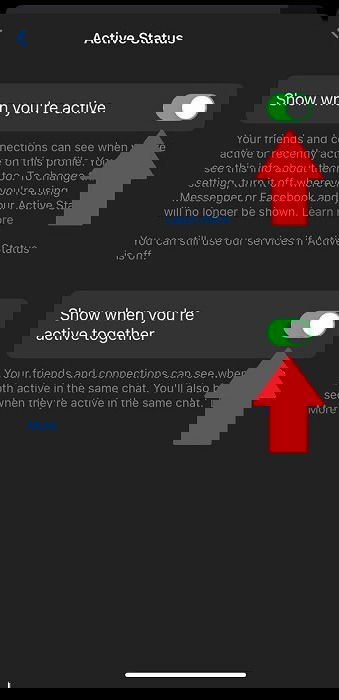
- Отключите «Show when you’re active» и при необходимости опцию «Show when you’re active together», если не хотите, чтобы контакты видели, что вы онлайн в одном и том же чате.
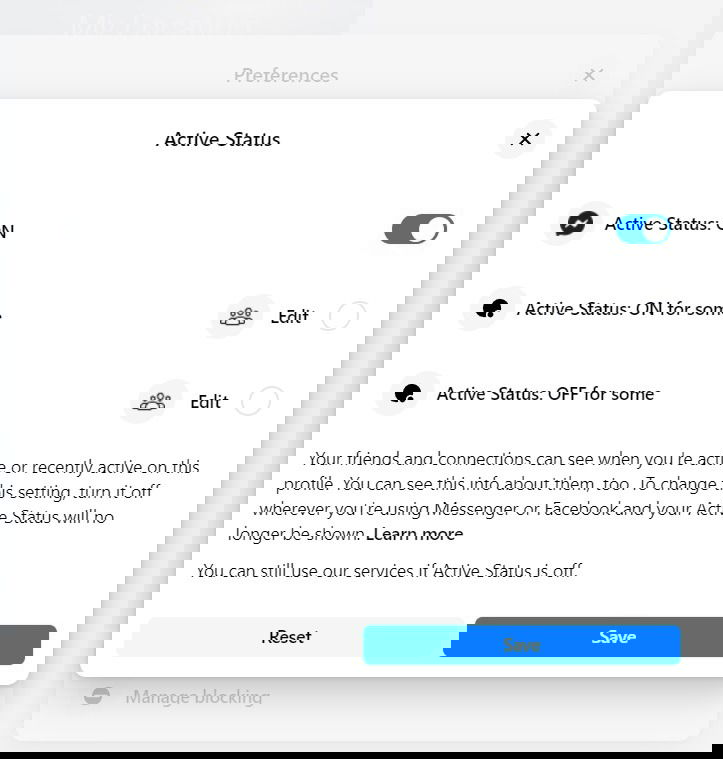
На десктопе Messenger доступны дополнительные настройки: после клика на фото профиля зайдите в Preferences → Active Status. Там можно добавлять людей в список разрешённых или запрещённых для показа статуса.
Совет: если вы управляете бизнес‑страницей, учтите, что зелёная точка на странице может появляться независимо от вашего личного Active Status. Facebook помечает страницы, которые быстро отвечают на сообщения.
Когда отключение статуса не сработает
- Если вы используете несколько устройств, статус может показываться с тех устройств, где вы не отключили параметр. Проверьте веб‑версию, мобильное приложение Facebook и Messenger отдельно.
- Боты и сторонние сервисы, связанные со страницами, могут отмечать страницу как «быстро отвечающую», и зелёная точка будет видна у страницы независимо от личного статуса.
- Некоторые старые или кастомные клиенты могут не синхронизировать изменения мгновенно — подождите минуту и обновите приложение.
Важно: выключение «Активного статуса» скрывает ваш показатель активности от других пользователей, но не делает вас полностью анонимным. Facebook по‑прежнему отслеживает взаимодействия для внутренних нужд платформы.
Альтернативные подходы и дополнительные советы по приватности
- Отключите уведомления. Если вы не видите входящие уведомления, соблазн быстро ответить снизится.
- Используйте режим «Не беспокоить» на телефоне, чтобы временно игнорировать сообщения.
- В настройках Messenger проверьте разрешения приложений и доступ к микрофону/камере.
- Для бизнес‑коммуникации используйте отдельную страницу или бизнес‑аккаунт, чтобы разделить личную и публичную активность.
- Убедитесь, что у вас обновлены приложения — в старых версиях могут быть баги с показом статуса.
Краткая методика: быстрый план действий (мини‑SOP)
- Откройте Facebook в браузере → Контакты → Active Status → выключите → Сохранить.
- Откройте мобильный Facebook → Профиль → Настройки → Active Status → выключите.
- Откройте Messenger (моб./десктоп) → Настройки → Active Status → выключите опции «показывать, когда вы в сети».
- Проверьте профиль страницы и настройки автоответов, если у вас есть бизнес‑страница.
- Перезагрузите приложения и обновите страницу, чтобы убедиться в синхронизации.
Чеклист по ролям
Пользователь: проверьте три места (браузер, мобильный Facebook, Messenger).
Администратор страницы: проверьте настройки страницы, автоответы и статус быстрого ответа.
IT‑специалист: убедитесь, что политики MDM не переопределяют локальные настройки приложений.
Критерии приёмки
- Зелёная точка не отображается в списке контактов для тестового аккаунта.
- Веб‑версия и мобильное приложение показывают выключенные переключатели в настройках Active Status.
- Тестовые сообщения не сопровождаются индикатором «в сети» у аккаунта.
Частые вопросы
Q: Отключу ли я возможность отправлять и получать сообщения?
A: Нет. Вы всё ещё получаете и можете отправлять сообщения. Вы просто скрываете статус активности.
Q: Сколько времени занимает синхронизация настроек между устройствами?
A: Обычно изменения вступают в силу сразу, но в редких случаях требуется несколько секунд или перезапуск приложения.
Q: Будет ли зелёная точка видна на странице компании?
A: Да. Для страниц Facebook использует отдельную логику: зелёная точка может показываться для страниц с высокой оперативностью ответа.
Вывод
Отключение «Активного статуса» — простой и действенный способ уменьшить количество неожиданных сообщений и сохранить приватность. Не забывайте, что настройки нужно проверять в трёх местах: браузер, мобильный Facebook и Messenger. Для страниц и бизнес‑аккаунтов действуют дополнительные правила — их нужно настраивать отдельно.
Примечание: изображения в этой статье отражают интерфейс на момент подготовки руководства и служат для ориентира.
Изображения: Unsplash. Скриншоты — Charlie Fripp.

Похожие материалы

Несколько аккаунтов Skype: Multi Skype Launcher

Журнал для работы: повысить продуктивность

Персональные звуки уведомлений на Android

Скачивание шоу Hulu для офлайн‑просмотра

Microsoft Start: персонализированная новостная лента
