
Отключить Windows Defender (Microsoft Defender) в Windows 10

Что такое Microsoft Defender
Microsoft Defender — встроенный антивирус в Windows 10. Небольшая дефиниция: это официальный антивирусный компонент Windows, который обеспечивает сканирование реального времени, облачные проверки и защиту от удаления важной защиты. Его основной модуль называется «Защита от вирусов и угроз».
Важно: Microsoft Defender включён по умолчанию и обеспечивает базовую защиту без платных дополнений.
Когда имеет смысл отключать защиту
- Для временной установки или отладки программ, которые конфликтуют с антивирусом.
- Для тестирования окружения разработки без вмешательства сканера.
- В экстренных случаях при устранении ложных срабатываний.
Когда отключать не нужно:
- Для обычного серфинга, почты или офисной работы.
- Чтобы «ускорить» систему — реальное влияние минимально.
Как временно отключить Microsoft Defender
Краткая цель: временно приостановить защиту в реальном времени на время установки или теста.
Шаги:
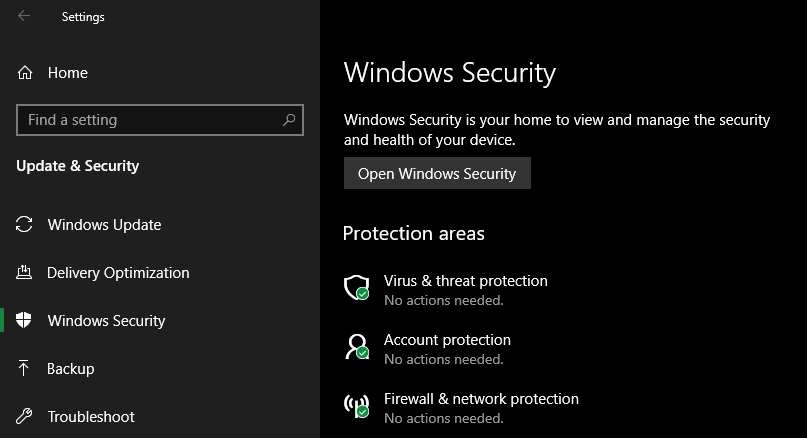
- Откройте Параметры (клавиши Win + I) и выберите «Обновление и безопасность».
- Слева выберите «Безопасность Windows».
- Нажмите «Открыть Центр безопасности Windows» (Open Windows Security).
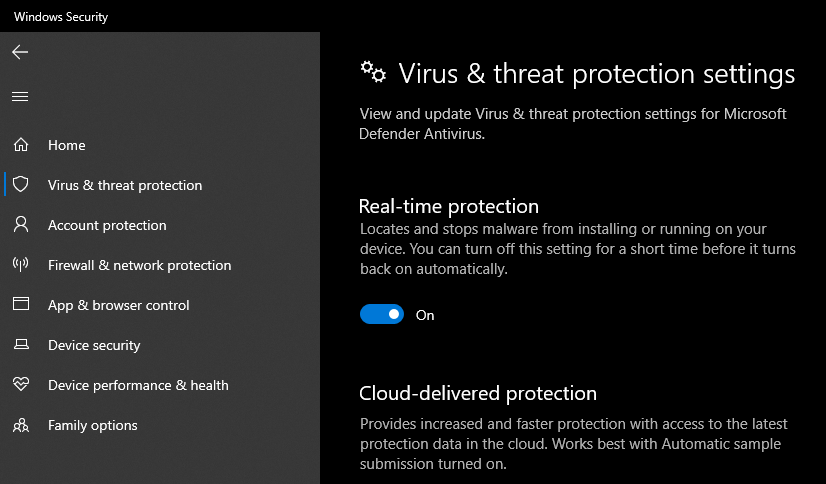
- В Центре безопасности выберите «Защита от вирусов и угроз».
- Под «Параметры защиты от вирусов и угроз» нажмите «Управление параметрами».
- Отключите переключатель «Защита в реальном времени».
После этого появится сообщение «Защита в реальном времени отключена». Отключение действует недолго: до следующего запланированного сканирования, обновления сигнатур или перезагрузки.
Примечание: для изменения потребуется подтверждение контроля учётных записей (UAC). Убедитесь, что у вас есть права администратора.
Как отключить Microsoft Defender, установив другое антивирусное ПО
Если вы устанавливаете сторонний антивирус, Windows автоматически переключит защиту. Порядок действий:
- Установите выбранный антивирус и завершите первичную настройку.
- Перезагрузите систему для применения всех драйверов и услуг.
- Откройте Центр безопасности Windows → значок шестеренки (Настройки) → раздел «Поставщики безопасности».
- Проверьте, что в списке отображается сторонний поставщик и что Microsoft Defender Antivirus показан как отключённый.
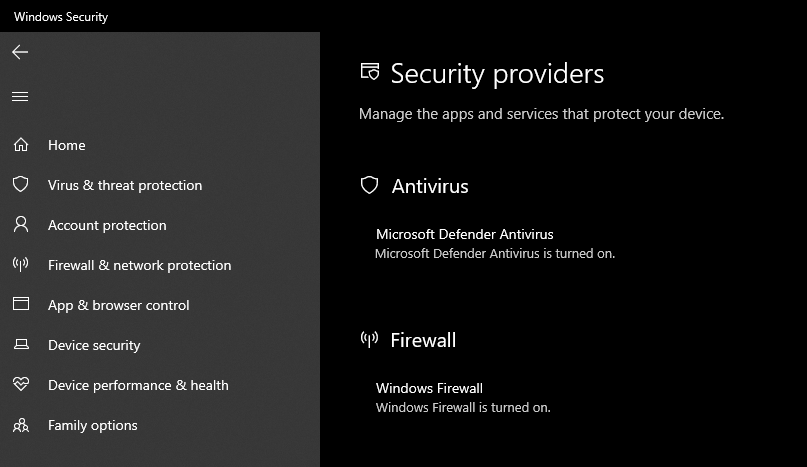
Если сторонний антивирус корректно интегрирован, он станет главным поставщиком защиты.
Постоянное отключение Microsoft Defender: общий обзор и риски
Постоянное отключение антивируса оставляет компьютер без встроенной защиты. Это повышает риски заражения, утраты данных и компрометации устройства. Прежде чем отключать окончательно, подготовьте замену и план восстановления.
Ключевые риски:
- Отсутствие обнаружения новых угроз.
- Повышенный шанс успешной фишинговой атаки и вредоносных установщиков.
- Нарушение корпоративных политик безопасности и возможные последствия для администрирования.
Важно: не оставляйте компьютер без антивируса длительное время.
Постоянное отключение на Windows 10 Pro через Редактор групповой политики
Требование: доступ к gpedit.msc (обычно доступен в редакциях Pro/Enterprise).
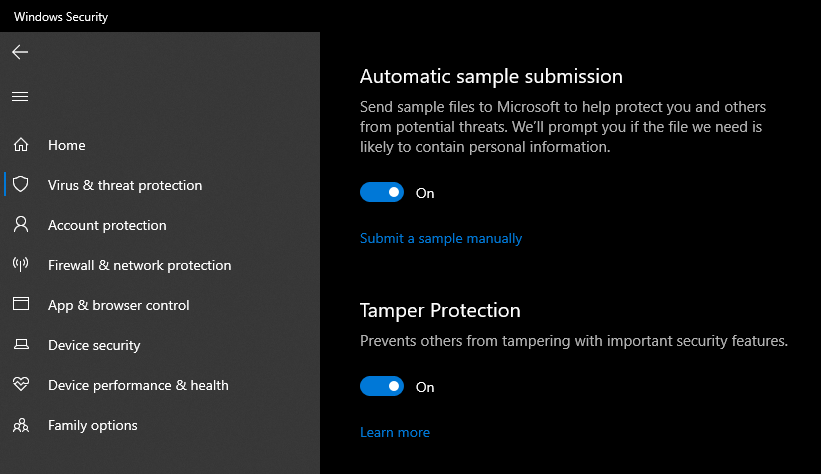
Подготовка: перед изменениями выключите «Защита от изменения параметров» (Tamper Protection). Это функция, которая блокирует изменения извне.
Шаги:
- Откройте Центр безопасности Windows → «Защита от вирусов и угроз» → «Управление параметрами».
- Найдите переключатель «Защита от изменения параметров» и выключите его. Подтвердите через UAC.
- Откройте меню Пуск, введите gpedit.msc и запустите Редактор локальной групповой политики.
- Перейдите: Конфигурация компьютера → Административные шаблоны → Компоненты Windows → Microsoft Defender Antivirus.
- Найдите параметр «Отключить Microsoft Defender Antivirus» (Turn off Microsoft Defender Antivirus).
- Двойной клик, установите состояние «Включено» и нажмите ОК.
- Перезагрузите компьютер.
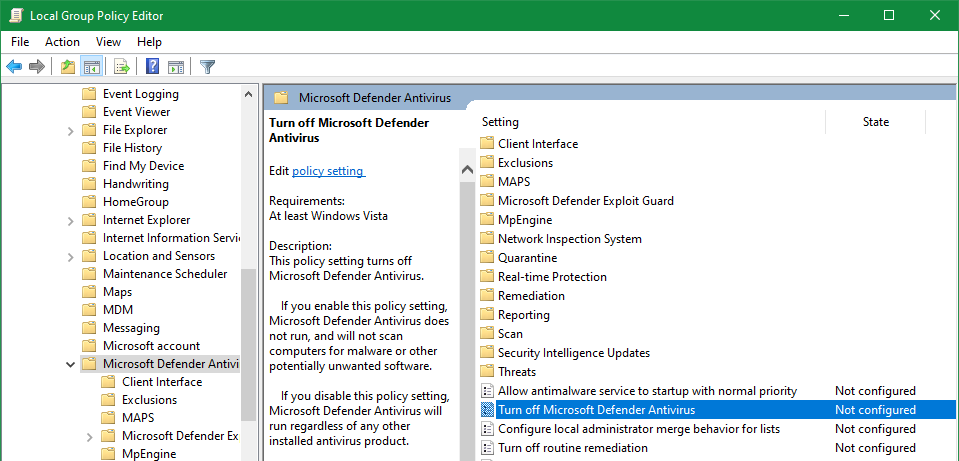
Это отключит антивирус полностью. После завершения работы рекомендуется снова включить «Защиту от изменения параметров».
Совет по возврату: чтобы вернуть Defender, установите параметр групповой политики обратно в «Не задано» (Not Configured) и перезагрузите.
Постоянное отключение на Windows 10 Home через исключения (не рекомендуется)
Windows 10 Home не имеет gpedit.msc по умолчанию, поэтому один из обходных путей — добавить весь диск в исключения антивируса. Это фактически блокирует сканирование ваших файлов и эквивалентно отключению антивируса.
Шаги:
- Откройте Центр безопасности Windows → «Защита от вирусов и угроз» → «Управление параметрами».
- Прокрутите до раздела «Исключения» и нажмите «Добавить или удалить исключения».
- Нажмите «Добавить исключение» → «Папка».
- В проводнике выберите «Этот компьютер» → диск C: (или основной системный диск) → «Выбрать папку».
- Подтвердите действие через UAC.
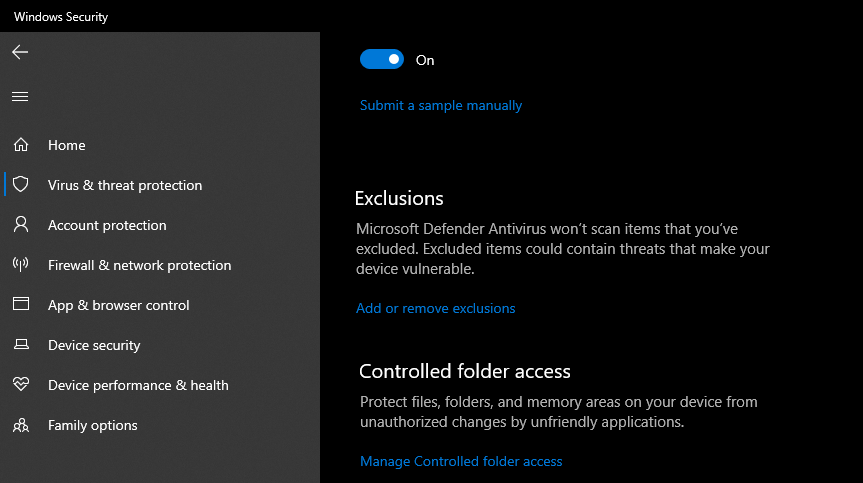
После этого Defender не будет сканировать выбранные папки и диски.
Предупреждение: это решение крайне рискованно. Исключение всего диска оставит систему уязвимой к руткитам и распространению вредоносного ПО.
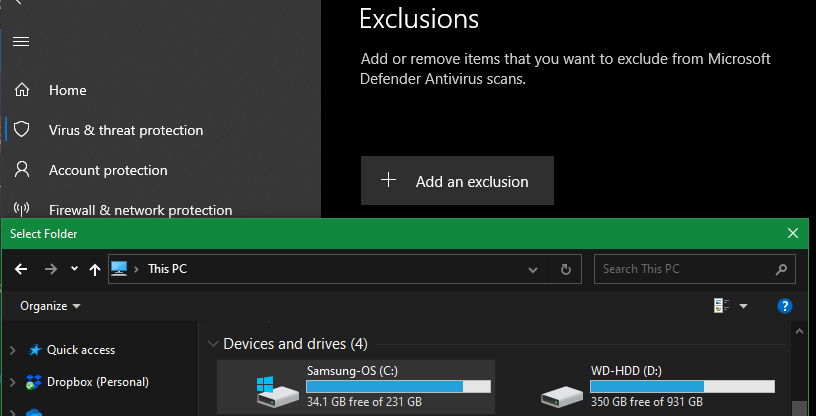
Отключение брандмауэра Windows (Microsoft Defender Firewall)
Брандмауэр отвечает за фильтрацию сетевого трафика. Отключать его следует только при острой необходимости.
Шаги:
- Откройте Центр безопасности Windows и выберите «Брандмауэр и защита сети».
- Выберите профиль сети: Доменный, Частный или Публичный (Windows отмечает текущую сеть как активную).
- Выключите переключатель «Брандмауэр защитника Microsoft» для выбранного профиля.
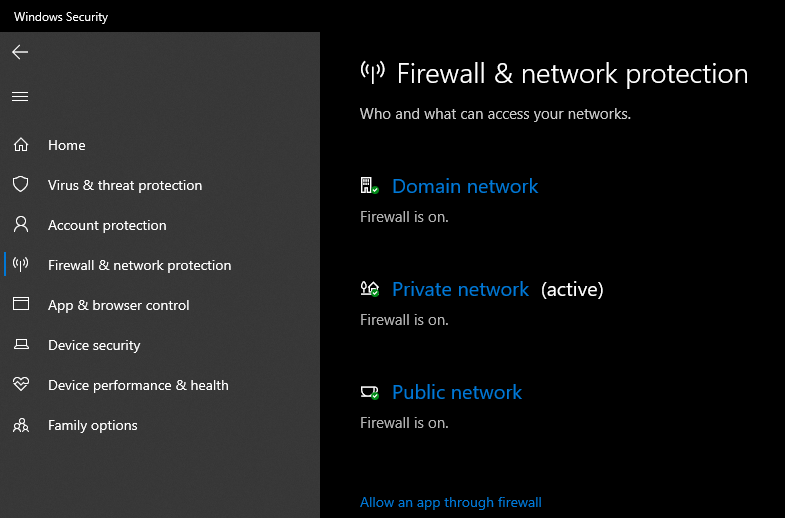
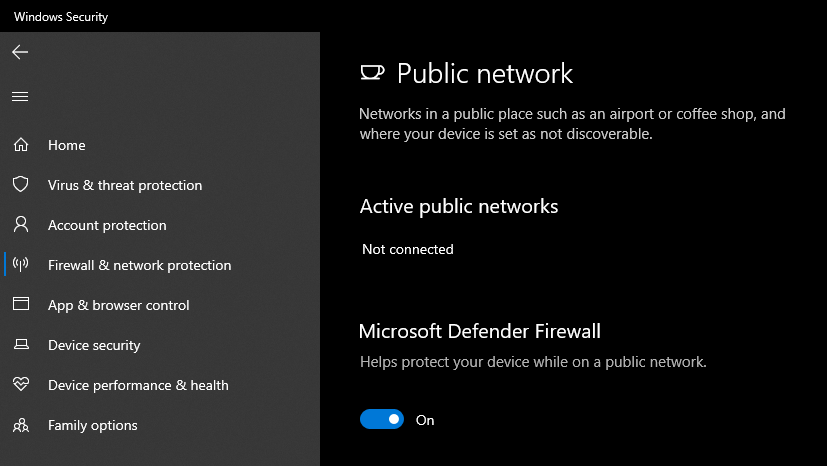
Если вы хотите, чтобы программа работала через брандмауэр, лучше добавить правило для программы, а не отключать брандмауэр полностью.
Пошаговый план администратора: Playbook для временного и постоянного отключения
Ниже — краткая инструкция для IT-администраторов и опытных пользователей.
Playbook: временное отключение (админ)
- Проверка: убедитесь, что задача действительно требует отключения.
- Переход: откройте «Защита от вирусов и угроз» → «Управление параметрами».
- Отключите «Защиту в реальном времени».
- Выполните задачу.
- Включите защиту обратно и запустите ручное сканирование.
Playbook: постоянное отключение (админ, Pro)
- Подготовка: наличие резервного антивируса и точек восстановления системы.
- Отключите Tamper Protection.
- Измените политику в gpedit.msc (Отключить Microsoft Defender Antivirus → Включено).
- Перезагрузите и проверьте журнал событий на предмет ошибок.
- Документируйте изменения в CMDB и уведомите команду безопасности.
Rollback (откат):
- Верните политику в состояние «Не задано».
- Включите Tamper Protection.
- Перезагрузите и выполните полное обновление сигнатур.
Критерии приёмки:
- Система успешно запускается без конфликтов.
- На компьютере работает альтернативный антивирус или выполнены компенсирующие меры.
- Логи показывают отсутствие попыток компрометации во время окна отключения.
Контрольный список по ролям
Для рядового пользователя:
- Откройте Центр безопасности Windows.
- Временно отключите «Защиту в реальном времени» только на время операции.
- После завершения включите защиту и запустите сканирование.
Для администратора:
- Подготовьте резервную защиту и точку восстановления.
- Отключите Tamper Protection перед изменениями.
- Примените групповые политики для Pro или исключения для Home.
- Документируйте и выполните аудит после изменений.
Модель принятия решения: когда отключать, а когда нет
Ниже — простой алгоритм, который поможет принять решение.
flowchart TD
  A[Нужно ли отключать Defender?] -->|Нет| B[Не отключать: найти альтернативу]
  A -->|Да, временно| C[Отключить защиту в реальном времени]
  A -->|Да, постоянно| D[Установить сторонний антивирус или gpedit]
  C --> E[Выполнить задачу]
  E --> F[Включить защиту и сканировать]
  D --> G[Подготовить план отката и уведомить безопасность]
Когда отключение не сработает или вызовет проблемы (контрпримеры)
- Tamper Protection включена — изменения не применятся.
- Сторонний антивирус установлен, но неправильно настроен — Defender может остаться активным.
- Некоторые системные компоненты требуют работы службы безопасности; её отключение вызовет ошибки.
Альтернативы полному отключению
- Добавление только необходимых исключений для конкретной папки или программы.
- Разрешение приложения через брандмауэр вместо его отключения.
- Использование режимов совместимости и цифровых подписей для устранения ложных срабатываний.
Риски и меры смягчения
Риски:
- Уязвимость к новым угрозам.
- Пропуск вредоносных действий внутри сети.
- Нарушение корпоративной безопасности и процедур.
Меры смягчения:
- Ограничить окно отключения по времени.
- Вести журнал действий и мониторинг сетевых событий.
- Внедрить компенсирующий контроль: сегментация сети, ограниченные права, резервные сканирования с внешним инструментом.
Краткий чек-лист для восстановления защиты
- Включите «Защиту в реальном времени».
- Включите «Защиту от изменения параметров» (Tamper Protection).
- Если использовали gpedit, верните параметр в «Не задано».
- Перезагрузите компьютер.
- Обновите сигнатуры и выполните полное сканирование.
Безопасность и конфиденциальность (GDPR и корпоративные заметки)
Отключение антивируса не само по себе нарушает GDPR, но повышает риск утечки персональных данных. Если вы работаете с персональными данными, согласуйте отключение с DPO/командой безопасности и зафиксируйте обоснование и сроки отключения.
Глоссарий (одна строка на термин)
- Tamper Protection — функция Windows Defender, блокирующая нежелательные изменения настроек безопасности.
- Real-time protection — сканирование файлов и процессов в момент доступа.
- gpedit.msc — Редактор локальной групповой политики Windows.
Быстрые рекомендации и лучшие практики
- Никогда не отключайте защиту навсегда без замены.
- Для одиночных программ используйте исключения, а не глобальное отключение.
- Документируйте и ограничивайте доступы при выполнении операций администрирования.
Заключение
Отключение Microsoft Defender возможно и иногда необходимо, но сопряжено с рисками. Используйте временное отключение для кратких задач и старайтесь вместо этого настраивать исключения или установить проверенное стороннее антивирусное решение. В корпоративной среде все изменения должны проходить через утверждённые процедуры и аудит.
Image Credit: Khakimullin Aleksandr/ Shutterstock

Похожие материалы

Несколько аккаунтов Skype: Multi Skype Launcher

Журнал для работы: повысить продуктивность

Персональные звуки уведомлений на Android

Скачивание шоу Hulu для офлайн‑просмотра

Microsoft Start: персонализированная новостная лента
