
Как отключить анимацию в Windows 11 и ускорить систему
Windows 11 использует анимации для плавного отображения интерфейса. На быстрых машинах они улучшают впечатление, но на слабых компьютерах могут создать ощущение торможения: окна медленнее открываются и сворачиваются. Если вы предпочитаете производительность внешним эффектам — ниже инструкции, как выключить анимацию.
Как отключить анимацию через Параметры
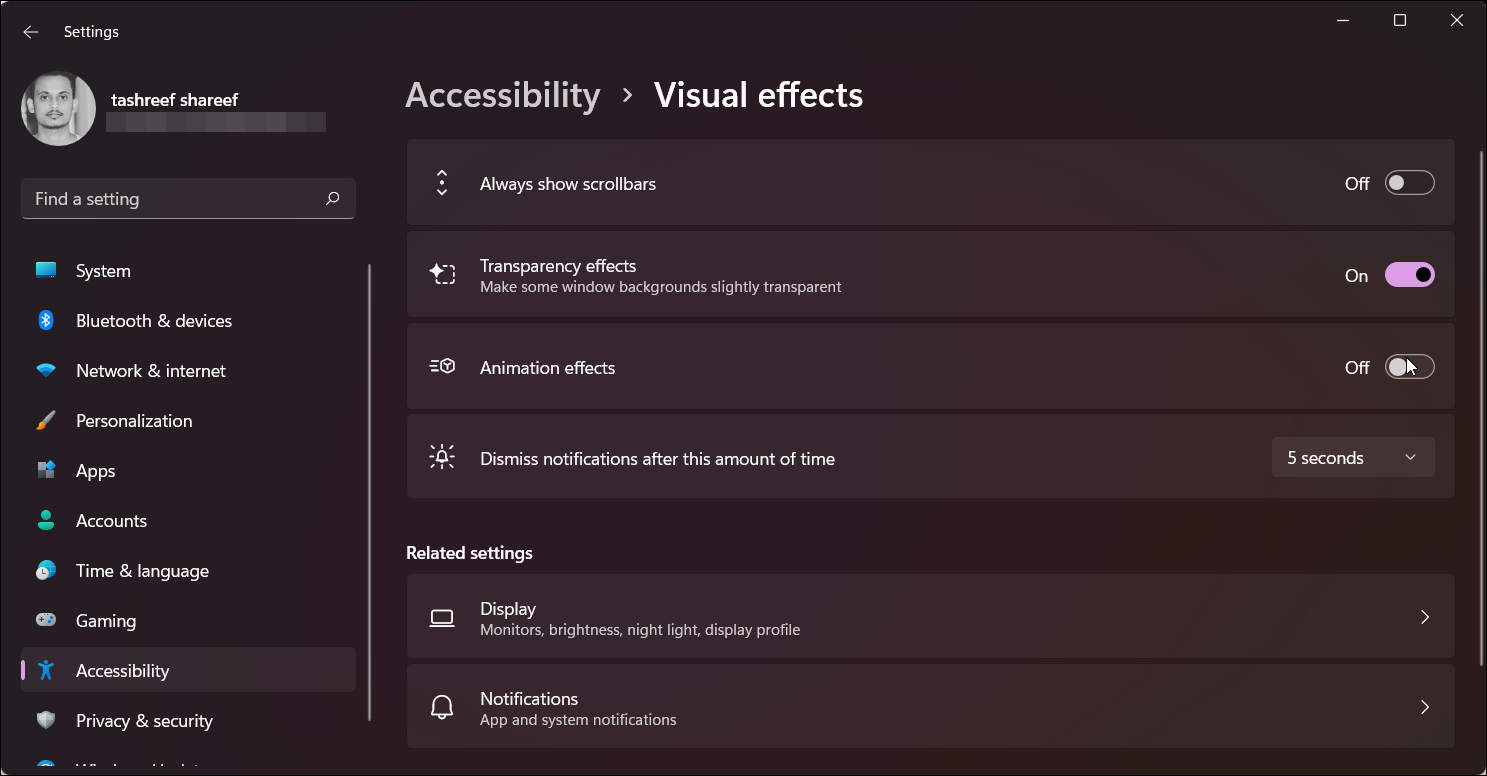
Вы можете настроить визуальные эффекты через приложение «Параметры». Порядок действий:
- Нажмите Win + I, чтобы открыть «Параметры».
- В левой колонке выберите раздел «Специальные возможности».
- В правой части кликните «Визуальные эффекты».
- Отключите переключатель «Анимации элементов», установив его в положение Выкл.
Экран может на секунду «зависнуть», пока система применяет изменения. После этого переходы и открытие приложений должны казаться быстрее. Учтите, что отключение анимаций затронет и некоторые приложения Microsoft, например Office.
Если захотите вернуть всё назад: откройте «Параметры» → «Специальные возможности» → «Визуальные эффекты» и включите переключатель «Анимации элементов».
Как отключить анимацию через Панель управления
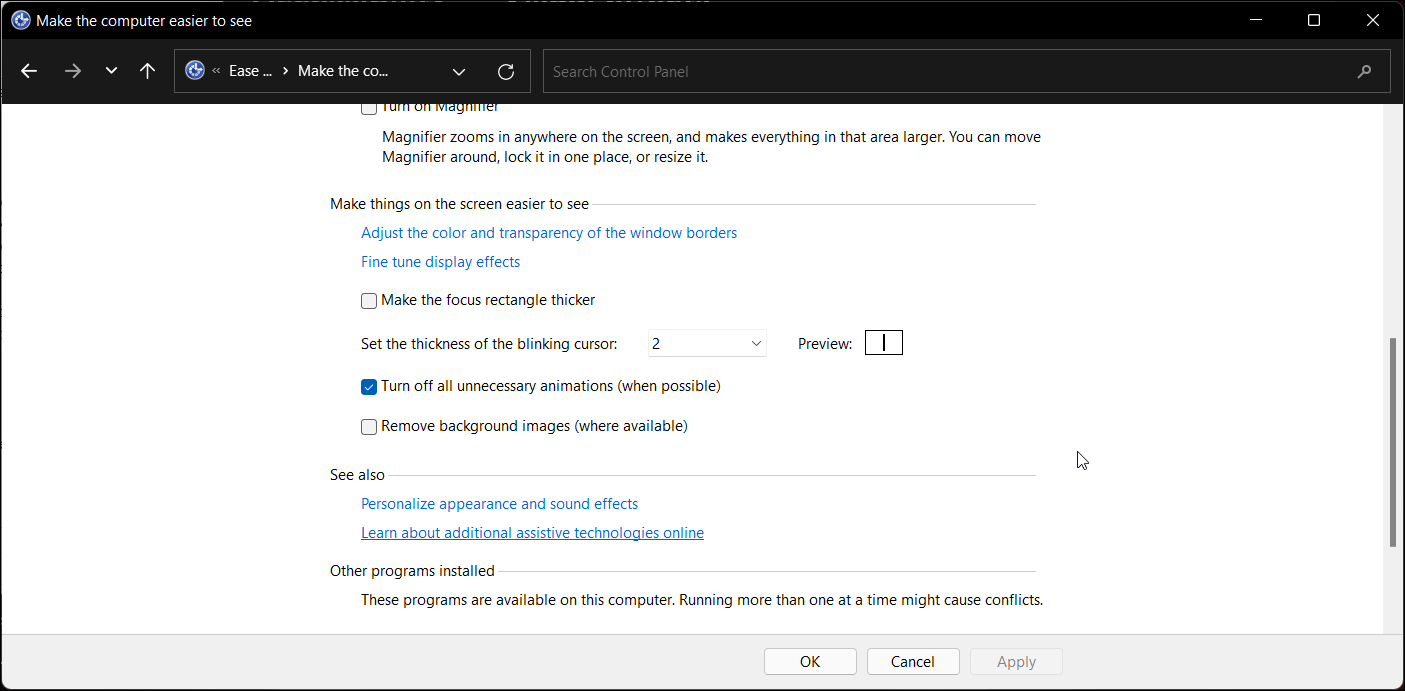
Панель управления предоставляет классические настройки доступности. Порядок действий:
- Нажмите Win + R, введите control и нажмите Enter, чтобы открыть Панель управления.
- Перейдите в раздел «Специальные возможности», затем к «Центр специальных возможностей».
- Нажмите «Сделать компьютер проще для восприятия».
- Прокрутите до блока «Упростить отображение на экране».
- Отметьте опцию «Отключить все ненужные анимации (если возможно)».
- Нажмите «Применить», дождитесь краткой паузы, затем нажмите «OK».
Эффект схож с отключением через «Параметры». Для возврата снимите галочку и повторно примените изменения.
Как отключить анимацию через Параметры производительности
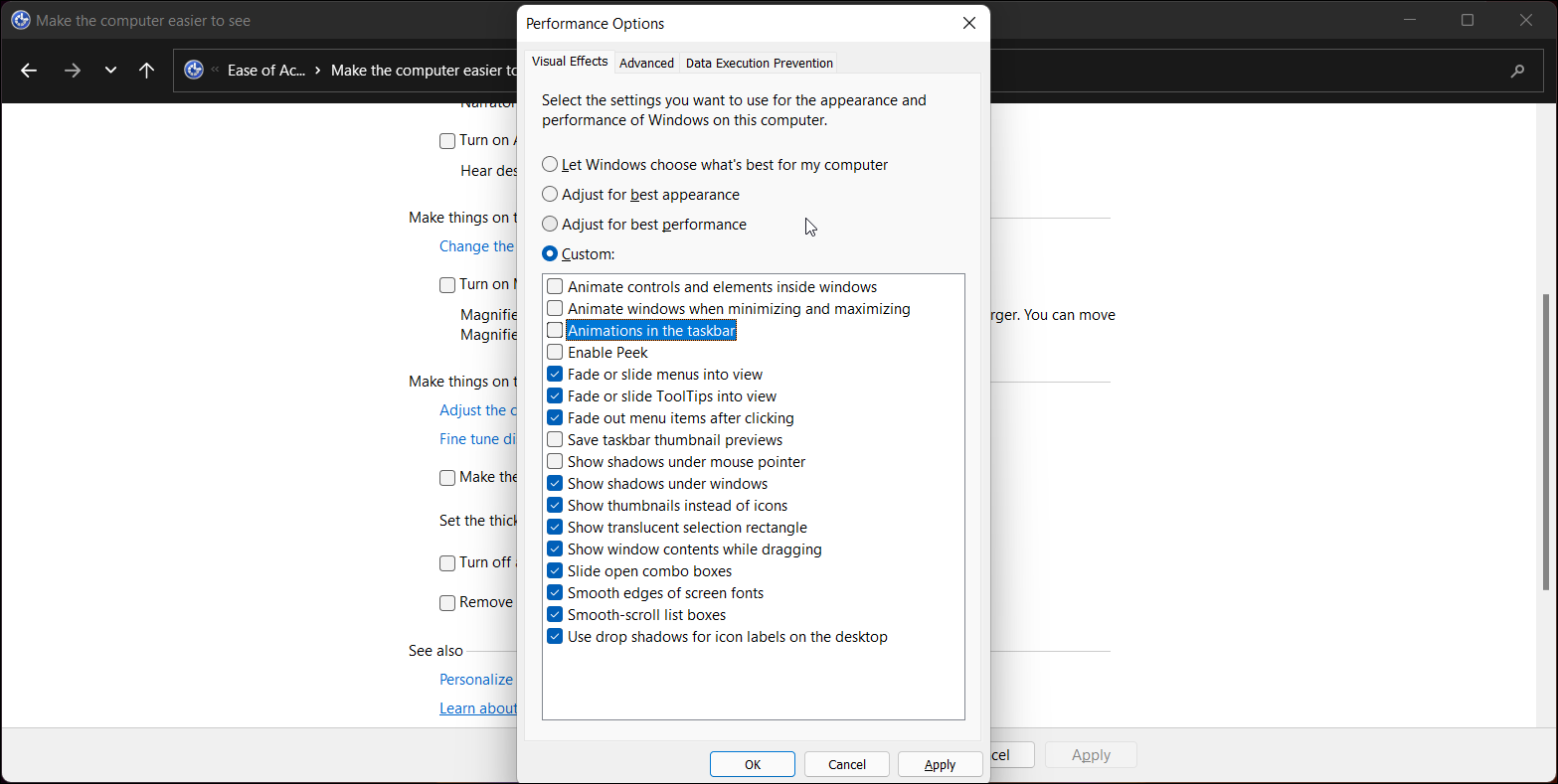
Окно «Параметры производительности» даёт более детальный контроль: можно выключить только отдельные элементы анимации.
- Нажмите Win + S и введите «Настройка внешнего вида», затем выберите «Настроить внешний вид и производительность Windows».
- На вкладке «Визуальные эффекты» выберите «Особые параметры» (Custom).
- Снимите флажки рядом с пунктами: «Анимация элементов и элементов внутри окон», «Анимировать окна при сворачивании и разворачивании» и «Анимация на панели задач».
- Нажмите «Применить», затем «OK».
Чтобы вернуть эффекты, выберите «Разрешить Windows выбирать, что лучше для данного компьютера», примените изменения и закройте окно.
Критерии приёмки
- Анимации отключены (в соответствующем месте переключатель/галочка сняты).
- Окна открываются и сворачиваются заметно быстрее на тестовой машине.
- Системные приложения и панель задач не показывают плавных переходов.
Важно: если после изменений интерфейс работает нестабильно или появились графические артефакты — верните настройки обратно и перезагрузите систему.
Быстрые рекомендации и чеклист
Чеклист для всех пользователей:
- Сохраните работу и закройте приложения перед внесением изменений.
- Примените один из трёх методов.
- Перезагрузите систему, если изменения не видны сразу.
Чеклист для администратора или IT-специалиста:
- Проверьте групповые политики, если опция недоступна на рабочих станциях.
- Задокументируйте изменения для пользователей.
- При массовом развёртывании — примените через скрипт или GPO.
Когда отключение анимации не поможет (примеры и контрпримеры)
- Контрпример: если задержка вызвана медленным жёстким диском (HDD), отключение анимации даст минимальный эффект.
- Контрпример: при переполненном автозагрузочном списке система всё ещё будет медленно запускаться — требуется работа с автозагрузкой, а не только с анимациями.
- Полезно: отключение анимации даёт выигрыш UX-ощущения на системах с ограниченным GPU или слабым CPU, но не решит проблемы с драйверами или нехваткой оперативной памяти.
Альтернативные и дополнительные способы улучшить производительность
- Отключите ненужные приложения в автозагрузке (Диспетчер задач → Автозагрузка).
- Перейдите на быстрый SSD вместо HDD для ускорения запуска и загрузки приложений.
- Обновите драйверы графики через сайт производителя или Центр обновления Windows.
- Проверьте план электропитания: «Высокая производительность» может повысить отзывчивость.
- Очистите диск от временных файлов и выполните дефрагментацию (только для HDD).
Короткий игровой план тестирования (runbook)
- Сделайте снимок текущих настроек (скриншоты переключателей или экспорт GPO).
- Примените один из методов отключения анимации.
- Перезагрузите ПК.
- Прогон теста: откройте 10 часто используемых приложений, измерьте субъективное время открытия.
- Если улучшения нет — верните настройки и попробуйте альтернативные методы из раздела выше.
Критерии успешного теста: заметное уменьшение задержки открытия окон по субъективной оценке пользователя.
Короткая шпаргалка команд и мест для администраторов
- Открыть Панель управления: Win + R → control
- Открыть Параметры: Win + I
- Открыть настройки производительности: Win + S → «Настройка внешнего вида»
Однострочные определения (глоссарий)
- Анимация — визуальные переходы при открытии, сворачивании и наведении в интерфейсе.
- Визуальные эффекты — набор параметров, управляющих внешним видом интерфейса.
- Панель управления — классическая админ-консоль Windows для настроек системы.
Резюме
Отключение анимации в Windows 11 — быстрый и безопасный способ улучшить ощущение отзывчивости системы на слабых компьютерах. Используйте «Параметры» для простого выключения, Панель управления для классического варианта или «Параметры производительности» для тонкой настройки. Если проблема производительности сохраняется, дополнительно проверьте автозагрузку, драйверы и накопитель.
Важное замечание: отключение анимации улучшает субъективную отзывчивость, но не заменит апгрейда железа или исправления системных проблем.
Короткий чеклист перед завершением:
- Сделайте резервные копии важных данных.
- Применяйте изменения по одному методу, чтобы было проще откатиться.
- Документируйте изменения, если работаете в корпоративной среде.

Похожие материалы

Несколько аккаунтов Skype: Multi Skype Launcher

Журнал для работы: повысить продуктивность

Персональные звуки уведомлений на Android

Скачивание шоу Hulu для офлайн‑просмотра

Microsoft Start: персонализированная новостная лента
