
Отключение Money Insights в Windows 11
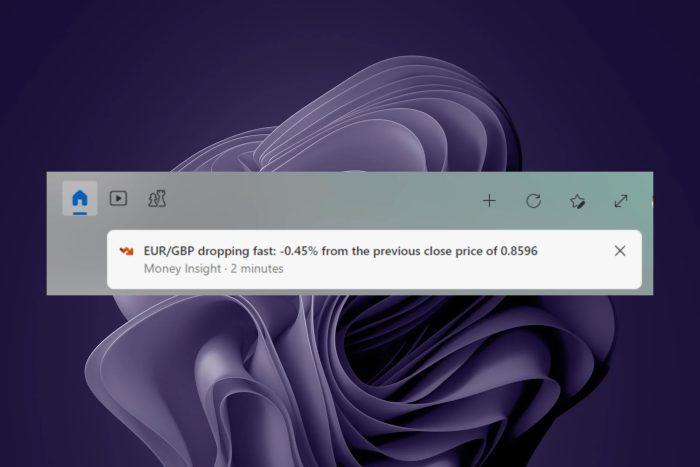
Как отключить Money Insights в Windows 11
- Нажмите клавиши Windows + W, чтобы открыть панель виджетов.
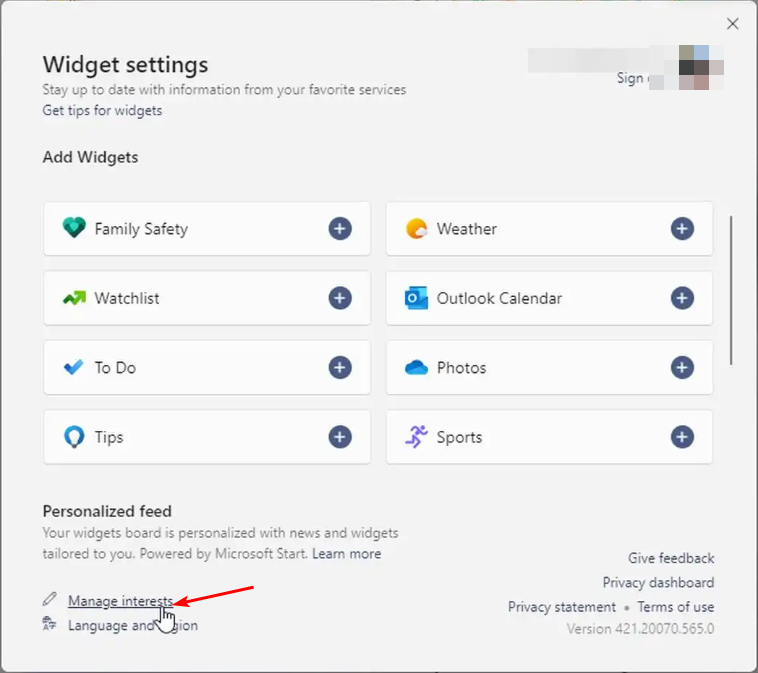
- Нажмите на вашу фотографию профиля в правом верхнем углу и выберите Manage Interests.
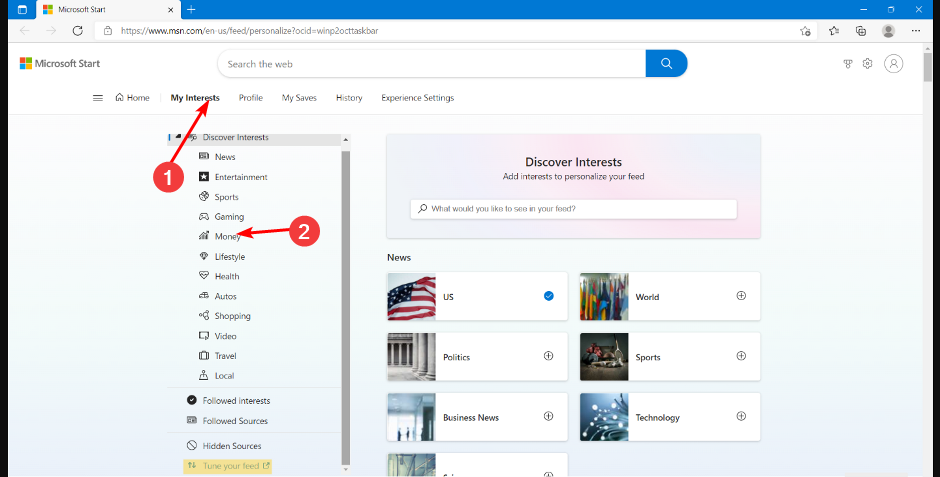
- Вас перенаправит на страницу Microsoft Start. Войдите в учётную запись, если ещё не вошли. В разделе My Interests выберите Money и снимите все отмеченные пункты.
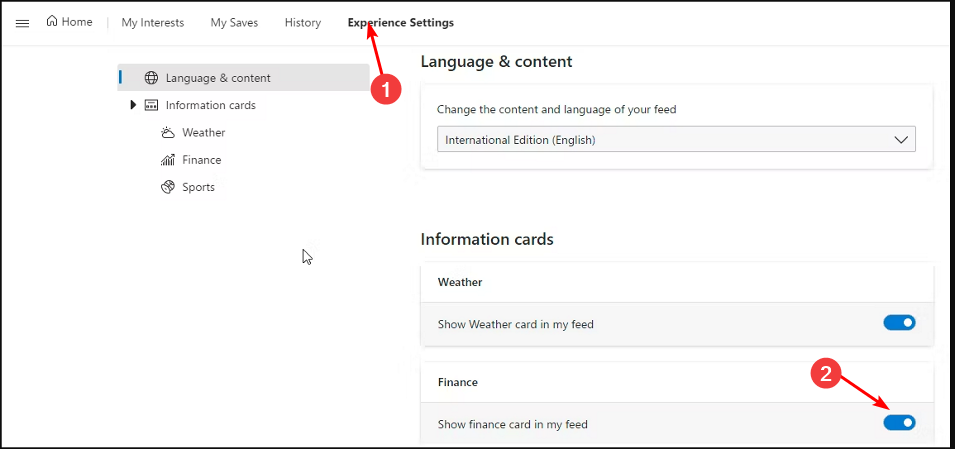
- Найдите раздел Experience Settings, затем перейдите в Information card > Finance и нажмите turn off у Show finance card in my feed.
- В новом окне откройте Notifications и включите Get all notifications, чтобы отобразить доступные типы оповещений.
- В разделе Notification найдите Finance и нажмите Turn off для опций Get all finance notifications и Stock.
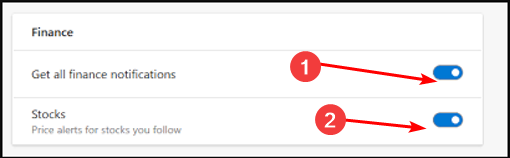
- Перезапустите панель виджетов (закройте/откройте) или полностью перезагрузите ПК и проверьте, исчезли ли уведомления.
Важно: шаг 5 временно включает отображение всех типов уведомлений, чтобы вы могли явно отключить конкретные категории (Finance, Stock). Это ожидаемое поведение интерфейса Microsoft Start.
Как проверить, что отключение прошло успешно
- Убедитесь, что карточка «Финансы» больше не появляется в вашей ленте виджетов.
- Никаких всплывающих уведомлений о финансах и акциях не должно появляться в течение нескольких часов при активном Интернете.
- Перезагрузите ПК, чтобы исключить кешированные настройки.
Когда отключение может не сработать
- Если устройство управляется организационными политиками (Group Policy или MDM), администратор может переопределять локальные настройки.
- Если в системе установлены сторонние финансовые приложения или расширения браузера, они могут присылать свои уведомления независимо от виджетов Windows.
- Если вы используете отдельный профиль Microsoft или синхронизацию настроек между устройствами, параметры могут автоматически синхронизироваться обратно.
Альтернативные способы отключения уведомлений
- Отключить виджеты целиком: правой кнопкой по панели задач → Параметры панели задач → отключить «Widgets».
- Отключить уведомления через Параметры Windows: Пуск → Параметры → Система → Уведомления и действия → найти соответствующие уведомления Microsoft и выключить.
- Удалить/отвязать учётную запись Microsoft от устройства (крайняя мера): Перейдите в Параметры → Учетные записи.
Короткая методика проверки (mini-methodology)
- Выполните описанные шаги для отключения Money в Microsoft Start.
- Очистите кеш браузера, если используете Edge как оболочку Microsoft Start (куки влияют на отображение настроек).
- Отключите и снова включите виджеты, затем наблюдайте поведение в течение 24 часов.
- Если уведомления вернулись — проверьте политику устройства и учётные записи, синхронизирующиеся между устройствами.
Ролевые контрольные списки
Домашний пользователь:
- Отключил Money в My Interests
- Перезагрузил виджеты/ПК
- Проверил отсутствие уведомлений
IT-администратор:
- Проверить Group Policy и MDM-профили на принудительную активацию виджетов
- Сообщить пользователям о возможной синхронизации настроек
- Документировать изменение для поддержки
Power user / специалист по безопасности:
- Проверить сторонние расширения и приложения на предмет уведомлений
- Проанализировать сетевой трафик на предмет отправки финансовых данных
- Настроить отдельный профиль без синхронизации финансовых интересов
Технические и приватные замечания
- Privacy: Money Insights использует связанные с вашим аккаунтом данные (поиск, активность, подписки). Если вас беспокоит приватность, проверьте «Privacy Dashboard» на account.microsoft.com и отключите соответствующие параметры синхронизации.
- Безопасность: отключение виджетов не влияет на доступ к данным на сервере Microsoft; для полного удаления истории активности нужно очищать данные в учетной записи Microsoft.
Что делать, если уведомления продолжают приходить
- Выйдите и снова войдите в учётную запись Microsoft в браузере и в Windows.
- Очистите куки/кеш браузера и перезапустите Microsoft Edge.
- Проверьте «Параметры» → «Уведомления» в Windows на предмет включённых глобальных уведомлений.
- Если устройство в домене — обратитесь к администратору по политике.
Диаграмма принятия решения
flowchart TD
  A[Появляются уведомления о финансах?] -->|Нет| B[Ничего делать не нужно]
  A -->|Да| C[Открыть Widgets 'Win+W']
  C --> D{Можете войти в Microsoft Start?}
  D -->|Да| E[Manage Interests → Money → убрать галочки]
  D -->|Нет| F[Проверить локальные уведомления и учётную запись]
  E --> G[Experience Settings → Information card → Finance → Turn off]
  G --> H[Notifications → Get all notifications → отключить Finance/Stock]
  H --> I[Перезагрузить Widgets/ПК]
  I --> J[Уведомления прекратились?]
  J -->|Да| B
  J -->|Нет| K[Проверить Group Policy / сторонние приложения]
Краткие определения
- Money Insights — автоматизированная лента и карточки с финансовыми новостями и аналитикой в Microsoft Start.
- Виджеты — небольшие карточки на панели Windows, показывающие погоду, новости, финансы и т.д.
Примерный чек-лист для тестирования (Acceptance)
- Устройство: Windows 11 (любая сборка с виджетами)
- Предусловия: активный профиль Microsoft, включённые виджеты
- Шаги теста: выполнить процедуру отключения → перезагрузить → проверять 24 часа
- Ожидаемый результат: карточка «Финансы» не появляется, уведомления о финансах не приходят
Если хотите — расскажите, помогло ли это и оставьте комментарий: вы находите Money Insights полезным или предпочитаете отключать такие функции?

Автор
Редакция
Похожие материалы

Программное обеспечение
Несколько аккаунтов Skype: Multi Skype Launcher

Productivity
Журнал для работы: повысить продуктивность

Android.
Персональные звуки уведомлений на Android

Стриминг
Скачивание шоу Hulu для офлайн‑просмотра

Новости
Microsoft Start: персонализированная новостная лента

Гайды