
Отключение Wi‑Fi‑звонков на Android
Быстрые ссылки
- Отключить Wi‑Fi‑звонки на Android
Если вы хотите, чтобы телефон использовал только мобильную сеть для исходящих и входящих вызовов, можно выключить функцию Wi‑Fi‑звонков. Ниже — пошаговая инструкция и рекомендации на случай проблем.
Связанные: Что такое Wi‑Fi‑звонки и стоит ли ими пользоваться?
Как отключить Wi‑Fi‑звонки на Android
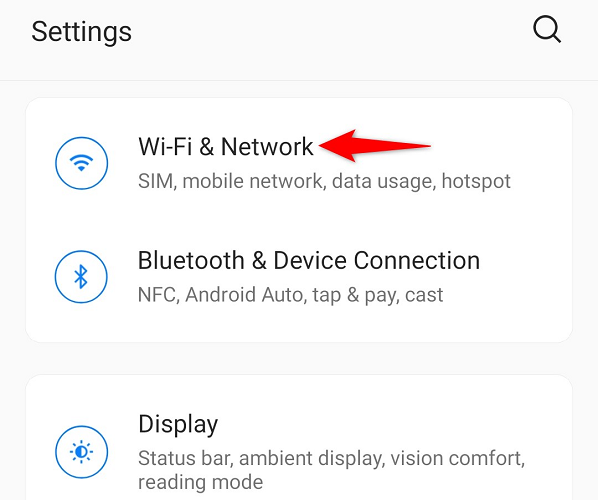
- Откройте приложение «Настройки» на вашем телефоне.
- Выберите раздел «Wi‑Fi и сеть».
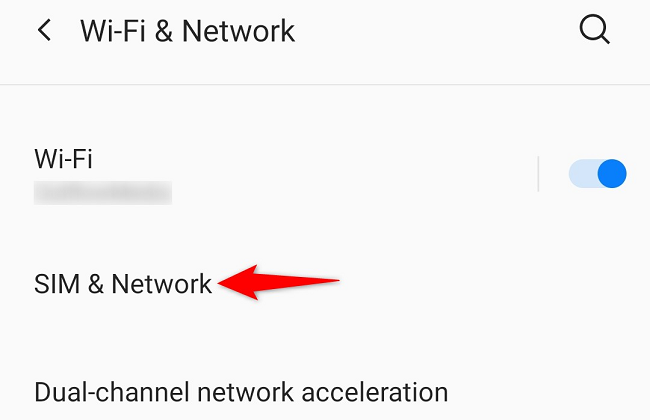
- На странице «Wi‑Fi и сеть» нажмите «SIM и сеть».
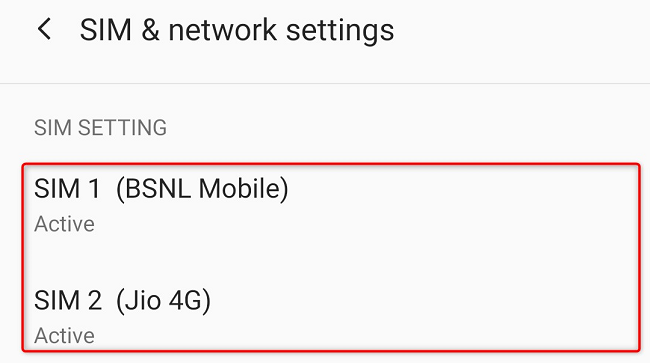
- Если в телефоне установлено несколько SIM‑карт, выберите ту, для которой нужно отключить Wi‑Fi‑звонки.
- На странице настроек выбранной SIM‑карты найдите переключатель «Wi‑Fi‑звонки» и выключите его.
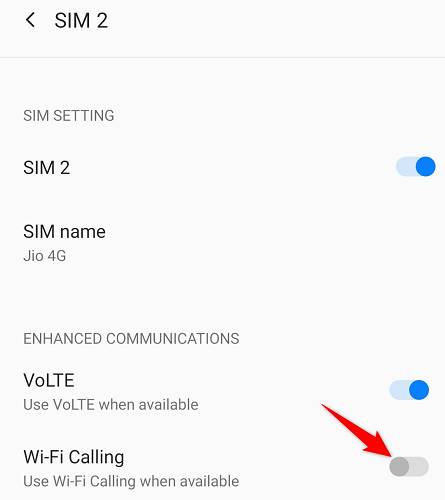
Теперь телефон будет использовать только мобильную сеть для совершения и приёма звонков, даже если в сети доступна функция Wi‑Fi‑звонков. Чтобы вернуть функцию, включите тот же переключатель.
Примечания о различиях между телефонами
Пункты меню и формулировки могут отличаться в зависимости от производителя (Samsung, Google Pixel, Xiaomi, OnePlus и т. п.) и версии Android. Общая логика одна — найдите раздел, где управляются настройки SIM и звонков, и отключите Wi‑Fi‑звонки для нужной SIM‑карты.
Когда отключение не сработает
- Если переключатель отсутствует, оператор может не поддерживать Wi‑Fi‑звонки для вашей SIM‑карты.
- На корпоративных или управляемых устройствах администратор мобильной сети может блокировать изменение этой настройки.
- При включённой опции «Режим экономии энергии» или специальных оптимизациях фоновых процессов доступ к настройкам может быть ограничен. Перезагрузка устройства иногда помогает.
Альтернативные подходы
- Отключить Wi‑Fi на устройстве — простая крайняя мера, но она влияет на доступность интернета и другие функции.
- Временный переход в режим «Только сотовая связь» или использование мобильных данных для звонков (VoLTE) — вариант, если вы хотите сохранить доступ в интернет через мобильную сеть.
- Обратиться к оператору — они могут дать инструкции или отключить сервис на своей стороне.
Критерии приёмки
- Wi‑Fi‑звонки выключены в настройках выбранной SIM‑карты.
- Телефон совершает исходящие вызовы через мобильную сеть в зоне покрытия оператора.
- Входящие вызовы приходят без использования Wi‑Fi‑подключения.
Руководство для администратора и обычного пользователя
Администратор (IT/сеть)
- Проверьте, поддерживает ли тариф Wi‑Fi‑звонки.
- Проверьте корпоративные политики MDM/EMM на предмет блокировки настроек.
- При необходимости отключите услугу на стороне оператора.
Пользователь
- Перейдите в Настройки → Wi‑Fi и сеть → SIM и сеть.
- Выберите SIM и выключите «Wi‑Fi‑звонки». Перезагрузите телефон при необходимости.
Быстрый чек‑лист перед отключением
- Сохраните важные номера и настройки оператора.
- Проверьте покрытие мобильной сети в местах, где вы чаще всего звоните.
- Убедитесь, что услуги экстренной связи (E911/112) не зависят от Wi‑Fi в вашем регионе.
Типичные ошибки и их устранение
- Ошибка: Вы не видите опцию «Wi‑Fi‑звонки». Что делать: обновите прошивку, обратитесь к оператору или проверьте, не ограничивает ли устройство администратор.
- Ошибка: После выключения звонки всё ещё идут по Wi‑Fi. Что делать: перезагрузите телефон, отключите Wi‑Fi и проверьте поведение; при необходимости свяжитесь с оператором.
Краткий словарь
- Wi‑Fi‑звонки: функция, позволяющая совершать и принимать звонки через Wi‑Fi вместо сотовой сети.
- SIM: ваша абонентская карта у оператора мобильной связи.
- VoLTE: голосовые вызовы через LTE (мобильную сеть 4G).
Итог
Отключение Wi‑Fi‑звонков на Android — быстрый способ заставить телефон использовать только мобильную сеть. Процесс обычно занимает одну‑две минуты и выполняется через Настройки → Wi‑Fi и сеть → SIM и сеть. Если опция недоступна, сначала проверьте настройки оператора и политик устройства.
Важно: для каждой SIM‑карты на устройстве настройку нужно менять отдельно.
Краткая подсказка для социальных сетей: Отключаете Wi‑Fi‑звонки на Android? Откройте Настройки → Wi‑Fi и сеть → SIM и сеть и выключите «Wi‑Fi‑звонки» для нужной SIM.

Похожие материалы

Несколько аккаунтов Skype: Multi Skype Launcher

Журнал для работы: повысить продуктивность

Персональные звуки уведомлений на Android

Скачивание шоу Hulu для офлайн‑просмотра

Microsoft Start: персонализированная новостная лента
