
Как отключить VPN на iPhone
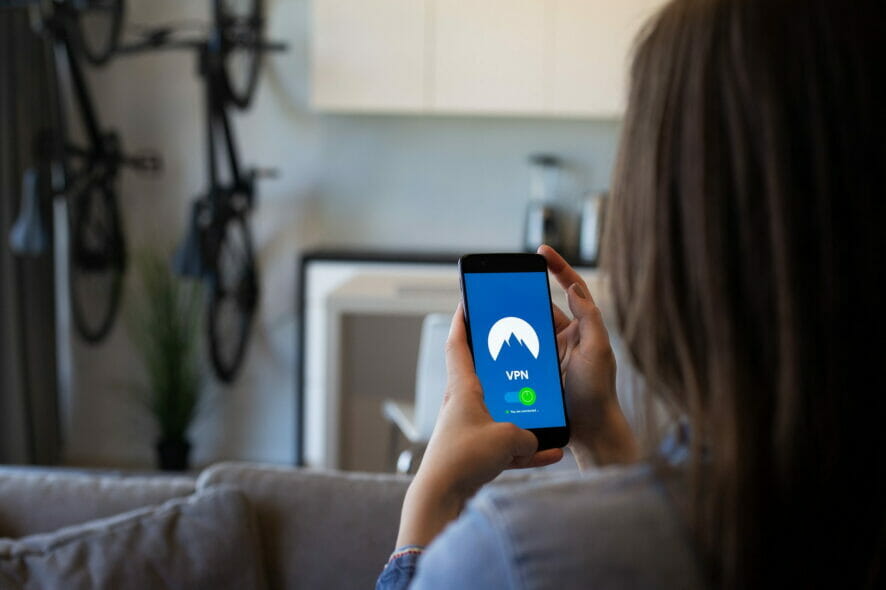
VPN на компьютере помогает защитить соединение от перехвата и слежки провайдера или третьих лиц. То же самое актуально и для телефона: на iPhone хранится много персональных данных — контакты, сообщения, авторизации в приложениях — поэтому важно уметь управлять VPN так же уверенно, как на ПК.
Важно: мобильные VPN на iPhone иногда ведут себя иначе, чем на компьютере — ошибки конфигурации, настройки автоматического подключения и остаточные профили могут помешать нормальному отключению. Ниже — понятная инструкция и дополнительные методики диагностики.
Лучшие предложения — март 2025
- Private Internet Access — поддержка 24/7, скидка 83% при подписке на 3 года + 3 месяца бесплатно.
- Express VPN — высокая скорость соединения, 61% скидка и 4 месяца бесплатно при 2‑летнем плане.
- CyberGhost VPN — широкая поддержка протоколов безопасности, 83% скидка и 2 месяца бесплатно при 2‑летнем плане.
(Это рекламный блок из исходного материала; перед выбором провайдера всегда проверяйте актуальные условия на официальном сайте.)
Как отключить VPN на iPhone — простые способы
1. Попробуйте стандартный переключатель VPN
- Разблокируйте iPhone.
- Откройте приложение «Настройки».
- Найдите раздел «VPN».
- Переключите тумблер VPN в положение «Выкл».
Это самый простой путь. Если профиль и приложение работают штатно, устройство разорвёт VPN‑соединение сразу.
2. Отключите «Подключаться по требованию» (Connect On Demand)
- Разблокируйте iPhone.
- Откройте «Настройки» → «Основные».
- Прокрутите до «VPN» и откройте этот раздел.
- Найдите активное подключение (рядом будет синяя галочка).
- Нажмите на значок с кружком и буквой i рядом с активным подключением.
- Если включена опция «Подключаться по требованию» (Connect On Demand), выключите её.
- Вернитесь в меню VPN и переключите «Статус» (Status) в положение «Выкл».
Примечание: перед отключением опции вы можете увидеть пометку под кнопкой «Статус», указывающую, что включён режим подключения по требованию.
3. Удалите VPN‑приложение
- Разблокируйте iPhone.
- Найдите иконку VPN‑приложения на рабочем столе.
- Нажмите и удерживайте её, пока иконки не начнут дрожать.
- Нажмите крестик (или «Удалить приложение») и подтвердите удаление.
- При необходимости введите пароль устройства или Apple ID.
Иногда приложение работает некорректно — удаление и повторная установка решают проблему. Учтите: некоторые приложения оставляют на устройстве профиль конфигурации VPN даже после удаления, поэтому удаление приложения может быть недостаточно.
4. Удалите профиль конфигурации VPN
- Откройте «Настройки» → «Основные» → «Профили» или «Управление устройством» (если эту секцию видите).
- Найдите профиль, связанный с VPN (имя провайдера или название подключения).
- Удалите профиль и подтвердите действие.
- Перезагрузите iPhone и проверьте состояние VPN в «Настройках» → «VPN».
Если раздела «Профили» нет — значит профиль на устройстве отсутствует.
Когда описанные шаги не помогают: диагностика и альтернативы
Возможные причины, почему VPN не отключается
- Профиль настроен и заблокирован политикой управления устройством (MDM) от организации.
- Опция «Подключаться по требованию» активна и автоматически восстанавливает соединение.
- Приложение VPN работает на уровне расширений сети и остаётся активным после удаления.
- Системный сбой iOS или конфликт с другим сетевым профилем.
Важно: если iPhone управляется компанией (корпоративный MDM), вы не сможете удалить некоторые VPN‑профили самостоятельно — обратитесь к администратору.
Альтернативные подходы
- Перезагрузите iPhone: иногда перезапуск снимает зависшие системные соединения.
- Сброс сетевых настроек: «Настройки» → «Основные» → «Сброс» → «Сбросить настройки сети». Это удалит Wi‑Fi‑пароли и VPN‑профили, но часто решает проблемы с сетью.
- Обновите iOS до последней версии: обновления могут исправлять баги в подсистеме VPN.
- Если устройство управляется MDM, обратитесь в IT‑службу организации.
Пошаговый SOP: устранение проблемы (короткий план для пользователя)
- Отключить VPN в Настройках.
- Проверить и выключить «Подключаться по требованию» в настройках VPN‑профиля.
- Если есть приложение — удалить и проверить «Профили/Управление устройством».
- Перезагрузить устройство.
- При необходимости сбросить сетевые настройки.
- Если не помогло — обновить iOS и обратиться в поддержку провайдера или IT.
Чек‑лист для ролей
Обычный пользователь:
- Отключил VPN в «Настройках».
- Удалил приложение VPN.
- Убедился, что в «Профили» нет связанных записей.
Корпоративный пользователь / администратор IT:
- Проверил политику MDM, которая может навязывать профиль.
- Убедился, что политика не предусматривает принудительное подключение.
- При необходимости обновил профиль через консоль MDM.
Критерии приёмки
- VPN в «Настройках» отображает «Выкл» и сеть использует обычный маршрут без туннелирования.
- Нет активных профилей VPN в «Профили» / «Управление устройством».
- После перезагрузки устройство не подключается автоматически к VPN.
Ментальные модели и советы
- Модель «Приложение vs. Профиль»: VPN может быть реализован как приложение (которое можно удалить) или как профиль конфигурации (удаляется отдельно). Проверяйте оба места.
- Модель «Автомат vs. Ручной»: если iPhone подключается сам — ищите параметры автоматического подключения («Подключаться по требованию») или MDM‑политику.
Частые ошибки и когда описанные методы не сработают
- Вы пытаетесь удалить VPN, но устройство управляется организацией — в таком случае локальные права недостаточны.
- Профиль защищён паролем или подписью, и меню «Профили» не отображается для удаления.
- Системный баг в iOS: если ни один способ не помогает, имеет смысл обратиться в поддержку Apple.
Важно: перед сбросом сетевых настроек сохраните пароли Wi‑Fi и убедитесь, что знаете данные для повторного подключения.
Безопасность и приватность
- Удаление VPN не удаляет следы вашего поведения из логов провайдера или сервисов. VPN защищает трафик с момента подключения; он не удаляет предыдущие логи.
- Используйте проверенные приложения из App Store и доверяйте известным провайдерам. Ненадёжные VPN могут собирать данные вместо их защиты.
Небольшой справочник терминов (1‑строчные определения)
- VPN: защищённый туннель между вашим устройством и удалённым сервером, шифрующий трафик.
- Профиль (Configuration Profile): файл с настройками, который может автоматически создавать VPN‑подключения.
- MDM: управление мобильными устройствами, которое позволяет администратору навязывать политики и профили.
Диагностика: последовательность действий (схема)
flowchart TD
  A[VPN включён?] -->|Да| B[Отключить в Настройках]
  A -->|Нет| G[Ничего делать не нужно]
  B --> C{Подключается сам?}
  C -->|Да| D[Проверить «Подключаться по требованию»]
  C -->|Нет| G
  D --> E{Профиль есть?}
  E -->|Да| F[Удалить профиль и перезагрузить]
  E -->|Нет| H[Удалить приложение, если есть]
  F --> I[Проверить результат]
  H --> I
  I --> J{Проблема решена?}
  J -->|Да| G
  J -->|Нет| K[Сбросить сетевые настройки или обратиться в поддержку]
Шаблон: быстрый чек‑лист для печати
- Отключить VPN в Настройках
- Проверить «Подключаться по требованию» (Connect On Demand)
- Удалить VPN‑приложение
- Проверить и удалить профиль в «Профили/Управление устройством»
- Перезагрузить iPhone
- Сбросить сетевые настройки (если нужно)
- Обновить iOS и связаться с поддержкой при необходимости
Итог
Отключение VPN на iPhone обычно сводится к простому переводу тумблера в Настройках. Если устройство продолжает автоматически подключаться, скорее всего активирован профиль с автоматическим подключением или действие навязано MDM. Удаление приложения и профиля, перезагрузка и, при крайней необходимости, сброс сетевых настроек обычно решают большинство случаев. Если ничего не помогает — обратитесь в поддержку провайдера VPN или в сервис Apple.
Заметка: использование надёжного, широко известного VPN‑провайдера уменьшает вероятность программных конфликтов и неожиданных автоподключений.

Похожие материалы

Несколько аккаунтов Skype: Multi Skype Launcher

Журнал для работы: повысить продуктивность

Персональные звуки уведомлений на Android

Скачивание шоу Hulu для офлайн‑просмотра

Microsoft Start: персонализированная новостная лента
