
Как отключить голос (читатель экрана) на Roku
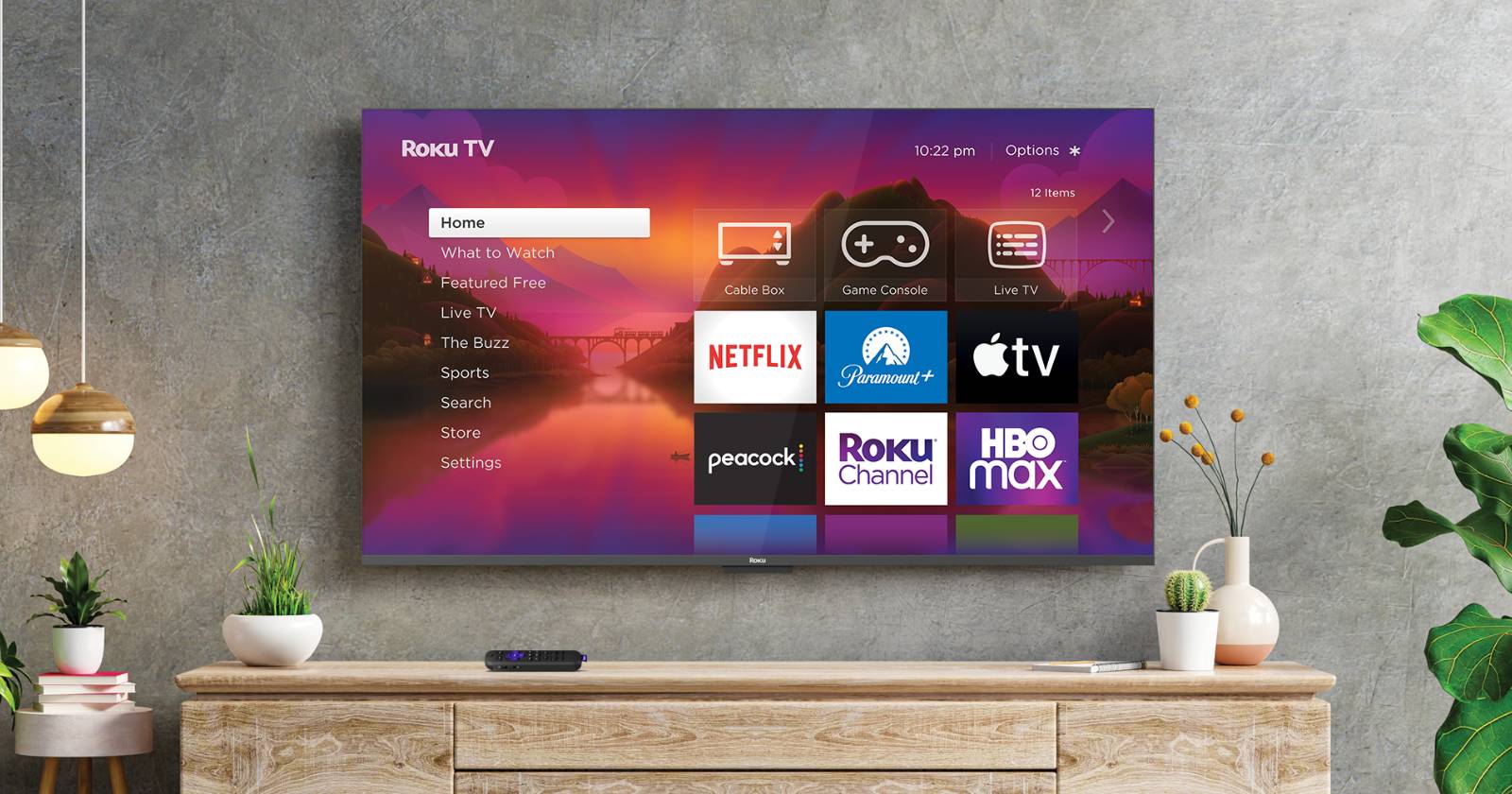
Roku может зазвучать внезапно — обычно это не поломка, а включённая функция доступности. В этой статье объясню, что такое читатель экрана и описательное аудио, как их отключить, как предотвратить случайные включения и что делать, если стандартные способы не помогают.
Что такое читатель экрана и описательное аудио
- Читатель экрана: голос, который зачитывает элементы интерфейса и уведомления на экране. Помогает людям с нарушениями зрения ориентироваться в меню и контенте.
- Описательное аудио: отдельная дорожка в видео, где закадровый голос описывает визуальные сцены фильма или сериала. Работает в приложениях (Netflix, Hulu, Prime Video, Apple TV и др.).
Важно: обе функции полезны людям с ограничениями по зрению, но могут мешать обычному просмотру, если включены случайно.
Быстрый план действий
- Попробуйте отключить читатель экрана через системные настройки.
- Если не сработало — нажмите кнопку «*» на пульте четыре раза.
- Если голос идёт только в приложении — проверьте аудио/языковые настройки конкретного сервиса.
- Обновите ПО Roku при отсутствии опции «Ярлык» в настройках.
Как отключить читатель экрана через настройки
- На главном экране Roku с помощью пульта откройте Настройки.
- Перейдите в Специальные возможности.
- Выберите Читатель экрана.
- Установите положение Выключено и нажмите OK.
После этого вы услышите одно подтверждение от устройства, что функция отключена.
Важно: в разных версиях интерфейса пути могут незначительно отличаться. Если не видите нужной опции, обновите ПО (см. раздел обновления ниже).
Как отключить читатель экрана с помощью пульта
- В любой части интерфейса Roku быстро нажмите кнопку «*» (звёздочка) четыре раза подряд.
- Если нажатия были достаточно быстрыми, устройство сообщит, что читатель экрана отключён.
- Тот же приём включает функцию, поэтому случайные наборы могут активировать голос.
Чтобы отключить быстрый ярлык:
- Перейдите в Настройки → Специальные возможности → Ярлык и выберите Отключено.
Примечание: если опции «Ярлык» нет — возможно, требуется обновление прошивки.
Отключение описательного аудио в приложениях
Если голос слышен только при просмотре фильма или сериала, это не системный читатель экрана, а описательное аудио в самом приложении.
Общие шаги (вариативно по приложению):
- Во время воспроизведения откройте меню аудио/языка (обычно кнопка вверх на пульте или иконка настроек плеера).
- Убедитесь, что не выбран вариант вроде «English - Descriptive Audio», «Audio Description» или «Описание аудио».
- Выберите обычную аудиодорожку (например, «English» или «Русский» без пометки «описание»).
Примеры популярных приложений:
- Netflix / Hulu / Prime Video: нажмите вверх и проверьте аудио/язык; отключите «Descriptive Audio».
- Apple TV: на главном экране зайдите в Настройки → Специальные возможности → Описания аудио и выключите опцию.
Если описательное аудио продолжается после смены дорожки, полностью остановите и снова запустите воспроизведение.
Если опция не видна или голос не отключается
- Обновите программное обеспечение Roku: Настройки → Система → Обновление программного обеспечения → Проверить сейчас.
- Перезагрузите устройство: Настройки → Система → Перезагрузить или отключите питание на 10 секунд.
- Сбросьте настройки доступности на значения по умолчанию (если такая опция есть).
- Попробуйте другой пульт или приложение Roku на смартфоне, чтобы исключить аппаратный дефект кнопок.
Критерии приёмки: голос полностью исчез при переходах по меню и во всех потоковых приложениях.
Быстрая диагностика: кто включает голос чаще всего
- Члены семьи или гости: часто включают случайно при навигации.
- Дети: могут нажать комбинацию кнопок на пульте.
- Автоматические обновления: обновление интерфейса редко включает голос, но может изменить расположение настроек.
Мини-руководство при неполадках (runbook)
- Проверка Scope: голос слышен только в приложениях или по всему интерфейсу?
- Если по всему интерфейсу: попытайтесь отключить через настройки или кнопкой «*».
- Если только в приложении: проверьте аудио внутри приложения.
- Обновите ПО и перезагрузите устройство.
- Если проблема остаётся — попробуйте временно войти под другой учётной записью или удалить и переустановить проблемное приложение.
Как предотвратить случайные включения
- Отключите ярлык: Настройки → Специальные возможности → Ярлык → Отключено.
- Храните пульт вне досягаемости детей.
- Настройте быстрый профиль с ограниченным доступом для гостей.
Роль‑ориентированные чек-листы
Пользователь:
- Провести базовую проверку настроек и аудио дорожек.
- Отключить ярлык, если голос мешает.
Ответственный за технику / родитель:
- Ограничить доступ к пульту для детей.
- Убедиться, что ПО Roku актуально.
Техподдержка:
- Провести удалённую диагностику, запросить логи системы, предложить перезагрузку или сброс настроек, при необходимости направить на ремонт/замену пульта.
Ментальные модели и когда это не поможет
- Если голос читается только в сторонних приложениях — изменение системных настроек не решит проблему; нужно править настройки внутри приложения.
- Если проблема аппаратная (залипает кнопка), отключение ярлыка не поможет — потребуется замена пульта.
Небольшой справочник по быстрому использованию пульта
- Нажать «*» четыре раза — включить/выключить читатель экрана.
- Кнопка вверх во время воспроизведения — открыть меню аудио/языка в большинстве приложений.
Mermaid-диаграмма для быстрой навигации:
flowchart TD
  A[Голос слышен?] -->|Только при видео| B[Проверить аудио в приложении]
  A -->|Во всех меню| C[Отключить Читатель экрана в Настройках]
  C --> D{Работает?}
  D -->|Да| E[Готово]
  D -->|Нет| F[Нажать * 4 раза]
  F --> G{Работает?}
  G -->|Да| E
  G -->|Нет| H[Обновить ПО и перезагрузить]
  H --> I{Работает?}
  I -->|Да| E
  I -->|Нет| J[Обратиться в поддержку]
Короткие подсказки и шаблон действий
- Если не хочется вникать: нажмите «*» 4 раза.
- Для постоянного решения: отключите ярлык и проверьте настройки приложений.
Важно: не удаляйте приложения и не выполняйте полный сброс системы без резервной копии учётных данных.
Резюме
Читатель экрана и описательное аудио — это две разные функции: системная голосовая навигация и описания в фильмах. Большинство случаев отключаются через Настройки → Специальные возможности или быстрым нажатием «*» четыре раза. Если голос продолжает звучать — обновите ПО, перезагрузите устройство и проверьте аудио внутри приложений.
Ключевые действия: отключить ярлык, проверить аудио дорожки в приложениях, обновить ПО и перезагрузить устройство.
Примечание: если после всех шагов голос остаётся, обратитесь в службу поддержки Roku — возможно, проблема аппаратная или связана с конкретной версией прошивки.

Похожие материалы

Несколько аккаунтов Skype: Multi Skype Launcher

Журнал для работы: повысить продуктивность

Персональные звуки уведомлений на Android

Скачивание шоу Hulu для офлайн‑просмотра

Microsoft Start: персонализированная новостная лента
