
Отключение Voice Control на iPhone

Кратко
Если при долгом нажатии на боковую или кнопку «Домой» на iPhone у вас случайно появляется голосовое управление, его можно отключить. В этой инструкции — пошаговое объяснение, альтернативы и рекомендации по возврату к прежним настройкам.
Быстрые ссылки
- Отключить Voice Control на iPhone
Вы можете настроить поведение кнопки «Домой» или боковой кнопки так, чтобы при её продолжительном нажатии запускался Siri, Voice Control или ничего не происходило. Ниже показано, как задать действие «не выполнять ничего». Если позднее вы передумаете, вернуть Voice Control обратно очень просто.
Связанные материалы: Как изменить скорость нажатия кнопки «Домой» на iPhone или iPad
Отключение Voice Control на iPhone — пошагово
- Откройте приложение «Настройки» на iPhone.

- В Настройках выберите «Универсальный доступ». Если вы не видите этот пункт напрямую, сначала откройте «Основные», затем «Универсальный доступ».
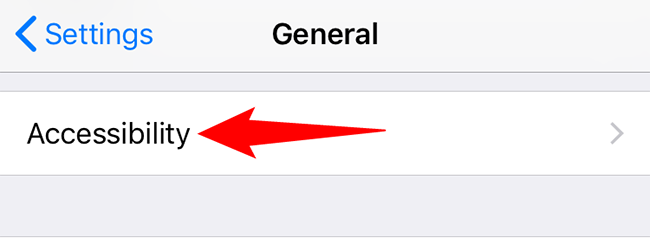
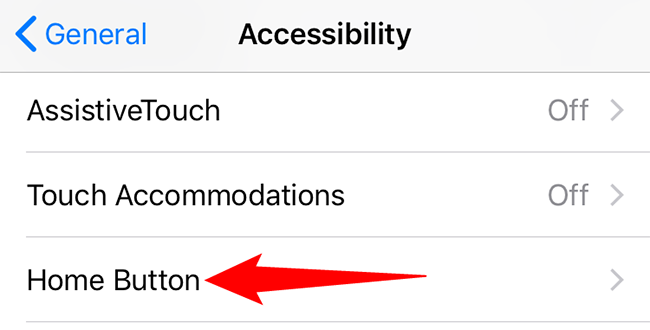
- В разделе Универсального доступа найдите пункт, соответствующий вашей модели: «Боковая кнопка» для iPhone без физической кнопки «Домой», или «Кнопка “Домой”» для устройств с физической кнопкой.
- В разделе «Нажать и удерживать, чтобы говорить» выберите вариант «Выкл.» — это предотвратит запуск Voice Control при долгом нажатии.
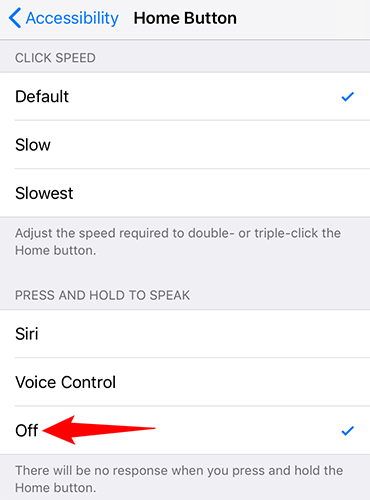
Поздравляем — Voice Control больше не будет появляться при удержании кнопки.
Что это делает и когда это полезно
Коротко: выбор «Выкл.» в настройке «Нажать и удерживать, чтобы говорить» убирает одну причину случайных срабатываний системы распознавания голоса. Это удобно, если вы часто нажимаете кнопку во время работы, игр или в кармане.
Важно: это не удаляет Siri и не влияет на голосовые команды в других приложениях — вы просто отключаете реакцию на длительное нажатие конкретной аппаратной кнопки.
Альтернативные подходы
- Оставить Voice Control включённым, но переключить на «Siri», если вы предпочитаете голосовой помощник с другим поведением.
- Использовать «Универсальный доступ» → «Сокращения» (Accessibility Shortcut) для быстрого переключения функций по тройному нажатию кнопки. Это удобно, если функции нужно включать и выключать часто.
- Настроить скорость нажатия кнопки «Домой», чтобы снизить вероятность случайных срабатываний.
Когда это не сработает
- Если вы используете внешние аксессуары или приложения с собственными горячими клавишами, они могут продолжать вызывать голосовые функции.
- Сброс настроек или обновление iOS могут вернуть параметры к заводским и потребовать повторной настройки.
Критерии приёмки
- При долгом нажатии боковой кнопки или кнопки «Домой» Voice Control не запускается.
- При желании можно вернуть прежнее поведение через те же пункты настроек (выбрать Voice Control или Siri).
- Никакие другие системные голосовые функции не нарушены (например, диктовка в клавиатуре должна работать как ранее).
План отката: как вернуть Voice Control
- Откройте «Настройки» → «Универсальный доступ».
- Выберите «Боковая кнопка» или «Кнопка “Домой”».
- В разделе «Нажать и удерживать, чтобы говорить» выберите «Voice Control».
Это мгновенно вернёт прежнее поведение.
Чек-лист для безопасности и конфиденциальности
- Убедитесь, что в публичных местах вы не случайно активируете голосовые функции.
- Если вы заботитесь о конфиденциальности, проверьте разрешения микрофона в «Настройки» → «Конфиденциальность» → «Микрофон».
- Отключение реакции кнопки уменьшает шанс незапланированной записи голоса.
Мини-методология для массового развёртывания (IT-админ)
- Составьте инструкцию для сотрудников с шагами, аналогичными выше.
- При необходимости примените MDM-профили для установки конфигурации (если ваше MDM это поддерживает).
- Проверьте у 5–10 тестовых пользователей и соберите обратную связь.
- Документируйте процедуру возврата к настройкам по умолчанию.
Краткий глоссарий
- Voice Control — системная функция iOS для управления голосом.
- Siri — голосовой ассистент Apple с расширенным набором команд.
- Универсальный доступ — набор настроек для удобства использования (Accessibility).
Часто задаваемые вопросы
Отключит ли это Siri?
Нет. Отключение реакции кнопки на «Нажать и удерживать, чтобы говорить» не удаляет Siri. Вы просто убираете запуск голосовой функции через долгий клик.
Как быстро вернуть Voice Control, если я передумал?
Откройте «Настройки» → «Универсальный доступ» → «Кнопка “Домой”» или «Боковая кнопка» и выберите «Voice Control».
Что делать, если пункт недоступен в моих настройках?
Убедитесь, что iOS обновлён до последней версии. Если проблема сохраняется, перезагрузите устройство или обратитесь к документации Apple Support.
Итог
Отключение Voice Control через настройки Универсального доступа — быстрый способ избавиться от нежелательных срабатываний при долгом нажатии аппаратных кнопок. При необходимости вы легко вернёте прежнее поведение.
Важно Если вы используете устройство в рабочей среде или управляете парком устройств, документируйте изменения и оповестите пользователей о причинах и способах возврата к настройкам.
Связанные материалы: Как отключить Siri на iPhone и iPad

Похожие материалы

Несколько аккаунтов Skype: Multi Skype Launcher

Журнал для работы: повысить продуктивность

Персональные звуки уведомлений на Android

Скачивание шоу Hulu для офлайн‑просмотра

Microsoft Start: персонализированная новостная лента
