
Как отключить и удалить отслеживание изменений в Microsoft Word
TL;DR
Если нужно прекратить фиксирование будущих правок — откройте документ в Word, перейдите на вкладку “Рецензирование” и выключите Отслеживание правок (Tracking > Track Changes). Чтобы удалить уже внесённые правки — на вкладке “Рецензирование” примите или отклоните все изменения. Для печати без пометок снимите опцию “Печатать пометки” в меню печати.
Быстрые ссылки
Как отключить отслеживание изменений в Word
Как удалить существующие правки в Word
Печать документа Word без видимых правок
Краткое резюме
Чтобы отключить Отслеживание правок в Word, откройте документ в приложении, выберите вкладку “Рецензирование” и нажмите Tracking > Track Changes. Если кнопка недоступна (серая), функция была заблокирована — потребуется пароль, который использовал автор, чтобы разблокировать её. В статье также показано, как удалить уже существующие правки и как распечатать документ так, чтобы пометки не отображались.
Как остановить отслеживание изменений в Word
- Откройте документ в приложении Microsoft Word.
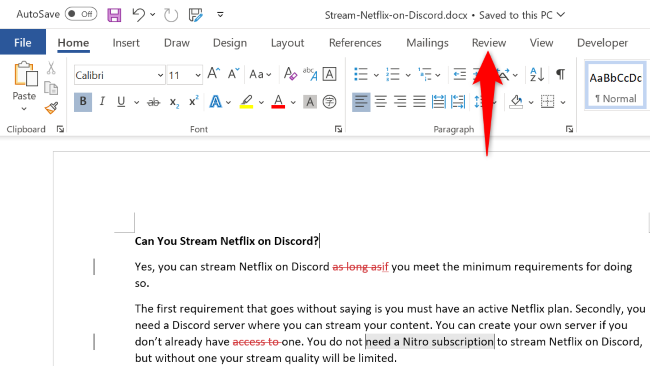
- На ленте в верхней части окна выберите вкладку “Рецензирование”.
- В группе “Отслеживание” нажмите Tracking > Track Changes, чтобы переключить состояние. Когда кнопка неактивна, отслеживание выключено.
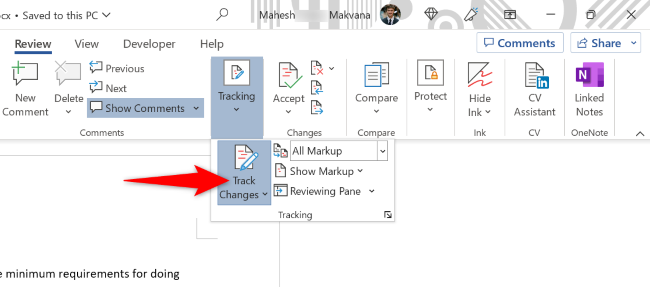
Важно: это отключит фиксирование новых правок, но не удалит уже существующие предложения и пометки.
Что делать, если не удаётся выключить Отслеживание правок
Если опция “Track Changes” серая и недоступна, автор документа мог заблокировать отслеживание. Порядок действий:
- Получите пароль у автора документа (если он был установлен).
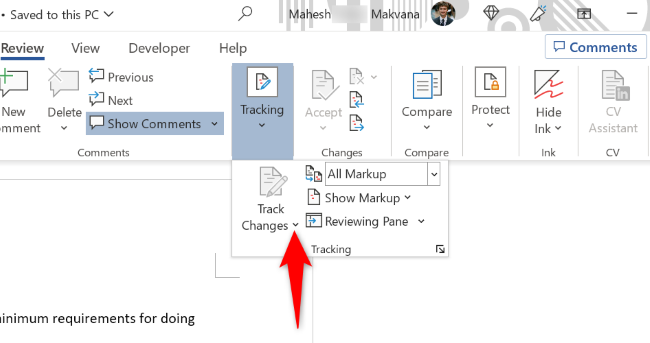
- Перейдите в “Рецензирование” → Tracking и нажмите стрелку вниз рядом с “Track Changes”.
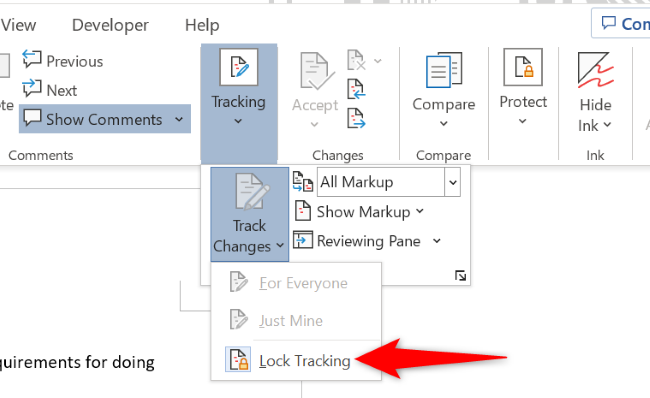
- В открывшемся меню выберите “Lock Tracking”.
- Введите пароль в окне “Unlock Tracking” и нажмите “ОК”.
После разблокировки снова выберите Tracking > Track Changes, чтобы выключить функцию.
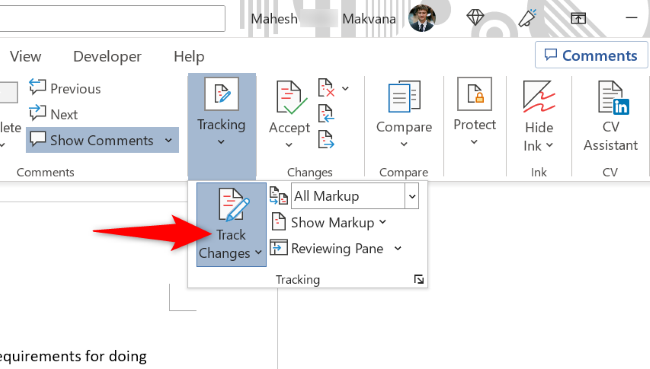
Если пароля нет, см. раздел «Когда это не подойдёт» и «Альтернативные подходы» ниже.
Как удалить существующие правки в Word
Чтобы убрать все уже отмеченные изменения:
- На вкладке “Рецензирование” в группе “Изменения” используйте кнопку “Принять” (Accept) или “Отклонить” (Reject).
- Выберите Accept > Accept All Changes, чтобы применить все предложения, или Reject > Reject All Changes, чтобы убрать все пометки.
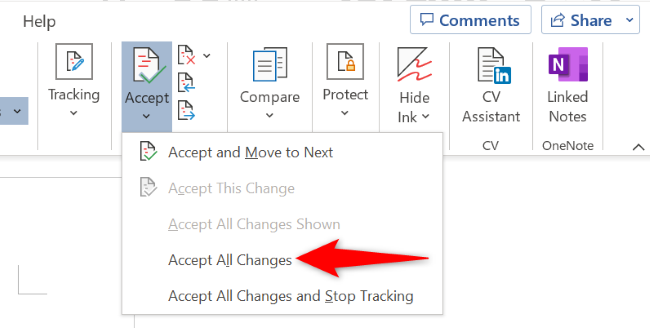
Совет: если вы ошибочно приняли или отклонили правки, немедленно используйте Ctrl+Z, чтобы отменить последнее действие.
Примечание: принятие делает правки постоянными, отклонение удаляет внесённые предложения — оцените последствия перед массовым применением.
Печать документа без видимых правок
Если вы хотите сохранить отметки в документе (чтобы другие видели историю правок), но распечатать чистую копию:
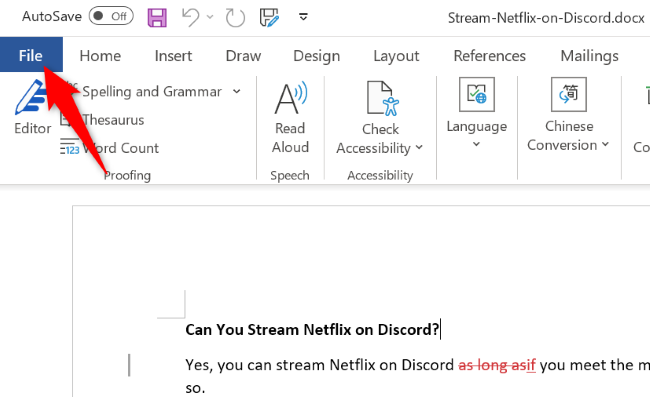
- Откройте документ в Word и нажмите “Файл” в левом верхнем углу.
В боковой панели выберите “Печать”.
В средней колонке откройте меню “Печать всех страниц” и найдите опцию “Печатать пометки” (Print Markup).
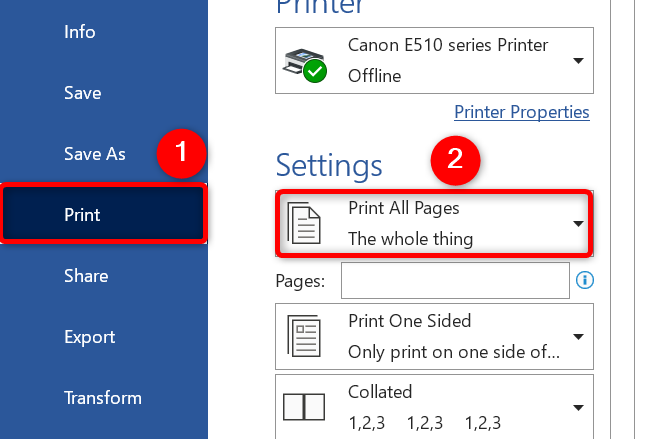
- Снимите галочку с “Печатать пометки” и запустите печать.
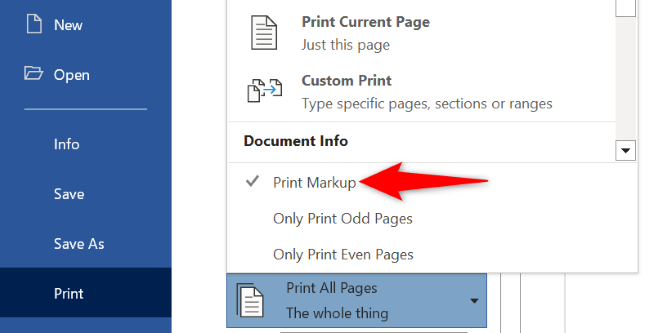
Теперь распечатанная копия не будет содержать визуальных пометок правок.
Альтернативные подходы
- Сохранить копию документа и на копии принять все изменения — оригинал сохраняет историю.
- Экспортировать PDF без пометок: принять/отклонить правки в копии, затем сохранить как PDF.
- Сравнить версии: используйте функцию “Сравнить” (Compare) — она покажет разницу между файлами без изменения исходников.
- Удалить метаданные: запустите “Инспектор документа” (Document Inspector) перед распространением, чтобы удалить личную информацию и пометки.
Когда описанные шаги не сработают
- Если документ защищён правами доступа (IRM) или хранится на SharePoint/OneDrive с ограничениями — потребуется доступ администратора.
- Если автор установил пароль блокировки отслеживания и вы не можете его получить — вы не сможете отключить функцию или разблокировать историю без пароля.
- В совместном онлайн-редактировании некоторые изменения фиксируются в истории версий сервиса (например, Office 365) — отключение Track Changes в клиенте не отменит историю версий сервиса.
Мини-методология: безопасная последовательность действий
- Создайте резервную копию исходного файла (Файл > Сохранить как > имя_copy).
- Выключите Track Changes для дальнейших правок.
- Просмотрите список предложений, примените или отклоните их по одному или все сразу.
- Запустите Document Inspector и удалите личные данные, если планируете делиться файлом.
- Сохраните итоговый файл под новым именем и создайте PDF при необходимости.
Чеклист ролей
Для автора:
- Сделать бэкап перед массовым принятием правок.
- Заблокировать отслеживание паролем, если нужно сохранить журнал правок.
Для рецензента:
- Выключать Track Changes только после согласования с автором.
- Использовать комментарии для контекстных замечаний.
Для администратора/ИТ:
- Проверять политики SharePoint/OneDrive при проблемах с правами доступа.
- Помогать восстановить доступ, если документ управляется корпоративными правилами.
Критерии приёмки
Проверьте перед распространением документа:
- Отсутствуют ли видимые правки в режиме просмотра?
- Удалены ли все комментарии, если это требовалось?
- Провёлся ли Document Inspector и удалены ли метаданные?
- Есть ли резервная копия оригинального файла с историей правок?
Глоссарий (в одну строку)
- Track Changes — функция Word, которая фиксирует все внесённые изменения и отображает их как пометки.
- Markup — визуальные пометки правок и комментариев в документе.
- Accept / Reject — команды для применения или отклонения предложенных правок.
- Lock Tracking — блокировка возможности включения/отключения отслеживания правок паролем.
- Print Markup — опция печати визуальных пометок правок.
Важные замечания
- Удаление пометок (принятие/отклонение) изменяет содержимое: перед массовыми операциями делайте копию.
- Удаление пометок не всегда удаляет все следы правок — используйте Document Inspector, чтобы очистить метаданные.
Краткое резюме
Отключить отслеживание правок в Word легко: вкладка “Рецензирование” → Tracking > Track Changes. Чтобы удалить уже существующие пометки — примите или отклоните все правки. Для печати без пометок снимите опцию “Печатать пометки”. Если функция заблокирована паролем или документ защищён политиками хранения, обратитесь к автору или администратору.
Дополнительные ресурсы: используйте Compare для анализа версий, Document Inspector для удаления метаданных и сохраняйте резервные копии перед массовыми изменениями.

Похожие материалы

Несколько аккаунтов Skype: Multi Skype Launcher

Журнал для работы: повысить продуктивность

Персональные звуки уведомлений на Android

Скачивание шоу Hulu для офлайн‑просмотра

Microsoft Start: персонализированная новостная лента
