
Режим «Театр» на Apple Watch — как включить и отключить
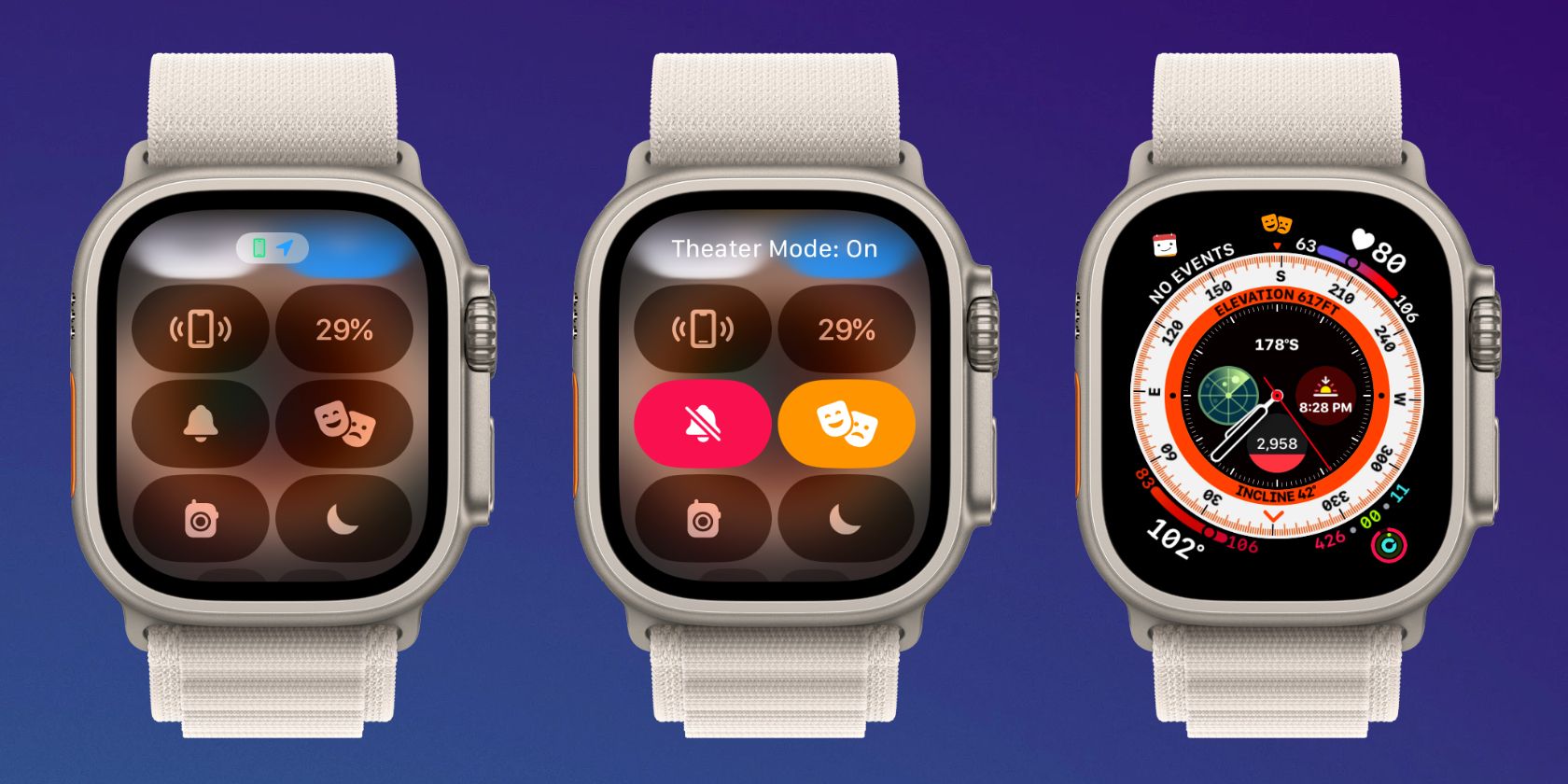
Что такое режим «Театр» на Apple Watch?
Режим «Театр» — скрытая, но полезная функция Apple Watch. Когда он активен, экран не загорается при поднятии запястья. Это работает даже на моделях с функцией «Always On», то есть экран остаётся тёмным, пока вы не коснётесь его.
При включении автоматически активируется тихий режим: часы не издают звуков. Статус Walkie‑Talkie переключается на «недоступен». Вибрации (haptic) сохраняются, поэтому вы продолжаете получать тактильные оповещения о звонках и уведомлениях.
Кратко:
- Экран не включается при поднятии руки.
- Экран можно показать одиночным касанием.
- Включается тихий режим.
- Walkie‑Talkie становится недоступен.
Как включить режим «Театр»
- Разблокируйте Apple Watch и откройте циферблат.
- Проведите пальцем вверх от нижнего края экрана, чтобы открыть Пункт управления.
- Найдите значок режима «Театр» (маски/две маски). Нажмите на него — значок станет оранжевым.
- В верхней части экрана появится уведомление «Режим «Театр»: Вкл». Значок также может отображаться в строке состояния.
Подсказка: если у вас активен экран «Always On», режим «Театр» всё равно затемнит экран до обычного выключенного состояния.
Как отключить режим «Театр»
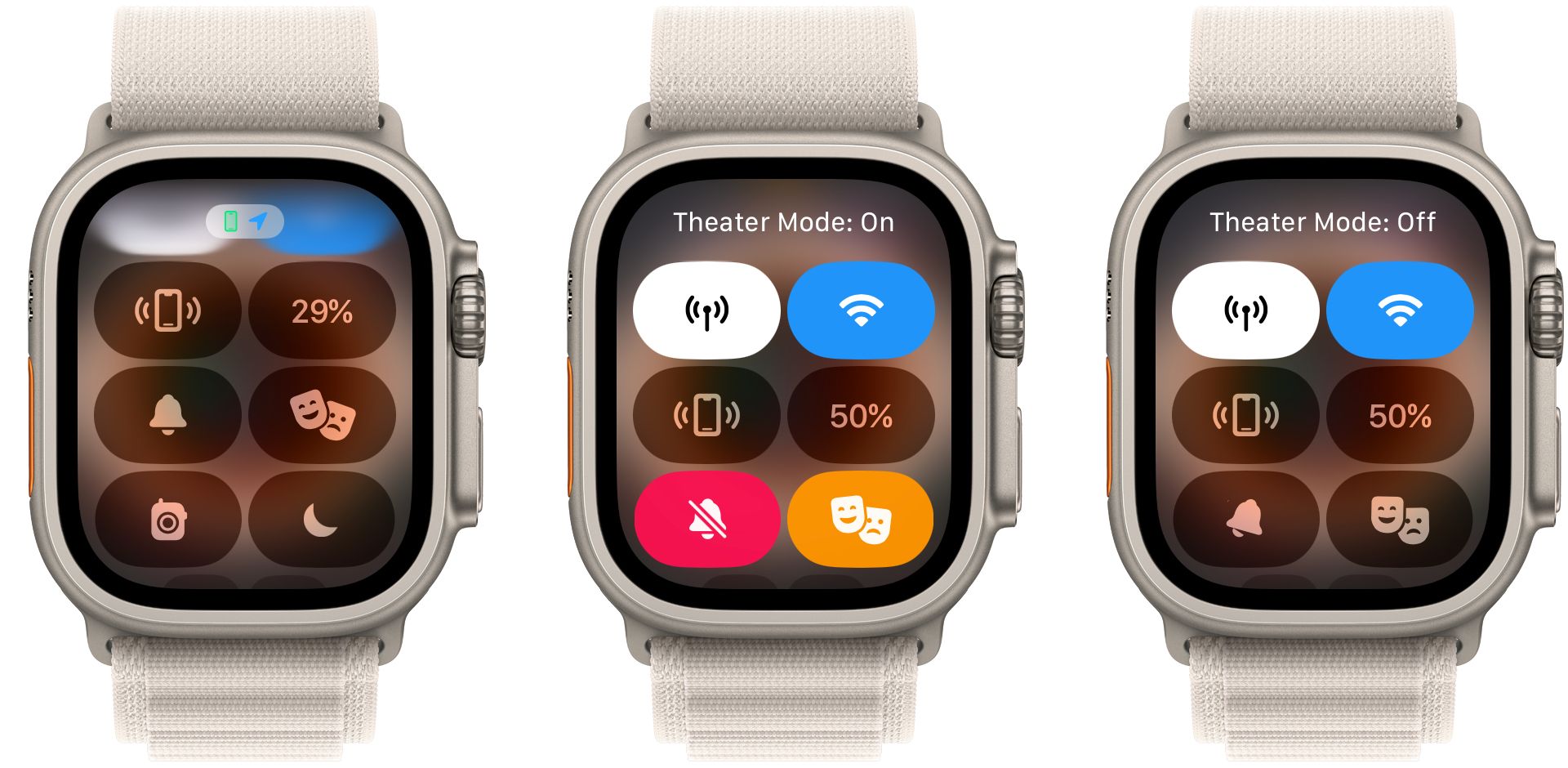
- Откройте Пункт управления (свайп вверх от циферблата).
- Нажмите на значок «Театр»: он вернётся к тёмному фону.
- Вверху появится «Режим «Театр»: Выкл».
Если режим не отключается нажатием, попробуйте перезагрузить часы: одновременно удерживайте боковую кнопку и Digital Crown не менее 10 секунд, пока не появится логотип Apple. После перезагрузки повторите отключение.
Важно: принудительная перезагрузка прерывает все процессы на устройстве. Не используйте её при обновлении ПО или синхронизации данных.
Если режим не выключается — устранение неполадок
Чек‑лист для быстрого поиска причины:
- Убедитесь, что вы нажимаете именно значок «Театр» в Пункте управления, а не другой переключатель.
- Проверьте, не активирован ли режим «Не беспокоить» — он может влиять на поведение уведомлений.
- Перезагрузите часы (боковая кнопка + коронка) и повторите попытку.
- Синхронизируйте часы с iPhone и проверьте обновления watchOS: старое ПО иногда вызывает баги.
Если проблемы остаются, обратитесь в службу поддержки Apple или посетите авторизованный сервисный центр.
Альтернативы и сравнение режимов
Короткое сравнение режимов, которые помогают избежать помех в публичных местах:
- Тихий режим: отключает звуковые оповещения, но экран продолжит включаться при поднятии руки.
- Режим «Не беспокоить»: блокирует уведомления и звонки (включая вибрации при настроенных ограничениях), но не управляет подсветкой экрана.
- Режим «Театр»: сочетает затемнение экрана и включение тихого режима; лучший вариант для концертов и кино.
Когда «Театр» полезнее: если важна темнота экрана. Если важнее полное молчание и отсутствие вибрации — рассмотрите «Не беспокоить».
Когда режим «Театр» может не подойти (counterexamples)
- Если вы ждёте срочный звонок и не хотите пропустить вибрацию, «Театр» всё равно пропустит тактильное оповещение, но экран не покажет информацию без касания.
- Для спортивных тренировок, где важен быстрый взгляд на экран, режим неудобен — потребуется дополнительное касание.
- При работе с приложениями, которые требуют постоянного отображения данных, «Театр» снижает удобство.
Чек‑лист для разных ролей (role‑based)
Для зрителя в кинотеатре:
- Включить режим «Театр» до сеанса.
- Проверить, что часы в тихом режиме.
Для кто ожидает звонок от близких:
- Не включать «Театр», либо оставлять iPhone на беззвучном, но с вибрацией.
Для администратора/техподдержки:
- Проверить версию watchOS.
- Повторить шаги отключения и перезагрузки.
- Снять лог при повторяемой проблеме и эскалировать.
Критерии приёмки (тесты)
- Включение режима «Театр» затемняет экран при поднятии запястья.
- Одно касание экрана отображает интерфейс.
- Значок в Пункте управления меняет цвет на оранжевый при активации и на тёмный при деактивации.
- Walkie‑Talkie показывает статус «недоступен» при включении.
- Тактильные уведомления по-прежнему приходят.
Краткий глоссарий
- Пункт управления — меню быстрых настроек на Apple Watch (swipe вверх).
- Тихий режим — режим без звуковых оповещений.
- Haptic / тактильное оповещение — вибрация на запястье.
- Digital Crown — коронка управления на боковой части часов.
Частые вопросы
Отобразит ли экран уведомления, если режим «Театр» включён?
Да, уведомления приходят и вы получите вибрацию; экран покажет уведомление только после касания.
Влияет ли режим «Театр» на режим «Не беспокоить»?
Режимы работают независимо: «Театр» затемняет экран и включает тихий режим, но «Не беспокоить» блокирует уведомления по-своему.
Итог
Режим «Театр» на Apple Watch — простой и эффективный способ не отвлекать окружающих светом и звуком. Он удобен в театре, кино и на концертах. Если режим не выключается, используйте перезагрузку и проверьте обновления watchOS. Выберите альтернативу (тихий режим или «Не беспокоить»), если нужно другое поведение уведомлений.
Примечание: перед принудительной перезагрузкой убедитесь, что часы не находятся в процессе обновления.

Похожие материалы

Несколько аккаунтов Skype: Multi Skype Launcher

Журнал для работы: повысить продуктивность

Персональные звуки уведомлений на Android

Скачивание шоу Hulu для офлайн‑просмотра

Microsoft Start: персонализированная новостная лента
